

VS Code安装Python扩展失败或超时的解决方法

针对VS Code中Python扩展安装失败、进度无限循环或连接超时等常见故障,本文详细分析网络瓶颈与依赖冲突根因,并提供配置代理、手动下载VSIX离线包安装、清理扩展缓存及安装验证的完整解决方案。
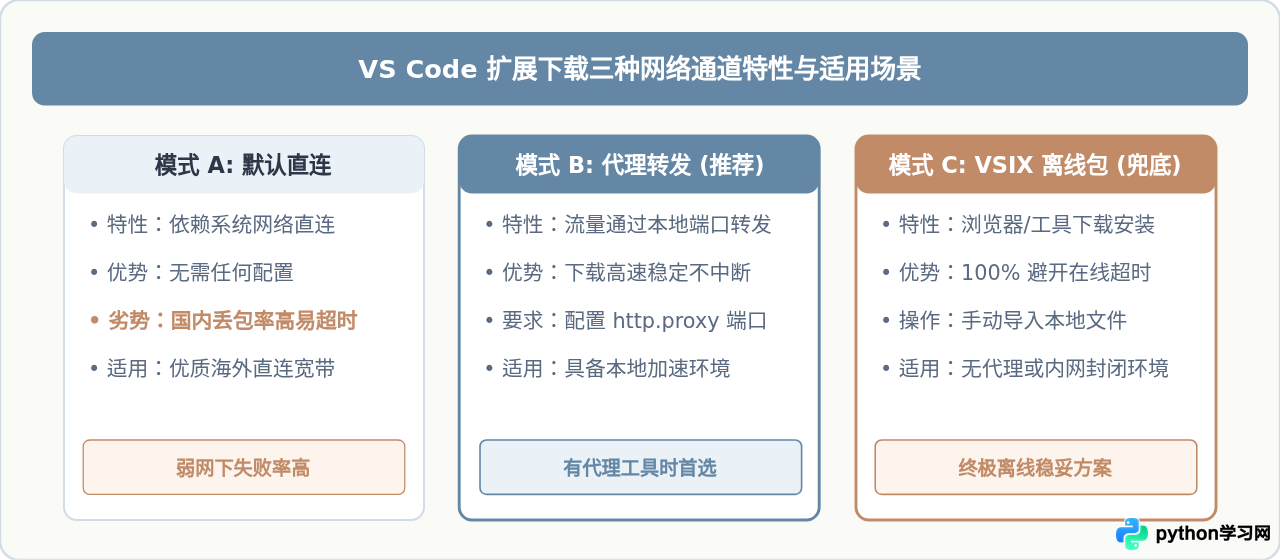
在 Visual Studio Code(简称 VS Code)中配置 Python 开发环境时,由微软官方维护的 Python 扩展(ms-python.python)是提供代码补全、语法检查、单元测试及调试的核心组件。许多开发者在扩展商店(Extensions)中点击“Install”后,经常遇到进度条持续转圈、弹出 Error while installing 'Python' extension 提示,或直接抛出 XHR failed、Connect ETIMEDOUT 等超时异常。遇到此类问题不必反复重试点击,核心解决路径通常包括:通过代理改善网络分流、手动下载 VSIX 离线包安装、彻底清除受损缓存文件。本文将系统拆解故障背后的原因,并提供切实可行的解决步骤。
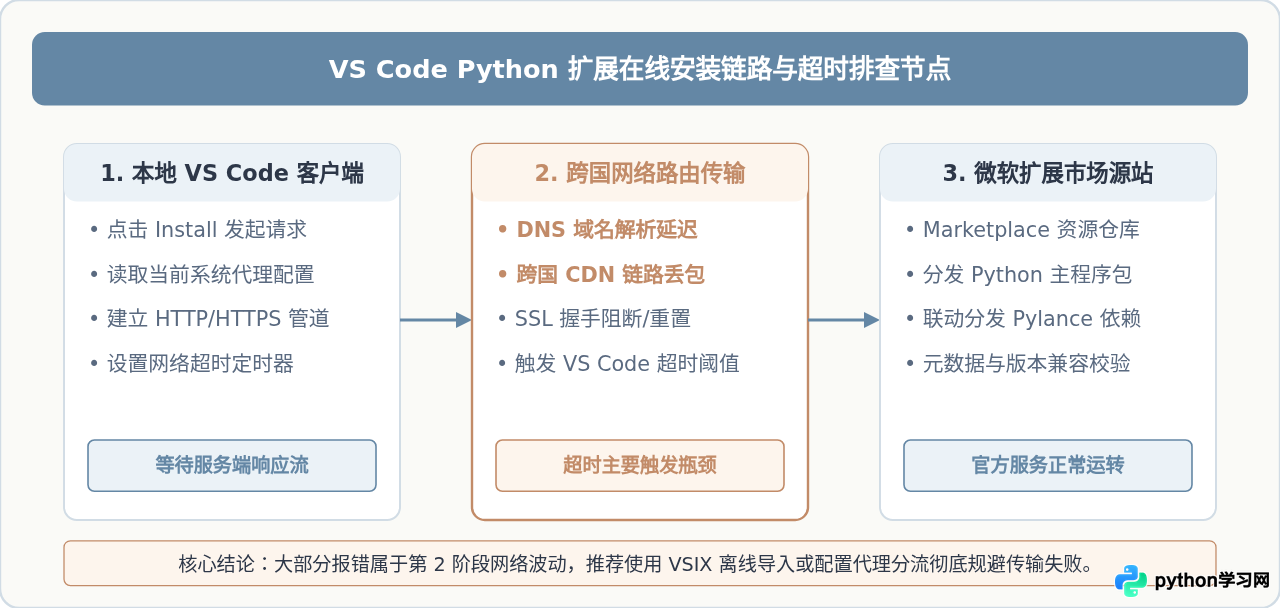
一、故障核心成因与排查链路
VS Code 的 Python 扩展并非一个单一的小型脚本包,它内部集成了语言服务器通信协议,并且通常会静默捆绑下载 Pylance(智能补全引擎)与 Jupyter 等套件。这意味着一次看似简单的“安装”,实际上包含了多个数十兆字节乃至更大体积包的连续拉取请求。
当安装发生超时或失败时,主要由以下三类底层原因引起:
- 官方扩展市场 CDN 连接受阻:VS Code 扩展市场服务域名(
marketplace.visualstudio.com及底层静态存储 CDN)在国内部分网络环境下存在较高丢包率或 DNS 解析缓慢,导致大体积扩展下载容易触发内置的客户端超时阈值。 - 依赖项并行下载中断:Python 扩展本身下载完毕后,安装程序在尝试自动从远端拉取配套的 Pylance 语言服务器时若网络中断,将导致整个安装流程判定为失败并自动回滚。
- 本地历史安装缓存损坏:如果先前安装被非正常中断或强制终止,
.vscode/extensions目录下可能残留带有未解压完成的临时文件或旧版本锁文件,阻碍了新版本的写入。
二、方法一:配置 VS Code 网络代理与请求支持
如果开发者本地已具备代理网络环境,但 VS Code 依然报错超时,通常是因为 VS Code 默认没有正确捕获到系统的代理端口,或者其内置的 Proxy Support 策略与本地网络环境存在冲突。
1. 显式指定 HTTP 代理地址
打开 VS Code 设置(Windows 使用快捷键 Ctrl + ,,macOS 使用快捷键 Cmd + ,),在顶部搜索框输入 http.proxy:
- 找到 Http: Proxy 选项,填入本地代理软件监听的 HTTP/SOCKS 协议地址,例如:
http://127.0.0.1:7890。 - 找到 Http: Proxy Support 选项,将其从默认的
override修改为on。该选项强制 VS Code 所有通过 Node.js 运行时发起的网络请求均走指定的代理端口。 - 找到 Http: Proxy Strict SSL 选项:若代理存在证书重签名或自签名环境,可能会引发 SSL 握手阻断,可临时取消勾选(或设置为
false)排除干扰。
按快捷键 Ctrl + Shift + P 打开命令面板,输入 Preferences: Open User Settings (JSON),在 settings.json 文件中追加如下配置:
{
  "http.proxy": "http://127.0.0.1:7890",
  "http.proxySupport": "on",
  "http.proxyStrictSSL": false
}
三、方法二:手动下载 VSIX 离线安装包(最有效兜底方案)
当在线安装反复失败且不想折腾网络配置时,使用官方提供的 .vsix 离线安装包是成功率最高的方法。离线包支持使用浏览器、多线程下载工具进行下载,彻底切断了 VS Code 客户端内部下载环节的时限约束。
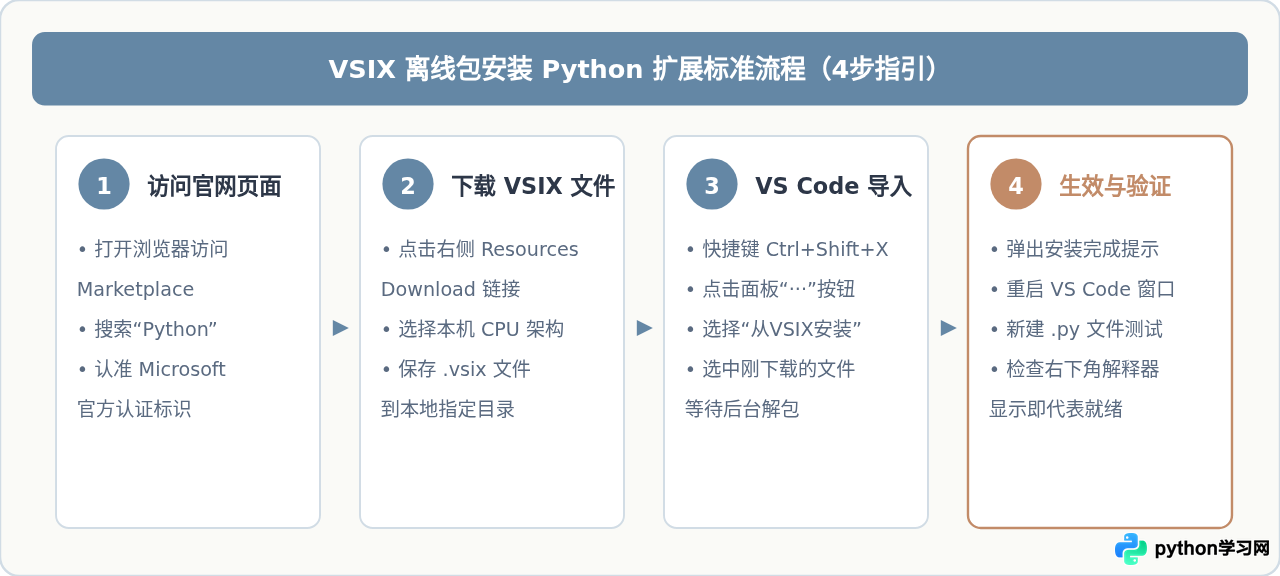
步骤 1:从官方 Marketplace 获取 VSIX 包
- 使用浏览器访问 VS Code 扩展官方主页:
https://marketplace.visualstudio.com。 - 在搜索框中检索
Python,选择作者为 Microsoft 的官方项目进入详情页。 - 在页面右侧的 Resources 栏目下方,找到并点击 Download Extension 链接。
- 如果页面提示选择平台,请根据操作系统选择对应架构(例如 Windows 64位选择
win32-x64,Apple Silicon 芯片 Mac 选择darwin-arm64,常规 Linux 选择linux-x64),下载得到后缀名为.vsix的文件。
从 2021 年起,Python 扩展已将代码语言分析引擎拆分至 Pylance(ms-python.vscode-pylance)中。如果完全在离线环境下操作,只安装 Python 扩展可能导致代码没有语法联想与跳转。建议一并在扩展市场中搜索并下载 Pylance 的 .vsix 离线包。
步骤 2:在 VS Code 界面中完成导入
- 在 VS Code 左侧活动栏点击“扩展”图标(或按
Ctrl + Shift + X)。 - 点击“扩展”面板右上角的 ···(视图和更多操作)按钮。
- 在下拉菜单中选中 从 VSIX 安装... (Install from VSIX...)。
- 在弹出的系统文件选择器中,定位并选中刚刚下载好的
ms-python.python-xxxx.vsix文件,点击“安装”。 - 右下角状态栏会出现轻微闪烁或提示
Installing extension...,通常 10 到 30 秒内即可完成,完成后提示重启或重新加载窗口。
步骤 3:备用命令行导入方式
如果希望自动化安装或界面出现卡顿,可以直接在系统终端执行 VS Code 提供的 CLI 命令:
# 语法:code --install-extension <本地文件路径>
code --install-extension ms-python.python-2024.x.x.vsix

# 如果同时下载了 Pylance,一并安装
code --install-extension ms-python.vscode-pylance-2024.x.x.vsix
命令行执行后若输出 Extension 'ms-python.python-...vsix' was successfully installed. 即代表安装成功。
四、方法三:清理残余扩展缓存与锁文件
如果在此之前曾尝试安装过 Python 扩展,但在下载到一半时强制关闭了 VS Code,本地可能残留了不完整的文件目录或 .obsolete 废弃标记文件。当再次点击安装时,VS Code 会检测到目录已存在冲突,从而立刻报错抛出异常。
执行以下步骤清理受损缓存:
- 完全退出 VS Code:确保后台没有残留的
Code.exe或code守护进程。 - 定位扩展物理存储目录:
操作系统 默认扩展存储路径 Windows C:\Users\<用户名>\.vscode\extensionsmacOS ~/.vscode/extensionsLinux ~/.vscode/extensions - 删除残留文件夹:在上述
extensions文件夹中,查找以ms-python.python-*开头的所有文件夹并直接删除;同时,如果目录下存在名为.obsolete的文本文件,可使用记事本打开并移除其中关于ms-python的条目,或者在关闭 VS Code 的前提下直接删除该文件。 - 重新启动 VS Code:清理后再执行在线安装或离线安装,即可避免目录占用与写入锁死冲突。
五、全流程决策树与安装验证
面对安装失败,不同环境的开发者应按如下决策路线快速锁定最适合的解决途径:
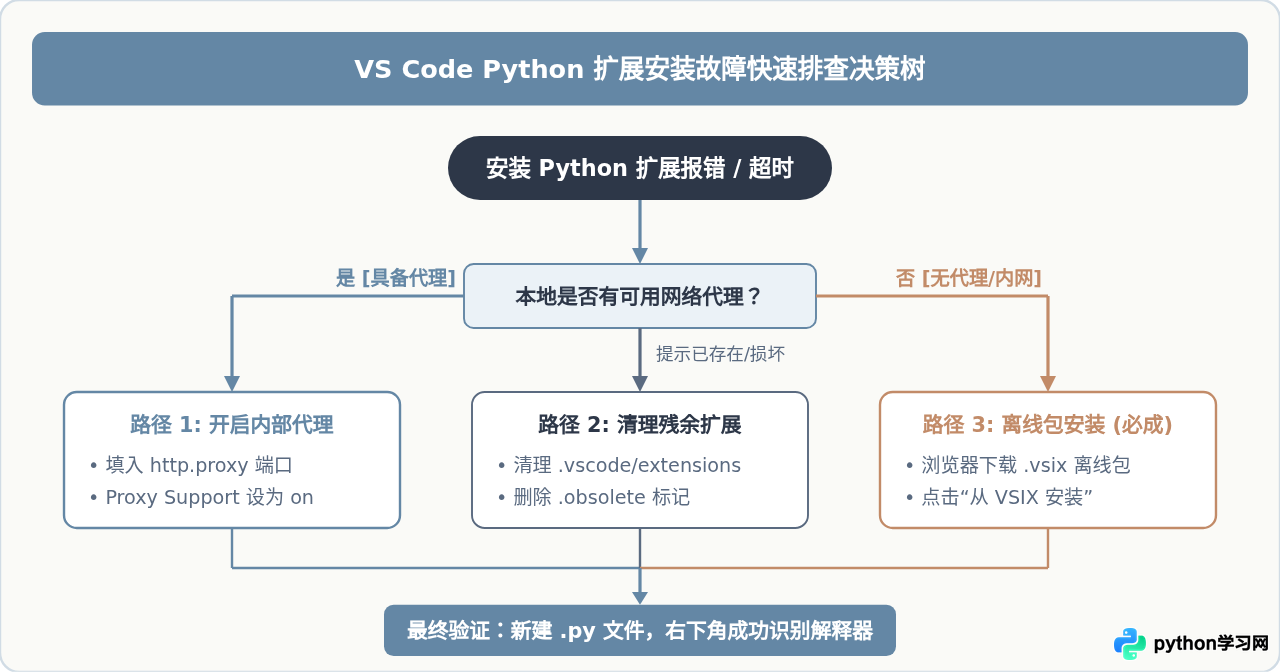
如何确认 Python 扩展已正确就绪?
安装完成后,建议执行以下三步测试,确保扩展不仅物理安装成功,而且语言服务器运转正常:
- 创建测试文件:在 VS Code 中新建一个名为
test.py的文件,观察编辑器右下角状态栏。如果状态栏正常显示当前检测到的 Python 版本(例如Python 3.11.x 64-bit或虚拟环境名称),说明扩展已经接管代码上下文。 - 选择或切换解释器:按快捷键
Ctrl + Shift + P(macOS 为Cmd + Shift + P),输入并执行Python: Select Interpreter。如果能正常列出系统中的全局 Python 环境、Conda 环境或.venv,表明扩展与底层运行时的交互通道畅通。 - 验证代码补全与分析:在
test.py中输入import os,换行输入os.,观察是否迅速弹出方法列表。若补全正常弹出,说明捆绑的 Pylance 语言服务器也已完成初始化,整个 Python 开发环境已彻底配置就绪。
免责声明:本文内容仅供参考,不代表本站观点。转载或引用请注明出处。









