

怎么查看电脑系统是32位还是64位以匹配Python安装包

详细介绍如何在Windows、macOS和Linux系统中快速查看电脑是32位还是64位操作系统,并解析Python官方安装包命名规则,帮助你准确下载匹配的Python安装程序。
在安装 Python 时,官方下载页面通常会罗列多个安装包选项(如 Windows x86-64、x86、ARM64 或 macOS universal2)。如果下载的安装包与电脑系统的位数或硬件架构不匹配,往往会导致安装程序提示“不支持此处理器类型”或者无法正常调用底层扩展模块。查看电脑是 32 位还是 64 位系统通常只需花费几秒钟:在 Windows 系统中通过“设置”中的“关于”页面或快捷键 Win + Pause 即可直接查阅,在 macOS 与 Linux 下运行一条 uname -m 终端命令便可获知结果。确认系统位数后,优先匹配相同位数的 Python 安装包即可顺利完成环境搭建。
一、为什么安装 Python 前必须搞清系统位数与硬件架构
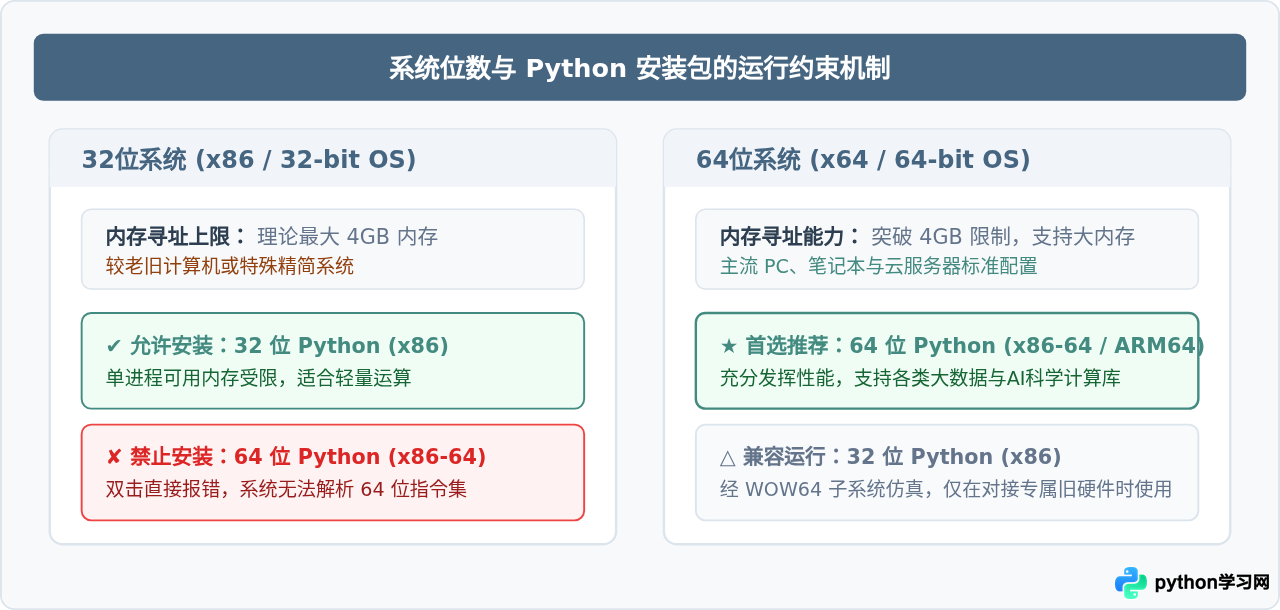
计算机系统的“位数”主要指中央处理器(CPU)寄存器的寻址宽度以及操作系统的寻址架构。32 位系统(通常标识为 x86 或 32-bit)的物理内存寻址上限仅为 4GB(实际可用约为 3.2GB 到 3.5GB 左右);而 64 位系统(通常标识为 x64、x86-64 或 AMD64)支持极大的内存空间,运行数据处理任务时效率显著提升。
操作系统与 Python 安装包的匹配关系遵循以下两条核心规则:
- 64 位操作系统:可以运行 64 位的 Python(强烈推荐),也可以借助兼容层运行 32 位的 Python(通常仅在需要调用老旧 32 位 DLL 动态链接库时使用)。
- 32 位操作系统:只能安装和运行 32 位的 Python,绝对无法运行 64 位的 Python 安装包。如果强行运行 64 位安装程序,系统会直接弹出阻止安装的错误对话框。
二、Windows 电脑查看系统位数的常用操作方法
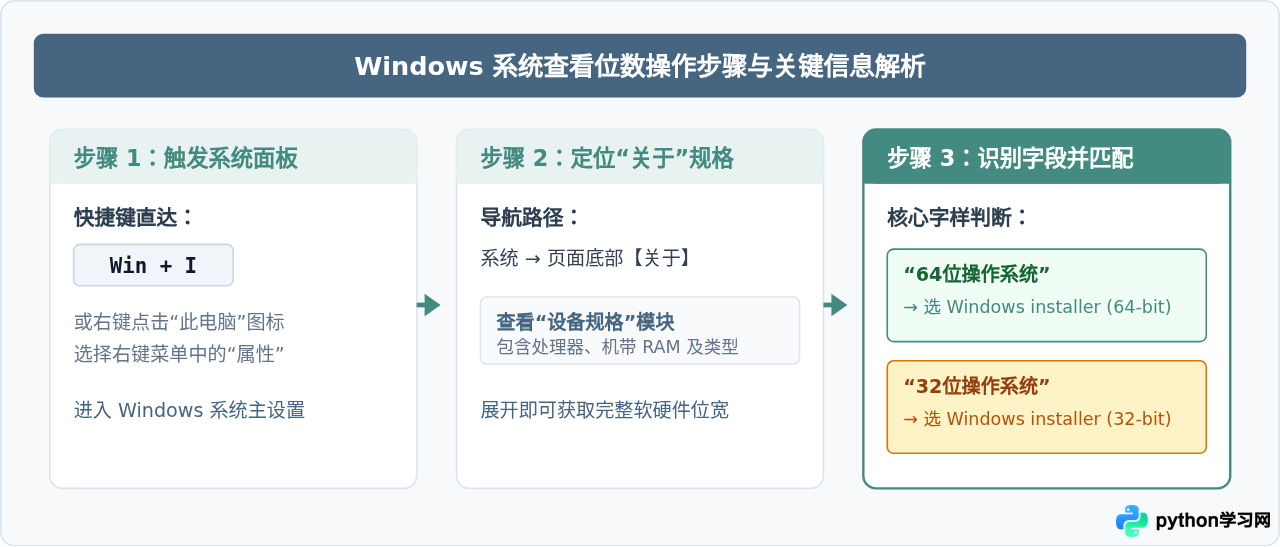
在 Windows 10 与 Windows 11 中,微软将硬件规格统一整合到了设置面板中。读者可以通过图形界面或内置命令行工具快速确认。
方法 1:通过“设置”界面的“关于”查看(最直观)
- 按住键盘上的
Win + I快捷键打开“Windows 设置”。 - 在左侧导航栏点击系统,向下滑动找到并点击关于(在 Windows 10 中为“系统” > “关于”)。
- 在页面中找到“设备规格”区块,重点查看系统类型一栏。
这里的“64 位操作系统”代表你当前安装的 Windows 位数;“基于 x64 的处理器”代表 CPU 硬件支持 64 位架构。如果显示为“基于 ARM 的处理器”,则说明是高通骁龙等 ARM 架构芯片。
方法 2:快捷键快速打开系统信息
如果使用的是较早版本的 Windows(如 Windows 7 或旧版 Win10),可以按下键盘组合键 Win + Pause / Break,屏幕会直接弹出“系统属性”对话框。在“系统”区域即可看到“系统类型:64 位操作系统”或“32 位操作系统”。
方法 3:使用命令提示符(CMD)查询
按下 Win + R 键输入 cmd 并回车,在打开的命令行窗口中输入以下命令:
systeminfo | findstr /B /C:"OS Name" /C:"System Type"命令行返回结果中:
- 如果输出包含
x64-based PC,代表为 64 位系统。 - 如果输出包含
X86-based PC,代表为 32 位系统。 - 如果输出包含
ARM64-based PC,代表为 ARM 架构 64 位系统。
三、macOS 与 Linux 电脑查看系统位数与架构
除了 Windows,许多开发者使用苹果 macOS 或各种 Linux 发行版(如 Ubuntu、CentOS、Debian)。这类系统由于现代版本基本已全盘 64 位化,排查重点不仅是系统位数,更在于区分 Intel x86_64 芯片与 Apple Silicon / ARM64 芯片。
1. macOS 系统查看方法
- 图形界面查看:点击屏幕左上角苹果图标(Apple 菜单) > 关于本机。在弹出的概述窗口中:
- 若“芯片”显示为
Apple M1、M2、M3或后续系列,代表为 64 位 ARM 架构(Apple Silicon)。 - 若“处理器”显示为
Intel Core i5/i7等字样,代表为 64 位 Intel 架构(x86_64)。
- 若“芯片”显示为
- 终端命令行查看:打开“终端”(Terminal),输入以下命令并回车:
若输出uname -marm64,说明使用的是 Apple Silicon 芯片;若输出x86_64,说明使用的是 Intel 处理器。
2. Linux 系统查看方法
在 Linux 终端中运行以下两条标准命令之一:
# 查看内核架构
uname -m

# 查看系统整数长度位数
getconf LONG_BIT
当 uname -m 输出 x86_64 且 getconf LONG_BIT 输出 64 时,代表系统为标准 64 位 Linux;若输出 i686 或 i386,则为 32 位 Linux;若输出 aarch64,则为 64 位的 ARM 架构。
四、Python 官网下载页面各安装包名称精准对应
打开 Python 官方网站下载区(python.org/downloads)或具体的版本下载发布页(Files 列表),经常会看到名字相近的多个文件。很多初学者看到 AMD64 会误以为只能在 AMD 处理器的电脑上安装,这其实是一种历史遗留命名习惯。
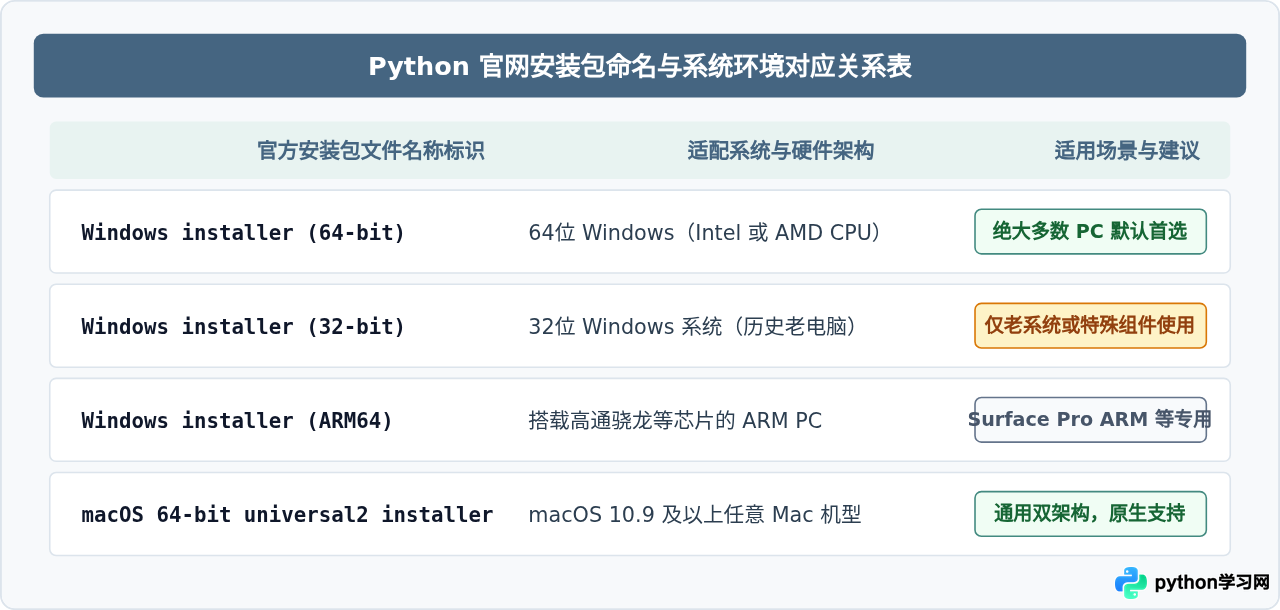
因为 64 位微处理器架构标准最初是由 AMD 公司设计并向行业推广的(AMD64 指令集),后来 Intel 完全兼容并采用了同一标准(Intel 64)。因此在很多软件与 Python 安装包中,凡是标有
amd64、x64 或 x86-64 的安装包,在 Intel 和 AMD 处理器的 64 位电脑上都能通用,绝不代表只能在 AMD 电脑上使用。
五、选型决策流程与安装后验证技巧
为了让不同基础的读者能够快速决定下载哪一个安装程序,可以根据下面的决策树流程完成匹配与下载。在安装完成后,还可以通过两行简单的 Python 脚本在终端中验证当前安装的 Python 到底是 32 位还是 64 位。
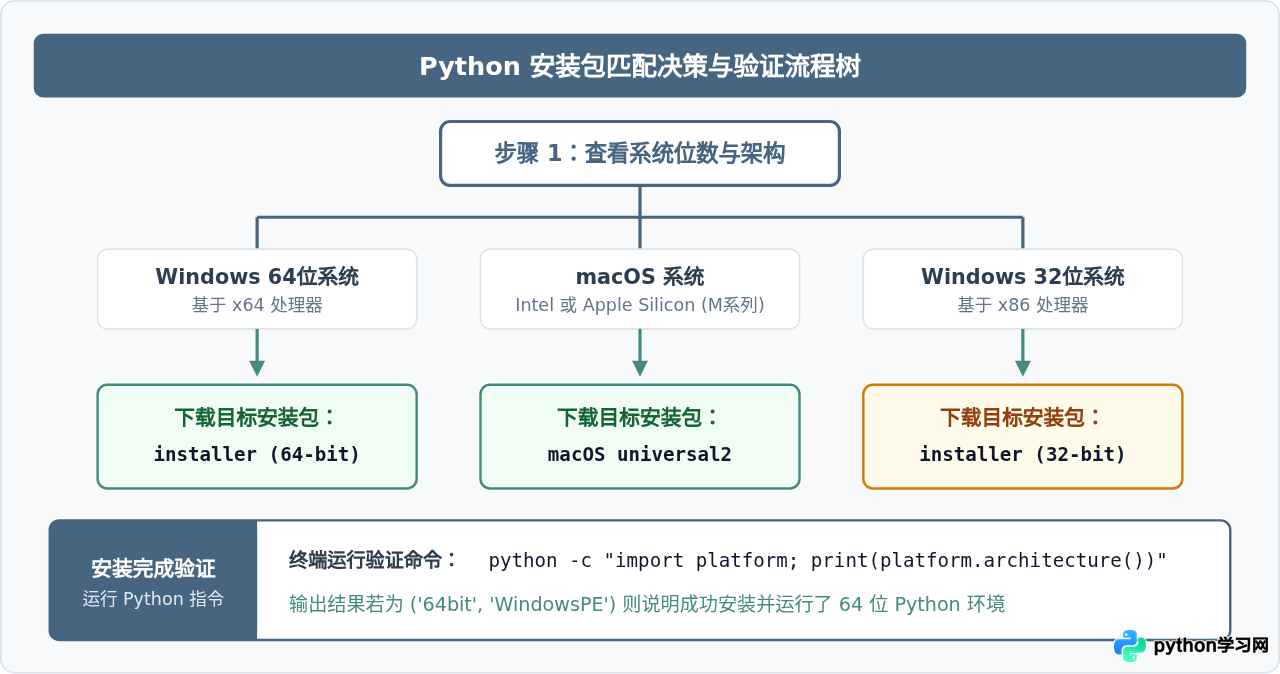
安装完成后验证 Python 实际运行位数
安装完成后,建议在终端或命令行(CMD / PowerShell / Terminal)中验证实际生效的 Python 位数,确保没有误装兼容版本。
验证方式一:通过 platform 模块查看
python -c "import platform; print(platform.architecture())"如果输出 ('64bit', 'WindowsPE'),表示正在运行 64 位的 Python;如果显示 ('32bit', 'WindowsPE'),则说明安装的是 32 位版本。
验证方式二:通过系统指针长度精准计算(跨平台通用)
python -c "import struct; print(struct.calcsize('P') * 8)"这条命令通过计算内部指针所占字节数乘以 8:如果输出数字 64,证明当前运行的 Python 解释器是纯正的 64 位程序;如果输出数字 32,则代表是 32 位程序。
六、常见疑问与避坑指南
- 问题 1:新版本 Python 官网没有提供 32 位版本怎么办?
从 Python 3.10 开始,部分子版本逐渐淡化对 32 位的优先支持。如果电脑确实是老旧的 32 位 Windows 系统,可以在官方 Files 列表中向下滚动找到Windows installer (32-bit),或者选择长期稳定的 Python 3.8 / 3.9 系列 32 位安装包。 - 问题 2:安装时提示“Disable path length limit”是什么意思?
在 Windows 安装 64 位 Python 的最后一步,安装界面通常会显示“Disable path length limit”选项。强烈建议点击它,这能够解除 Windows 传统的 260 字符路径深度限制,避免后续在深层目录中导入库或配置虚拟环境时出现路径截断错误。 - 问题 3:安装包勾选“Add python.exe to PATH”遗漏了怎么办?
如果在初次运行安装包时忘记勾选该选项,可以重新运行下载好的安装包,选择 Modify 并在选项中补选环境变量,或者手动在“系统属性” > “环境变量”中将 Python 安装路径添加至 Path 变量中。
通过先查看系统位数、再匹配官方对应安装包、最后在终端运行验证命令这三步,即可彻底避开由于架构不匹配导致的安装失败与运行报错,顺利开启 Python 开发环境。
免责声明:本文内容仅供参考,不代表本站观点。转载或引用请注明出处。









