

Jupyter Notebook是什么?数据分析常用的交互式Python运行平台

全面解析 Jupyter Notebook 是什么:深入探讨其交互式计算架构、与传统 Python 脚本的关键差异、安装配置与核心操作步骤,以及在数据分析中的实践技巧与注意事项。
Jupyter Notebook 是一个基于浏览器的开源交互式计算平台,它允许用户在同一个文档中混合编写可运行的 Python 代码、富文本格式的文字说明、数学公式以及即时渲染的可视化图表。在数据分析和数据科学领域,它被广泛用作探索数据、验证算法、调试模型以及整理分析报告的核心工具。本文将从核心概念、工作架构、与传统脚本的运行差异、安装上手步骤及实际注意事项等方面,系统解答 Jupyter Notebook 的核心价值与具体用法。
一、核心概念:什么是 Jupyter Notebook?
在传统的程序开发中,开发者通常在代码编辑器中编写完整的 .py 脚本文件,随后通过命令行一次性调用 Python 解释器执行整个脚本。如果在第 80 行读取了数据,在第 90 行修改了图表参数,每次调试都需要从第 1 行重新执行,耗时耗力。Jupyter Notebook 针对这种需要高频调试与探索的场景,提供了以“单元格(Cell)”为基本单位的交互式执行环境。
Jupyter 项目的前身是 2011 年推出的 IPython Notebook,后续逐步抽象并支持了 Julia、Python、R 等上百种编程语言,因此取名为“Jupyter”(由 Julia、Python、R 的名称组合演变而来)。虽然它支持多种语言内核,但在实际工程与数据分析中最常见、使用最广泛的依然是基于 Python 的 IPython 内核。
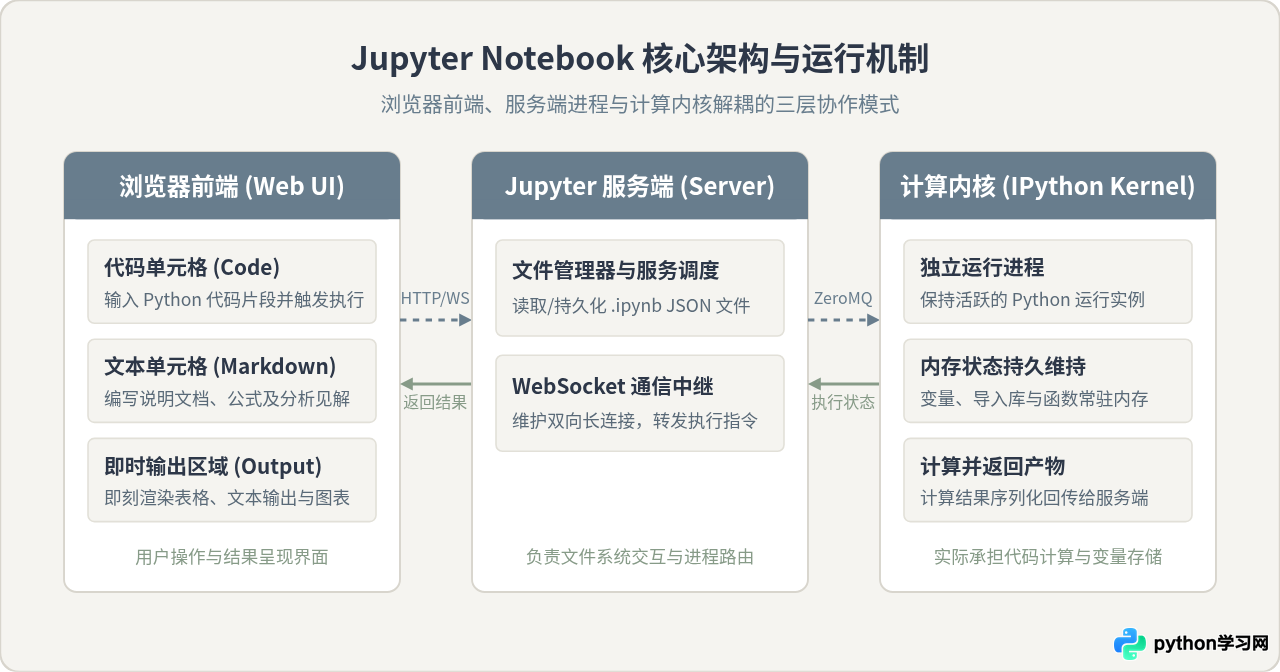
从架构上看,Jupyter 由三大部分协同运作:
- 前端界面(Web Browser):用户通过浏览器直接编辑和操作代码块,代码块的运行状态和图表产物均呈现在此。
- Web 服务端(Notebook Server):一个本地运行的轻量 Web 服务,负责管理本地目录、读取与保存
.ipynb文件,并通过 WebSocket 将用户的执行请求分发给底层计算进程。 - 计算内核(Kernel):后台独立运行的计算环境(如 IPython)。它维系着一个持续运行的 Python 进程,负责存储已经加载的数据、定义好的变量与函数。只要内核未重启,所有内存状态都会被完整保留。
二、关键差异对比:传统脚本与 Notebook 运行模型
理解 Jupyter Notebook 的核心关键,在于理解它与传统 .py 脚本在执行生命周期与反馈机制上的本质差异。数据分析工作通常包含三个阶段:数据读取与清洗、特征探索与反复试错、最终可视化与结论汇总。在这些阶段中,两种模式表现出截然不同的工作体验。
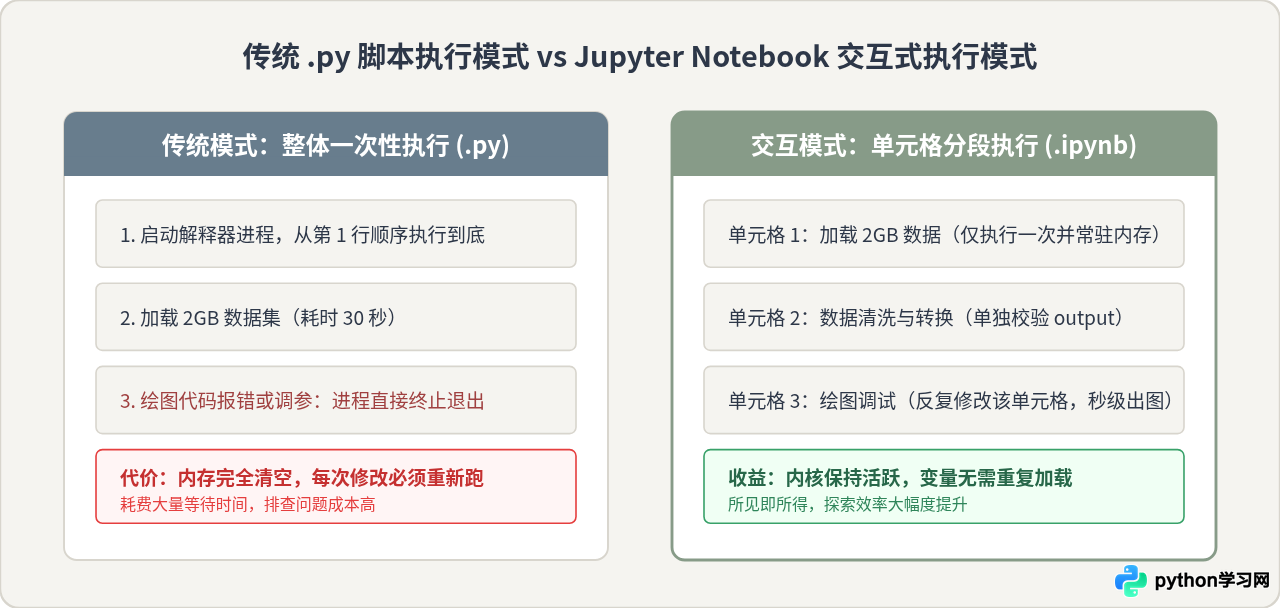
为了更清晰地对比二者的适用场景,我们可以从以下维度进行梳理:
| 对比维度 | 传统 Python 脚本 (.py) | Jupyter Notebook (.ipynb) |
|---|---|---|
| 执行单元 | 全文件从头至尾顺序执行 | 按单元格(Cell)独立分块执行 |
| 状态保留 | 脚本结束或报错后进程终止,内存清空 | Kernel 进程持续驻留,变量与数据常驻内存 |
| 结果展现 | 控制台终端打印文本,图像弹窗或另存文件 | 文字、表格、图表直接嵌入在代码下方并即时渲染 |
| 文档能力 | 依靠代码内注释(#),排版能力有限 | 支持完整的 Markdown 排版、公式与图文排版 |
| 适用阶段 | 自动化生产部署、后台任务、工程化系统封装 | 数据探索分析(EDA)、原型验证、教学演示、科研报告 |
核心启示:差异为什么重要?因为在数据分析中,“加载清洗耗时久”与“分析绘图需高频调参”是主要矛盾。Notebook 让耗时的一次性计算常驻内存,让后续的探索与调试在毫秒级内完成,极大降低了试错成本。
三、快速上手:安装配置与运行步骤
使用 Jupyter Notebook 非常直观,用户通常可以通过两种方式搭建环境:使用 Anaconda 一体化集成环境(开箱即用,内置了常用的数据分析库),或者直接通过官方推荐的 pip 工具进行安装。
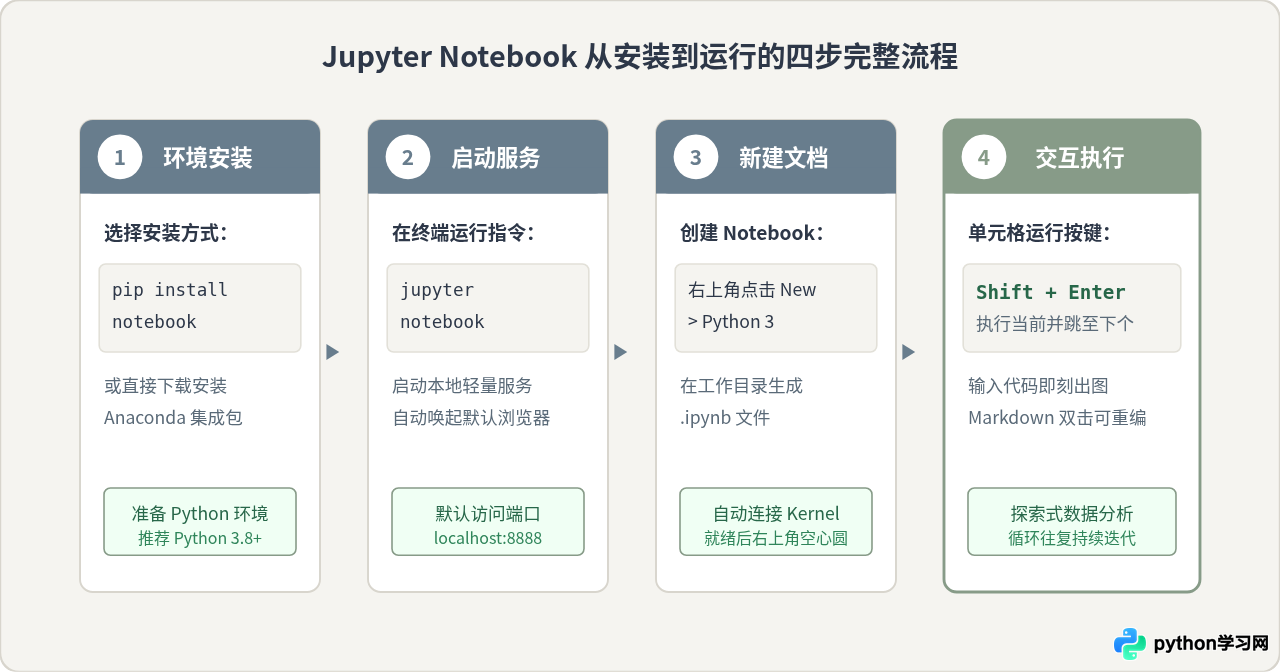
步骤 1:通过 pip 或 Conda 进行安装
打开系统终端(Terminal 或 PowerShell),运行以下命令安装最新版的 Jupyter Notebook:
# 使用 pip 安装
pip install notebook

# 若使用 Conda 环境,亦可运行:
# conda install -c conda-forge notebook
步骤 2:启动服务
在你的数据分析工作目录中打开终端,运行启动命令:
jupyter notebook执行后,终端会启动一个监听在 http://localhost:8888 的本地 HTTP 服务,并自动在默认浏览器中打开文件管理树页面(Notebook Dashboard)。请注意:在使用过程中不要关闭该终端窗口,关闭终端意味着关闭后台服务。
步骤 3:新建文档并编写代码
在浏览器页面右上角点击 New 按钮,下拉菜单中选择 Python 3 (ipykernel),系统将创建并打开一个名为 Untitled.ipynb 的新空白笔记本。此时页面上方为工具栏,中间为默认出现的第一个空单元格。
步骤 4:运行首个数据分析单元格
在单元格中输入如下基础数据分析代码:
import pandas as pd
import numpy as np

# 创建示例数据
data = pd.DataFrame({
    '月份': ['1月', '2月', '3月', '4月'],
    '销售额': [120, 180, 210, 260]
})
data
按下组合快捷键 Shift + Enter,代码块被送入计算内核运行,单元格下方将立刻以规整的 HTML 表格形式呈现出该 DataFrame 数据。同时光标自动跳转至下一个新建单元格,可继续向下进行探索。
四、数据分析中的常用高效特性
Jupyter Notebook 之所以成为数据分析的首选工具,不仅在于代码分块运行,还在于它内置的一系列辅助特性:
1. 快捷键与模式切换
Notebook 有两种工作模式:
- 编辑模式(绿框/输入光标亮起):在单元格内正常编写代码或文本。按
Esc键退出编辑模式,进入命令模式。 - 命令模式(蓝框/无光标):用于对整个单元格进行结构化操作。常用按键包括:
A:在当前单元格上方插入新单元格(Above)。B:在当前单元格下方插入新单元格(Below)。D, D(双击 D 键):删除当前单元格。M:将当前单元格切换为 Markdown 文档单元格。Y:将当前单元格切换为 Code 代码单元格。
2. IPython 魔术命令(Magic Commands)
Jupyter Notebook 继承了 IPython 强大的魔术命令系统。魔术命令以 %(行级)或 %%(单元格级)开头,用于简化系统级操作与性能度量:
# 1. 测量某段数据处理代码的平均运行耗时
%timeit data['销售额'].sum()

# 2. 将 Matplotlib 绘制的图表以内联方式静态嵌入在文档中
%matplotlib inline

# 3. 查看当前内存中所有已加载的变量名
%who
五、注意事项与易踩坑边界
虽然 Jupyter Notebook 灵活性极高,但新手在实际项目中经常会遇到以下几个典型问题:
- 执行顺序乱序问题(Hidden State):Notebook 允许用户按任意顺序点击运行单元格。如果先运行了第 5 单元格修改了变量
df,又倒回去运行依赖原始df的第 2 单元格,可能导致逻辑错乱或偶发性 Bug。建议在最终导出或分享文档前,点击菜单栏的 Kernel -> Restart & Run All,确保从头至尾全流程无断点、无依赖错误地执行一遍。 - 版本控制与差异比对困难:
.ipynb文件底层是一个包含大段 JSON 结构的文本,内嵌了 base64 图片数据和各种执行元数据。直接使用 Git 进行代码 diff 时容易产生海量冲突。建议结合nbstripout或jupytext等工具剥离输出后进行版本提交。 - 不适合直接作为生产部署服务:Notebook 是面向探索、调试与可视化的工具,缺乏成熟的工程化测试、模块解耦与异常熔断机制。当分析模型和数据逻辑验证完成后,应将其重构、抽取成规范的 Python 模块或微服务以供生产环境调度。
六、总结:Jupyter Notebook 的核心价值全景
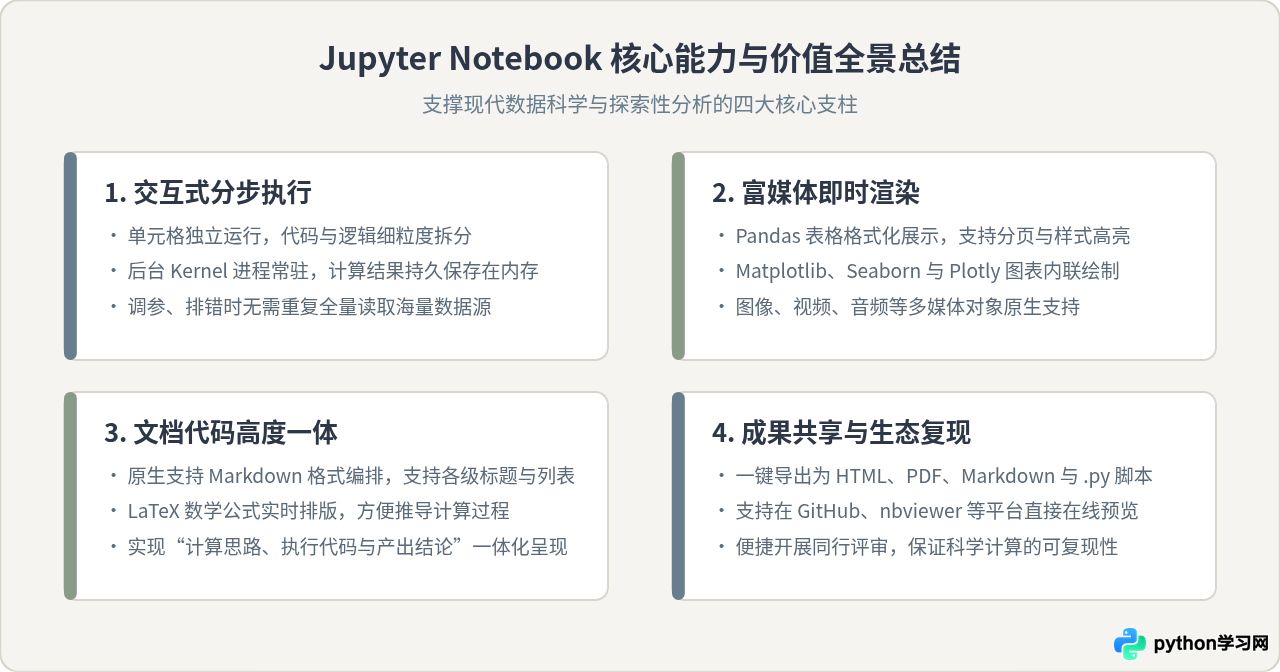
综上所述,Jupyter Notebook 绝不仅仅是一个简单的“代码网页版编辑器”,而是一个集成了交互式探索、动态内存保持、富媒体即时渲染与可复现研究报告的完整生态系统。它让数据分析人员能够在最短的时间内完成“假说构建 - 代码验证 - 图表反馈 - 结论记录”的闭环。
免责声明:本文内容仅供参考,不代表本站观点。转载或引用请注明出处。









