

在VS Code和PyCharm中一键运行Python程序的设置方法

本文详细介绍在 Visual Studio Code 与 PyCharm 中设置一键运行 Python 程序的完整方法,涵盖解释器绑定、运行按钮与快捷键配置、调试配置及常见报错排查。
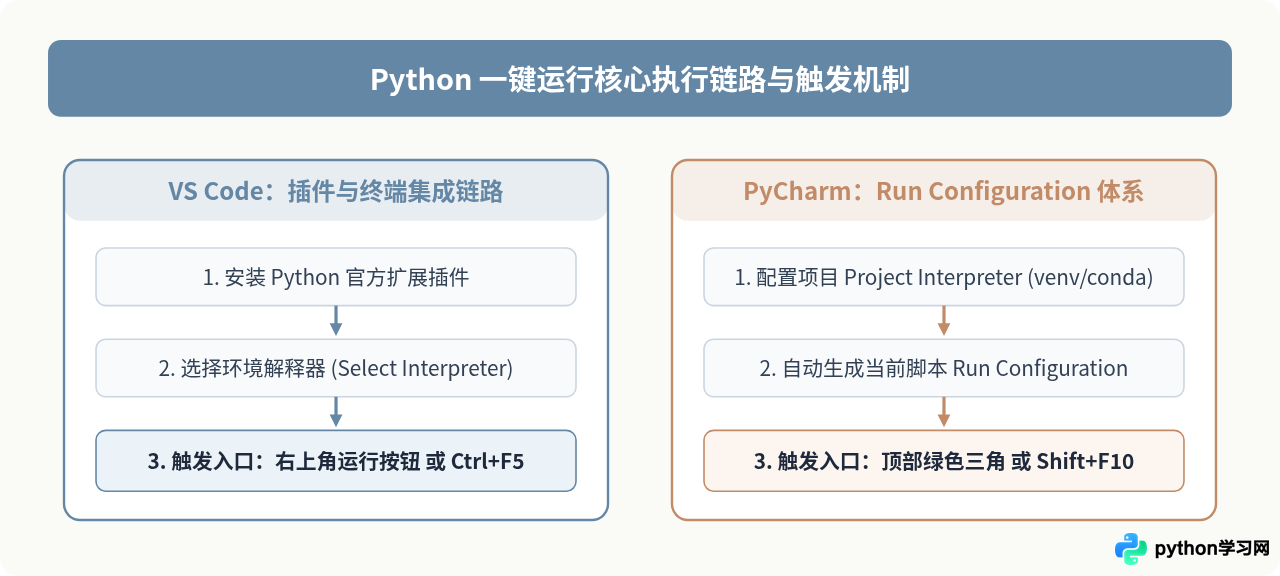
在日常编写 Python 代码时,频繁在终端中手动输入脚本路径不仅繁琐,而且容易因路径切换或虚拟环境未激活导致报错。实现“一键运行”的核心逻辑是在编辑器中将当前正在编辑的 Python 脚本与目标解释器环境绑定,并为执行命令配置一个固定的触发入口(如顶部工具栏按钮或键盘快捷键)。Visual Studio Code 与 PyCharm 的产品设计理念不同,前者依赖插件与配置文件驱动,后者则基于项目级运行配置驱动,掌握两者的配置方法能够显著提升开发效率。
一、VS Code 中的一键运行设置
VS Code 本质是一个轻量级代码编辑器,原生状态下没有内置 Python 编译与运行引擎。要在 VS Code 中实现顺畅的一键运行,关键步骤包括安装官方插件、指定 Python 解释器路径以及选择合适的快捷触发机制。
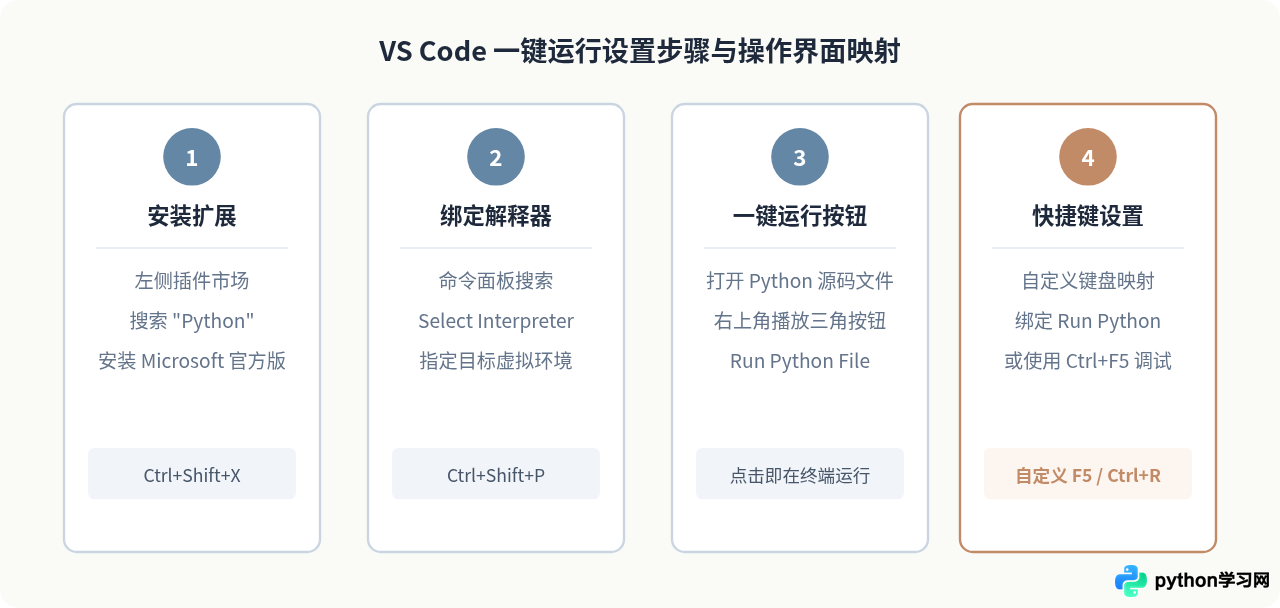
1. 安装核心 Python 扩展
打开 VS Code,点击左侧活动栏的插件图标(快捷键 Ctrl + Shift + X,macOS 为 Cmd + Shift + X),在搜索框输入 Python。选择由 Microsoft 发布的官方扩展并点击 Install。该扩展为 VS Code 注入了代码高亮、智能补全、调试工具以及编辑器右上角的快捷执行按钮。
2. 选择 Python 解释器
Python 代码不能凭空执行,必须指定具体的 Python 二进制文件(例如系统 Python、conda 环境或项目独立的 virtualenv)。如果未选择解释器,运行按钮可能处于灰色不可用状态或提示找不到环境:
- 按下快捷键
Ctrl + Shift + P(macOS 为Cmd + Shift + P)调出全局命令面板。 - 在输入框输入
Python: Select Interpreter并按回车。 - 在弹出的列表中选择对应的 Python 版本。如果列表中未显示你的虚拟环境,可点击 Enter interpreter path... 手动浏览并指定虚拟环境目录下的可执行文件(Windows 为
venv\Scripts\python.exe,macOS/Linux 为venv/bin/python)。 - 选择完成后,VS Code 窗口右下角的状态栏会常驻显示当前激活的解释器名称与版本。
3. 一键触发运行的三种方式
- 右上角运行三角按钮:在编辑器右上角直接点击“▶”图标(或展开下拉菜单选择
Run Python File)。VS Code 会自动唤醒集成终端,自动激活所选虚拟环境,并执行<解释器路径> <当前文件路径>。 - 免调试运行快捷键(Ctrl + F5):按下
Ctrl + F5(macOS 为Cmd + F5),VS Code 会通过内置调试器体系直接运行程序,不在断点处停顿,速度极快。 - 自定义全局一键运行快捷键:若希望像某些 IDE 一样单键(如
F5或Ctrl + R)直接执行脚本,可按下Ctrl + K, Ctrl + S打开快捷键设置,搜索Python: Run Python File in Terminal,点击左侧加号,将其绑定为你习惯的按键。
4. 进阶:配置 launch.json 规范运行参数
当程序需要附加命令行参数或指定固定工作目录时,建议配置 launch.json。点击左侧“运行与调试”面板,点击 创建 launch.json 文件,选择 Python Debugger: Python File。在生成的 .vscode/launch.json 中可以明确工作目录与传参:
{
  "version": "0.2.0",
  "configurations": [
    {
      "name": "Python: Current File",
      "type": "debugpy",
      "request": "launch",
      "program": "${file}",
      "console": "integratedTerminal",
      "justMyCode": true,
      "cwd": "${workspaceFolder}"
    }
  ]
}
完成配置后,在任何打开的 Python 脚本中直接按 Ctrl + F5 即可始终以项目根目录作为当前路径执行,避免相对路径报错。
二、PyCharm 中的一键运行设置
PyCharm 作为专为 Python 开发打造的集成开发环境(IDE),内置了完备的运行配置管理体系(Run/Debug Configuration)。它的运行机制不需要依赖外部终端模拟,而是由 IDE 内部管理进程生命周期。
1. 确认项目解释器
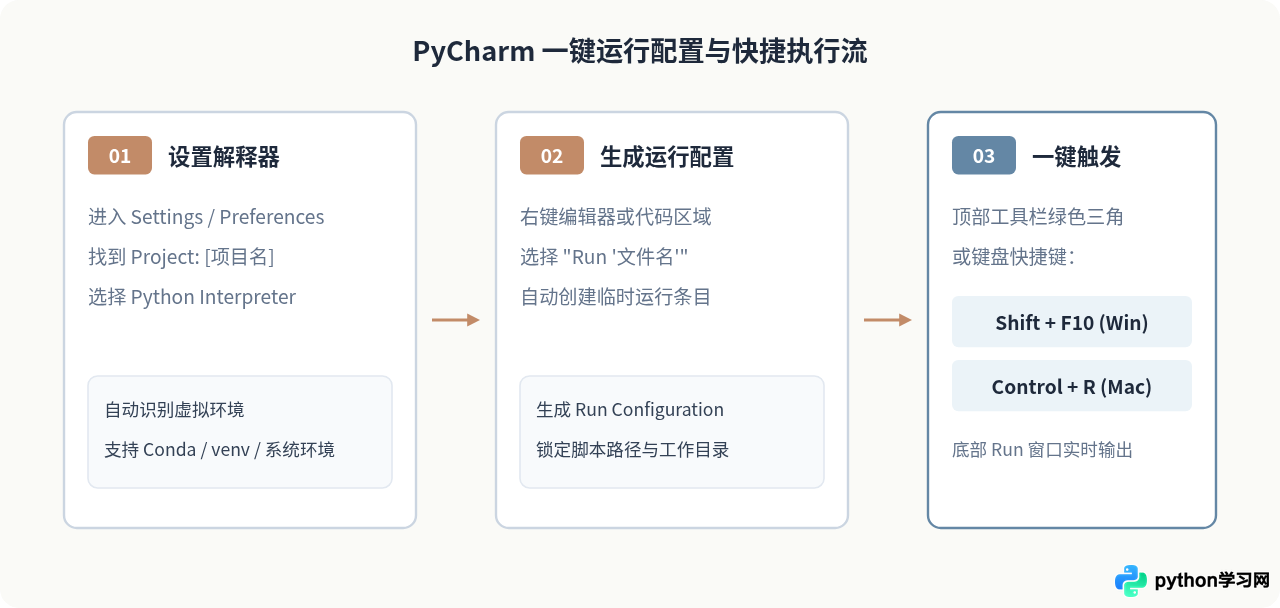
打开 PyCharm 菜单栏,进入 File -> Settings(macOS 为 PyCharm -> Settings / Preferences)。在左侧导航树选择 Project: <你的项目名称> -> Python Interpreter:
- 在右侧下拉菜单中查看当前绑定的解释器。
- 若需要新建或切换环境,点击 Add Interpreter,可直接配置基于 Virtualenv、Conda、Pipenv 或 Poetry 的环境。配置完成后,PyCharm 会自动建立项目依赖库的符号索引。
2. 建立并固化当前脚本的运行配置
新打开一个 Python 脚本时,顶部工具栏的运行配置槽可能显示为灰色或显示其它文件的名称。此时可以通过以下方式初次执行并生成配置:
- 在代码编辑区域任意空白处点击右键,在右键菜单中选择 Run '文件名'(或者按下快捷键
Ctrl + Shift + F10,macOS 为Ctrl + Shift + R)。 - 执行后,PyCharm 会在顶部工具栏的下拉选单中自动创建并选中该文件的运行配置,下方的 Run 控制台会随之弹出并输出结果。
3. 日常一键运行与快捷键操作
一旦该文件的运行配置生成并处于选中状态,后续对该文件进行修改后,无需再次右键:
- 工具栏运行按钮:直接点击右上角工具栏上的绿色实心三角形按钮。
- Windows / Linux 快捷键:直接按下
Shift + F10(以最后选中的配置运行当前程序)。 - macOS 快捷键:直接按下
Control + R(在 macOS 预设键盘映射下为运行当前配置)。 - 重新运行(Rerun):如果程序正在运行或刚结束,可在底部 Run 面板左侧点击绿色双向旋转箭头,或按
Ctrl + F5(macOS 为Cmd + R)快速重新运行。
三、运行行为差异与使用建议
VS Code 与 PyCharm 在处理“运行脚本”时底层逻辑存在明显差异。理解这些差异有助于读者在项目复杂度提升时做出针对性调整。
| 对比维度 | Visual Studio Code | PyCharm (Professional / Community) |
|---|---|---|
| 默认运行载体 | 集成终端(PowerShell / Bash / zsh),执行系统命令行语句 | IDE 专用 Run 窗口,通过底层封装的进程控制器捕获 I/O |
| 模块根目录 (PYTHONPATH) | 默认以终端当前所在的路径为准,跨目录导入可能产生 ModuleNotFoundError | 默认自动将项目的 Content Root 和 Source Root 加入 PYTHONPATH,同项目跨目录引用极少报错 |
| 一键运行快捷键 | 默认 Ctrl + F5(免调试),或可自定义单键绑定 |
Windows/Linux 为 Shift + F10,macOS 为 Control + R |
| 多文件切换便利度 | 直接点击右上角按钮即可执行当前聚焦的文件 | 需确保顶部配置切换为当前文件,或使用 Ctrl+Shift+F10 运行当前聚焦文件 |
注意:在 PyCharm 中,如果使用 Shift + F10,它运行的是顶部下拉框中当前选中的配置,而不一定是光标所在的文件。如果切换到了新文件并希望一键运行当前新文件,请使用 Ctrl + Shift + F10(macOS 为 Ctrl + Shift + R),它会立即切换上下文并运行当前活动文件。
四、常见运行异常与排查方法
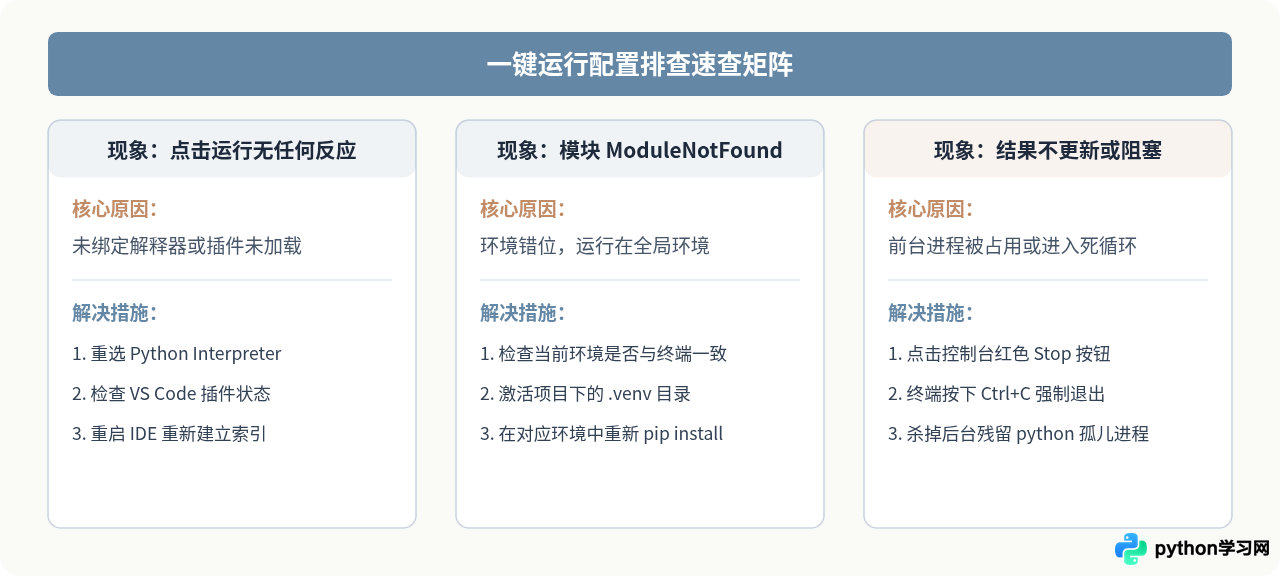
1. 点击运行无反应或提示“Python is not recognized”
该问题主要出现在 VS Code 中,原因在于操作系统未能从全局环境变量 PATH 中找到 Python 命令,或者 VS Code 尚未指定解释器。排查步骤:
- 在 VS Code 中重新按下
Ctrl + Shift + P,执行Python: Select Interpreter,确认是否选中了有效路径。 - 打开集成终端,手动执行
python --version或python3 --version。若提示未知命令,说明系统环境变量中缺少 Python 安装路径,需手动在系统环境变量中将 Python 目录及 Scripts 目录追加至 PATH。
2. 终端或控制台提示“ModuleNotFoundError: No module named 'xxx'”
当代码中导入了第三方库(例如 requests 或 pandas),在系统终端中能运行但在编辑器中报错,通常是因为编辑器选中的解释器与安装依赖的虚拟环境不一致:
- VS Code 解决方式:查看右下角状态栏显示的解释器是否指向你的虚拟环境(例如
.venv),若不是,点击该状态栏重新切换到安装了第三方库的解释器。 - PyCharm 解决方式:在
Settings -> Project -> Python Interpreter中查看已安装包列表中是否存在该模块。若不存在,直接在界面上方点击+号安装,或进入 PyCharm 内置 Terminal 中执行pip install xxx。
3. 修改代码后一键运行,输出结果仍是旧版本
这通常是因为上一轮运行的进程仍未退出(例如存在 while True 死循环、未关闭的网络连接或 GUI 阻塞主线程):
- 在 VS Code 集成终端中点击垃圾桶图标杀死当前终端会话,或按
Ctrl + C中断进程后重新点击运行。 - 在 PyCharm 底部的 Run 窗口中点击左侧红色的方块图标(Stop)强制终止上一进程,再点击绿色三角形重新运行。
总结
在 VS Code 中,一键运行的核心是“Python 插件 + Select Interpreter + 右上角播放按钮(或 Ctrl+F5)”;在 PyCharm 中,一键运行的核心则是“Project Interpreter + Run Configuration + 绿色三角(或 Shift+F10 / Control+R)”。只要确保代码运行所依托的 Python 环境路径清晰无歧义,并掌握对应的默认与自定义快捷键,就能在两款主流开发工具中实现毫秒级的代码运行反馈,大幅提升日常编写与测试 Python 程序的专注度。
免责声明:本文内容仅供参考,不代表本站观点。转载或引用请注明出处。









