

Python编程工具有哪些?主流IDE与编辑器盘点

全面盘点当前主流的Python编程工具,深入解析集成开发环境(IDE)、轻量级编辑器与交互式Notebook的区别,并提供环境配置步骤与选型决策指南。
一、IDE 与代码编辑器:理解两者的核心差异
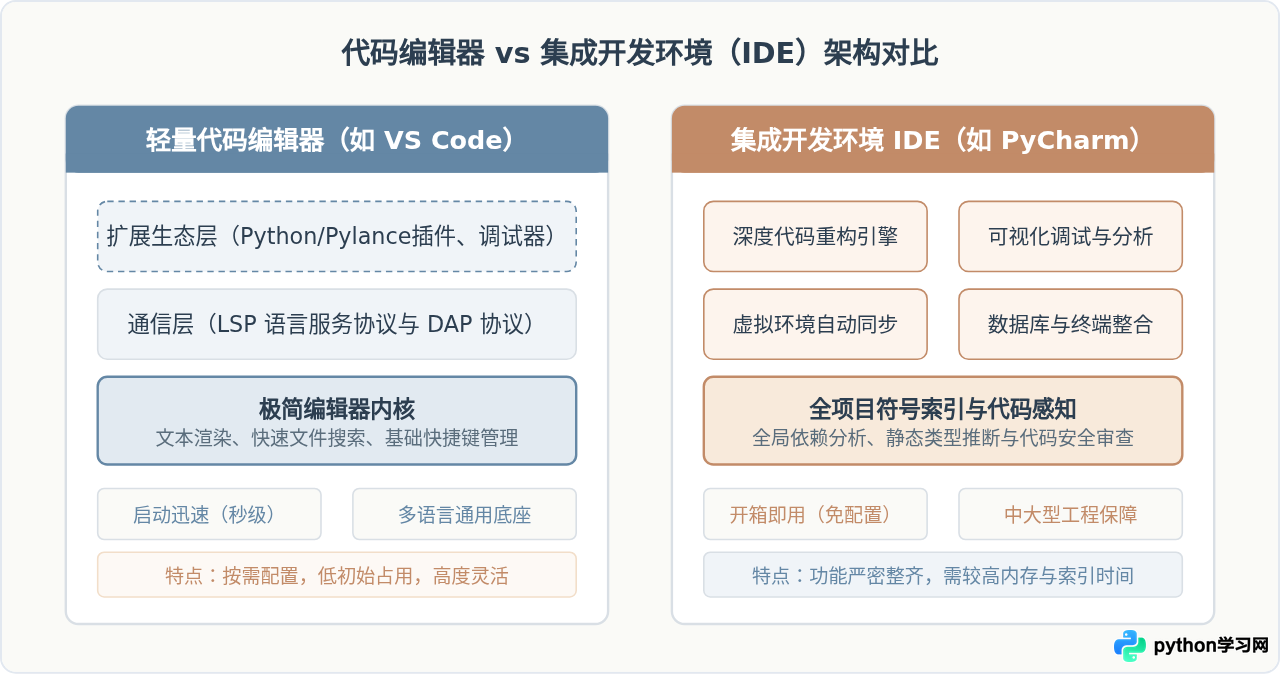
许多初学者常常将所有代码编写软件统称为“编译器”或“开发软件”,但在工程实践中,集成开发环境(IDE, Integrated Development Environment)与轻量级代码编辑器(Code Editor)在软件定位和工作模式上存在根本区别。
代码编辑器的核心聚焦于“高效处理文本”。它的初始状态通常非常轻巧,仅提供语法高亮、基础格式化和快速文件检索功能。若要让它支持 Python 运行、断点调试、依赖导入提示和虚拟环境切换,用户需要按需安装扩展插件。这种模式的优势在于启动飞快、内存占用低,且一套编辑器可以通过更换插件支持数十种编程语言。代表工具有 Visual Studio Code 和 Sublime Text。
相比之下,Python IDE 则是“专为特定开发任务打包的一整套工程车间”。它在安装完成后便内置了完备的代码语义索引引擎、图形化断点调试器、虚拟环境管理器、版本控制界面、重构工具甚至是数据库管理工具。IDE 不需要用户逐一挑选插件,但在打开大型项目时需要花费数秒至数分钟构建符号索引,内存占用也显著高于通用编辑器。代表工具即为 JetBrains PyCharm。
二、主流 Python 编程工具详细盘点
根据项目规模、硬件资源以及具体业务场景(如机器学习、Web开发或运维脚本),开发人员形成了相对固定的工具技术栈。以下是当前在生产环境与学习领域中最具代表性的几款工具:
1. Visual Studio Code(VS Code):生态繁荣的现代首选
微软开发的 Visual Studio Code 是目前使用群体最广的跨平台编辑器。对于 Python 开发者而言,安装官方提供的 Python 与 Pylance 扩展后,VS Code 即具备出色的类型检查、智能补全(IntelliSense)、代码跳转和交互式调试功能。
- 核心优势:启动迅速,资源消耗可控;跨语言支持极强,同一个项目里编写 Python、HTML、CSS、JavaScript 和 SQL 时体验统一;支持远程开发(Remote-SSH、WSL 和 Dev Containers),在云服务器上修改运行代码如本地般流畅。
- 适用人群与限制:非常适合全栈开发者、自动化脚本编写者以及中小型 Web 项目开发。限制在于各插件由不同社区或厂商维护,偶尔在升级后出现配置冲突,需要开发者具备基础的环境排错知识。
2. PyCharm:专业级 Python 工程的集成标杆
由 JetBrains 开发的 PyCharm 是专为 Python 打造的 IDE,分为免费开源的社区版(Community)与付费的专业版(Professional)。它几乎代表了 Python 静态代码分析与重构工具的最高水准。
- 核心优势:重构极其稳定且安全(重命名函数、提取方法、移动模块时能自动更新所有受影响的引用);自动识别与配置
venv、conda和poetry虚拟环境;专业版深度集成 Django、FastAPI、Flask 框架语法支持、远程部署调试和数据库查看器。 - 适用人群与限制:非常适合中大型后端开发团队、企业级商业项目以及专职 Python 工程师。缺点是硬件配置要求较高,项目初次载入时索引耗时相对较长,内存消耗通常在 1.5GB 以上。
3. Jupyter Notebook / JupyterLab:数据科学与交互式探索利器
Jupyter 系列工具采用基于网页的“文档+代码单元格(Cell)”架构。开发者可以逐个单元格运行代码片段,并让数据表格、Matplotlib/Seaborn 绘制的图表直接在代码下方渲染呈现。
- 核心优势:即时反馈(不必每次改动都重新加载数十兆的训练集或数据表);天然适合撰写图文并茂的数据分析报告、科研笔记与教学演练材料。
- 适用人群与限制:数据分析师、算法工程师与学术研究者的首选工具。不适合用于构建大型模块化 Web 服务或编写需要复杂类继承与持续重构的生产级工程代码。
4. 其他代表性轻量与特色工具
- IDLE:Python 官方安装包默认附带的简易编辑器。体积轻巧、无需额外安装,适合没有任何编程基础的新手编写前几行
print("Hello, World!")代码,但缺乏现代代码补全与项目管理视图。 - Sublime Text:以极速响应和优秀性能著称的经典纯文本编辑器,适合快速查看并临时修改独立脚本文件,或者在资源极度受限的旧机器上运行。
- Vim / Neovim:纯键盘操作的终端文本利器。通过在服务器后台直接编辑生产代码,配合 LSP 插件可构建媲美 GUI 的体验,是系统运维和云原生开发者的重要技能。
三、实践流程:以 VS Code 为例搭建 Python 开发环境
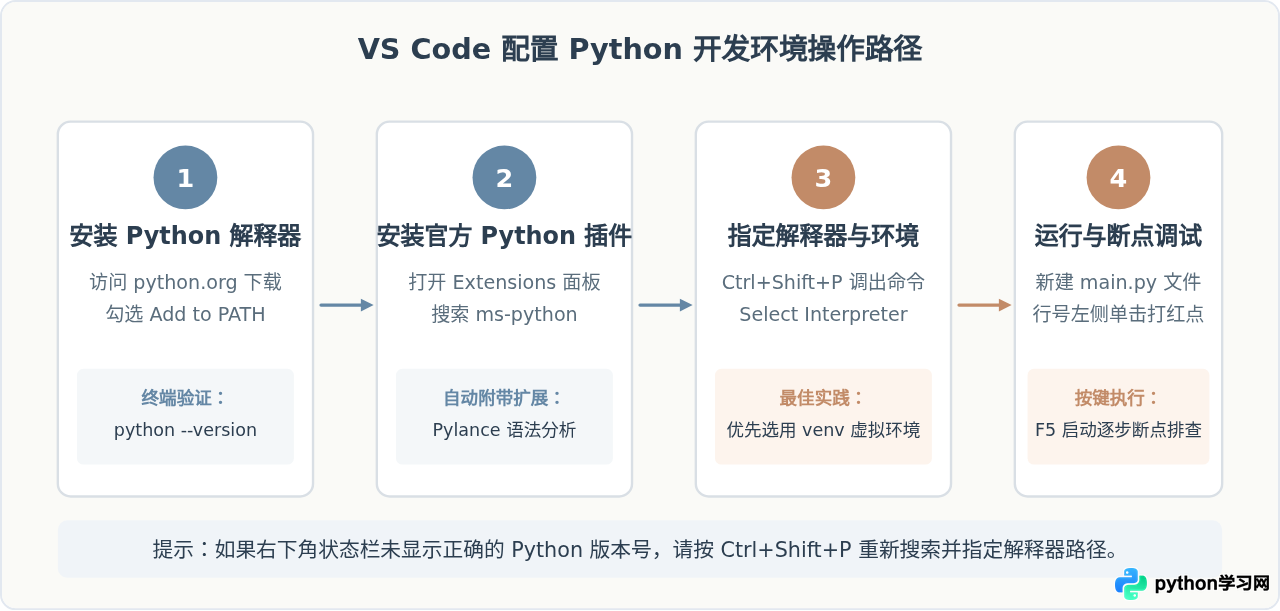
为了让工具真正投入使用,以最普及的 VS Code 为例,完整的搭建与验证流程可以清晰分解为以下四个步骤:
-
第一步:安装 Python 原生运行时。
前往 Python 官方网站下载适用于当前操作系统的安装包。在 Windows 系统上安装时,务必勾选“Add python.exe to PATH”,否则系统命令行将无法直接识别
python命令。安装完毕后打开命令行,输入python --version验证是否输出对应版本信息。 -
第二步:在 VS Code 中安装官方 Python 扩展。
点击 VS Code 左侧活动栏的“扩展(Extensions)”图标(快捷键
Ctrl+Shift+X或 macOS 下Cmd+Shift+X),在搜索栏输入Python,选择由 Microsoft 发布的官方扩展进行安装。该插件会自动集成语言分析工具 Pylance。 -
第三步:为项目绑定 Python 解释器。
在 VS Code 中打开一个工作区文件夹,按下快捷键
Ctrl+Shift+P调出全局命令面板,键入Python: Select Interpreter。软件会自动扫描系统中现有的全局环境及当前目录下的虚拟环境。推荐每个项目在终端使用命令python -m venv .venv创建独立虚拟环境,并选择指向该环境下的 Python 路径。 -
第四步:编写测试文件并使用内置调试器。
新建一个名为
main.py的文件,输入基础逻辑。在需要暂停的代码行号左侧轻点鼠标添加红色断点,随后按下键盘F5键选择“Python Debugger: Python File”。程序将在断点处挂起,此时可以在左侧面板中实时检查局部变量值和调用堆栈。
pip install 随意安装第三方库,容易引发版本污染或权限冲突。现代标准做法始终是“一个项目对应一个独享虚拟环境”。
四、场景匹配:不同开发方向与角色的工具推荐
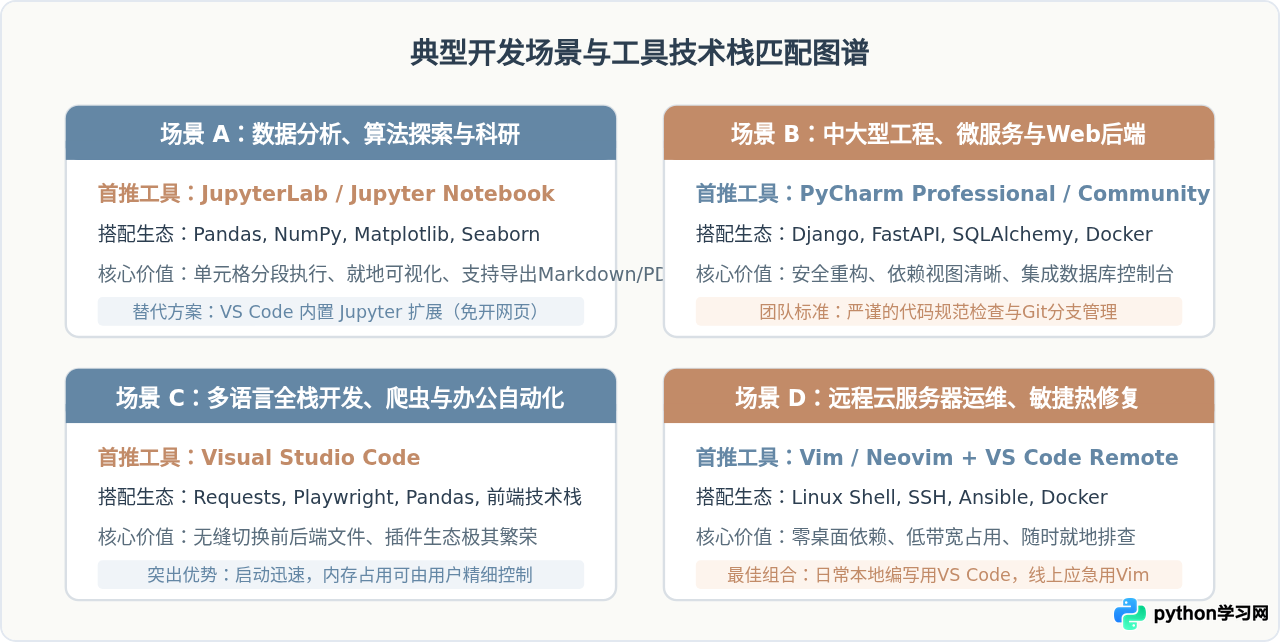
工具本身并无绝对高下之分,关键在于能否与当前业务形态形成最佳匹配。下图梳理了主流业务开发场景对应的成熟工具组合:
五、综合对比与选型决策指南
面对繁多的工具,初学者和团队选型时可以围绕三个关键指标进行评估:计算机硬件性能、主要业务目标、团队协作规范。
| 对比维度 | Visual Studio Code | PyCharm (Community/Pro) | JupyterLab |
|---|---|---|---|
| 软件类别 | 通用轻量编辑器(扩展后近IDE) | 专业级重型 Python IDE | 基于 Web 的交互式计算平台 |
| 初次上手成本 | 中等(需自行挑选并配置插件) | 极低(开箱即用,无需配置) | 极低(按 Cell 执行即可见效果) |
| 内存与CPU占用 | 较低至中等(约 300MB ~ 800MB) | 较高(通常在 1.5GB ~ 3.5GB) | 视加载数据集大小而定 |
| 代码重构与分析 | 优秀(基于 Pylance 语言服务) | 极强(深层语义静态分析与安全重命名) | 较弱(适合脚本实验而非大型抽象) |
| 典型适用阶段 | 全阶段通用、多语言混合开发 | 团队正规商业工程、复杂后端系统 | 数据挖掘、科研分析、算法探索 |
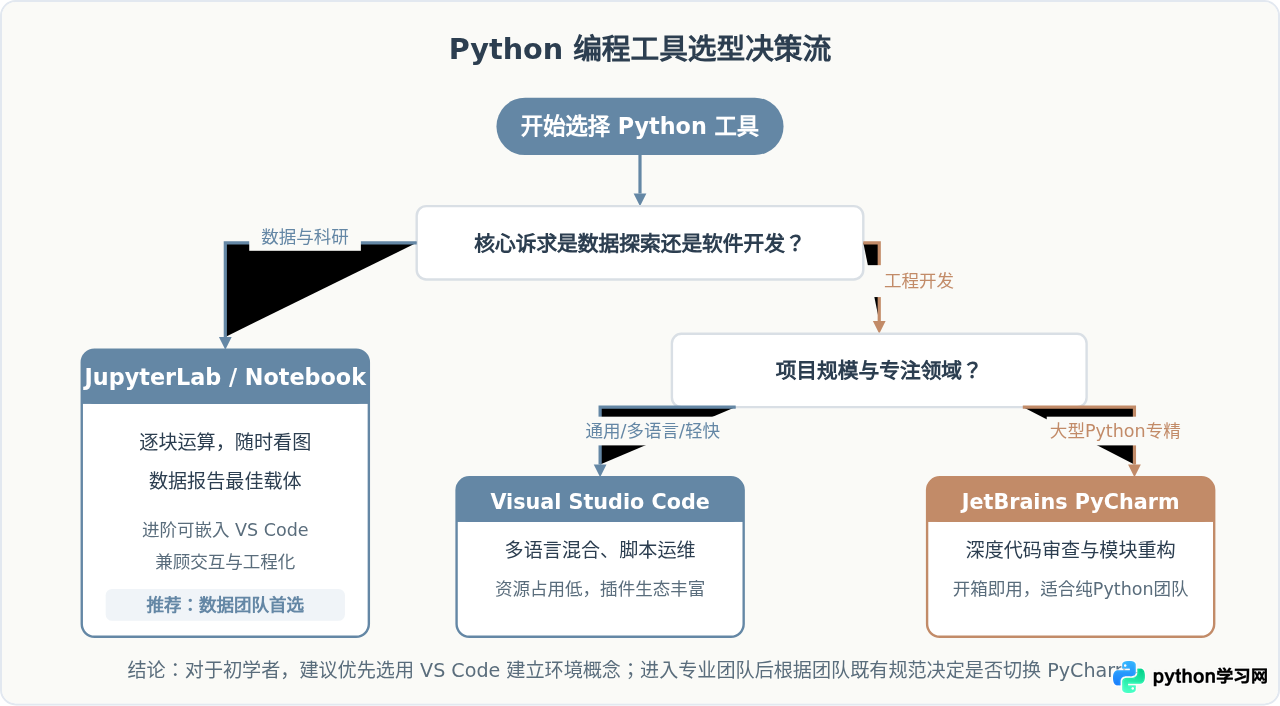
归纳而言,工具的选择不存在非此即彼的壁垒。行业中常见的成熟工作流是:日常处理多语言代码、轻量脚本及快速查验时依托 VS Code;开展中大型工程项目重构或微服务架构开发时依托 PyCharm;在进行算法探索、模型验证和统计制图时无缝调用 Jupyter。明确各个工具的功能边界,能够帮助开发者在不同任务阶段自如切换,提升编码质量与工作效率。
免责声明:本文内容仅供参考,不代表本站观点。转载或引用请注明出处。









