

PC端Python编程工具有哪些?主流IDE与编辑器盘点

很多初学者在电脑上安装好 Python 官方环境后,双击打开自带的 IDLE,发现编写长代码、排查语法错误以及管理多个依赖包时十分吃力;而面对网络上眼花缭乱的工具推荐,往往不知从何下手。要在 PC 端高效编写 Python,核心在于根据开发目标选准工具:中大型项目与纯 Python 开发首选功能完备的集成开发环境(IDE)PyCharm;跨语言需求、追求轻快与灵活生态的场景首选代码编辑器 VS Code;而数据分析、算法推演与交互式实验则以 Jupyter Notebook 为行业标杆。本文将深入盘点 PC 端主流 Python 工具的技术特征、差异对比与标准化配置方法。
一、轻量编辑器与集成开发环境(IDE)的本质差异
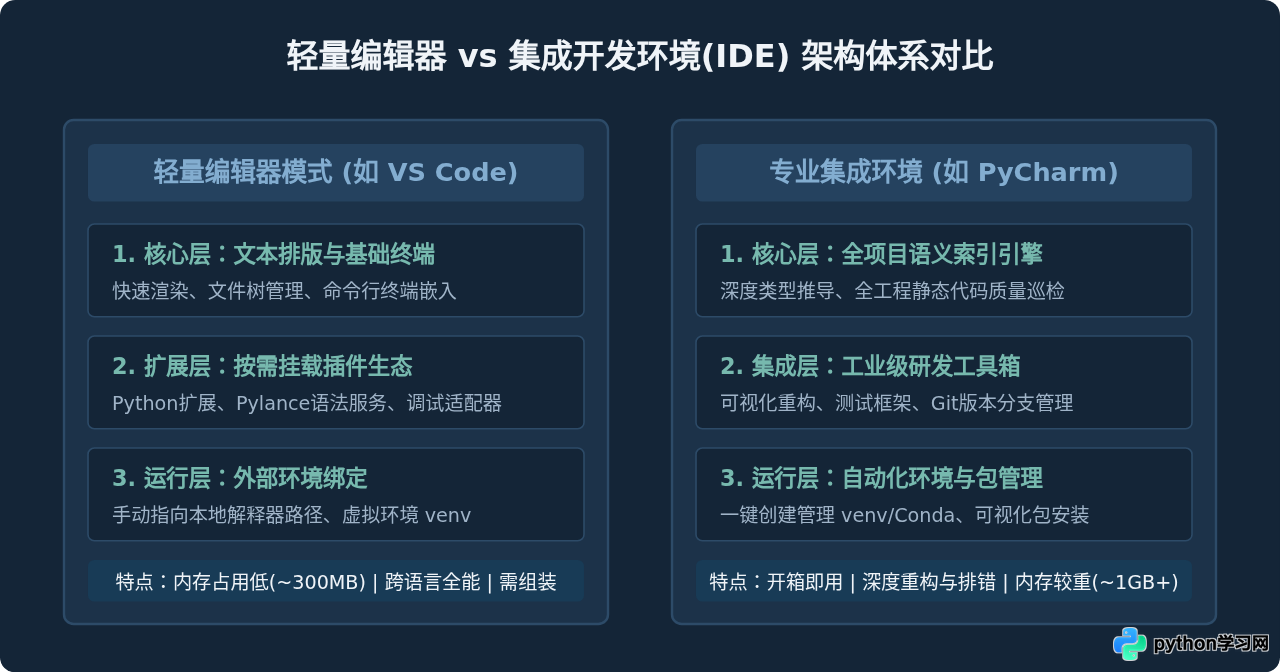
在挑选工具前,必须先厘清“代码编辑器”与“集成开发环境(IDE)”的核心机制差异。这两类工具在系统架构、资源消耗与使用门槛上存在根本区别:
- 轻量代码编辑器(如 VS Code、Sublime Text):本质是一个高度可定制的文本编辑内核。原生状态下它只负责代码高亮与文本修改,代码调试、补全和包管理等能力需要通过安装扩展插件、手动绑定系统解释器来实现。其优点是启动迅速、内存占用低、多语言切换自由;缺点是初学者需要一定的配置调试成本。
- 集成开发环境 IDE(如 PyCharm、Spyder):采用“开箱即用”的一体化设计理念。软件内置了项目索引引擎、代码重构工具、可视化虚拟环境管理器、断点调试器及版本控制工具。其优点是功能闭环、开箱即用、代码分析深度高;缺点是初始安装包较大、对电脑内存开销较高,冷启动相对较慢。
二、主流 PC 端 Python 开发工具深度盘点
1. PyCharm:工程化开发与企业级纯 Python 首选
由 JetBrains 出品的 PyCharm 是 Python 社区公认功能最全面的重量级 IDE。它分为社区版(Community)与专业版(Professional)两个版本。初学者与日常 Python 开发者使用免费开源的社区版即可获得完整的代码调试与开发支持;专业版则增加了对 Django、FastAPI、Flask 等 Web 框架的高级调试,以及远程部署与数据库直连工具。
- 核心优势:
- 深层语义分析与代码重构:重命名变量或函数时,能够安全跨多个文件同步修改,不会破坏引用关系。
- 直观的环境与依赖管理:新建项目时可一键建立专用的 Virtualenv,支持在界面中直接搜索、安装与升级第三方库,无需手动敲击复杂的终端指令。
- 出色的调试与测试体验:断点调试器支持变量就地查看、多线程执行追踪以及条件断点过滤。
- 局限与适用边界:启动速度偏慢,首次打开项目构建索引较耗 CPU;如果电脑物理内存在 8GB 或以下,运行大型项目时可能会感受到卡顿。
2. Visual Studio Code (VS Code):轻快全能的生态霸主
微软推出的 VS Code 凭借其免费、开源与庞大的扩展插件生态,已成为目前全球最流行的通用代码编辑器。在安装官方提供的 Python 扩展包后,VS Code 可以迅速转化为功能强大的 Python 开发平台。
- 核心优势:
- 资源开销适中、响应迅速:相比全功能 IDE,冷启动极快,随手打开单文件脚本或浏览代码极其流畅。
- 跨语言与跨技术栈统一:如果既要编写 Python,又要编写前端 HTML/JS、SQL 脚本或 Dockerfile,一个 VS Code 窗口即可全部搞定,无需频繁切换软件。
- 卓越的远程开发支持:通过 Remote-SSH、WSL 或 Dev Containers 扩展,可直接在本地 Windows/macOS 界面中流畅编辑运行于远程 Linux 服务器中的 Python 代码。
- 局限与适用边界:初次使用需要用户理解“解释器选择(Select Interpreter)”机制;如果插件配置不当,可能出现提示延迟或代码补全冲突。
3. Jupyter Notebook / JupyterLab:交互式计算与数据科学神器
Jupyter 系列采用“单元格(Cell)”式的交互机制,代码以块为单位执行,结果立即渲染在下方。它不仅是开发工具,更是集代码、数学公式、图表可视化与文字说明于一体的交互式报告生成平台。
- 核心优势:运行后变量常驻内存,无需为了看一个中间变量的数据形状(shape)而重新跑完整个数据加载脚本;支持 Matplotlib、Seaborn 图表的内联即时渲染。
- 局限与适用边界:由于单元格可以无序执行,容易产生隐藏的变量状态混乱;不适合编写大型工程化 Web 服务、命令行工具或多模块协同项目。
4. 基础轻量备选工具
- IDLE(官方自带):安装官方 Python 安装包时默认捆绑。没有任何学习负担,适合用于测试 3~5 行的简单语法片段,但缺乏智能补全与工程管理能力。
- Spyder:Anaconda 发行版默认集成的科学计算 IDE,界面布局高度模仿 MATLAB,包含专门的“变量资源管理器(Variable Explorer)”,适合科研工作者与高校学术仿真。
- Sublime Text:纯粹的快速文本编辑器,打开上百兆的大型日志文件或单个 Python 脚本仅需几十毫秒,通常作为工程师电脑中的应急辅助工具。
三、关键指标横向参数对比表
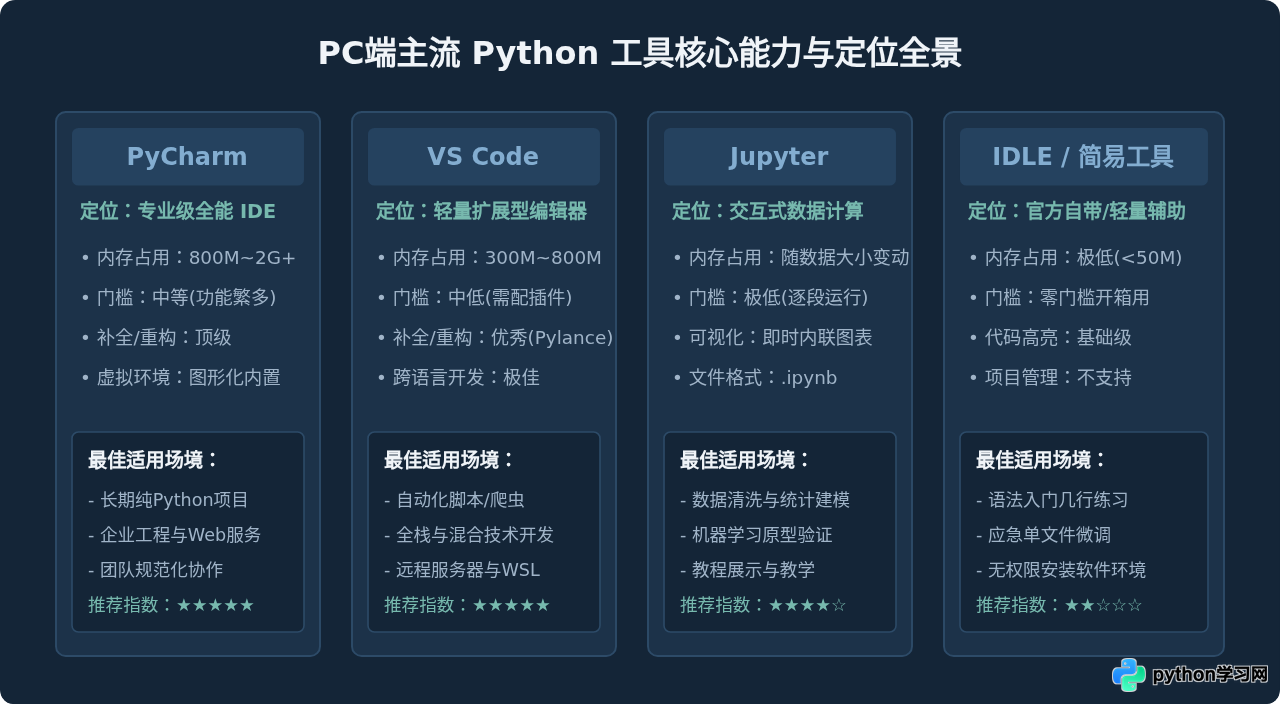
为了让不同基础的开发者更直观地看清软硬件要求与功能差异,下表汇总了各工具的关键参数指标:
| 工具名称 | 软件类型 | 授权模式 | 推荐硬件内存 | 调试与断点支持 | 适合项目规模 |
|---|---|---|---|---|---|
| PyCharm (Community) | 全功能 IDE | 免费开源 | 16GB+(最低 8GB) | 顶级可视化断点调试器 | 中大型工程、企业级代码库 |
| VS Code | 现代扩展型编辑器 | 免费开源 | 8GB+(4GB 亦可运行) | 优秀(依赖 Python Debugger 扩展) | 轻中型脚本、跨语言、微服务 |
| Jupyter Notebook | 交互式计算环境 | 免费开源 | 按加载数据集大小决定 | 单元格单步执行、简易交互调试 | 数据分析、科研推导、探索性实验 |
| Spyder | 科学计算专用 IDE | 免费开源 | 8GB+ | 良好(配独立变量数据面板) | 高校算法验证、数值矩阵运算 |
| IDLE | 官方精简编辑器 | 免费内置 | 2GB+ | 基础命令行交互调试 | 仅适合语法学习单文件片段 |
四、新手环境落地:从安装到绑定虚拟环境的标准化步骤
无论选择 VS Code 还是 PyCharm,配置工具的核心只有两件事:让工具准确找到 Python 解释器可执行文件,以及为项目创建隔离的虚拟环境(venv),避免多个项目依赖冲突。以下是标准配置流程:
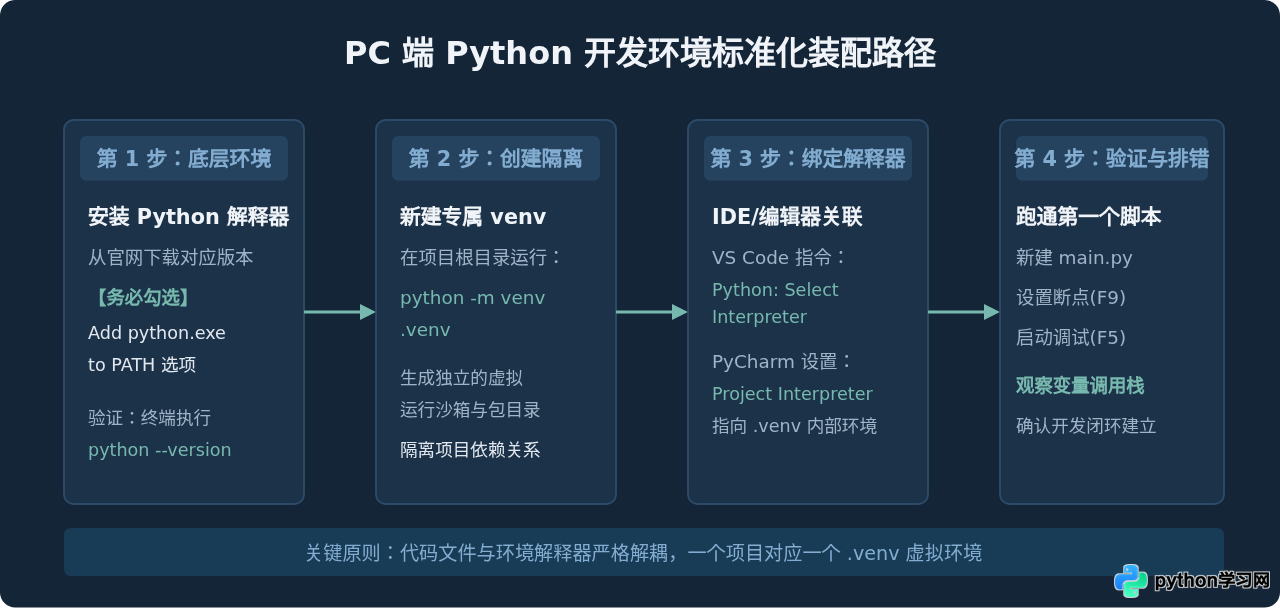
1. 终端环境创建实操示例
打开电脑系统自带的终端(Windows 下为 PowerShell 或 CMD,macOS 下为 Terminal),进入项目目录后执行以下操作:
# 1. 进入你的项目文件夹目录
cd my_project

# 2. 创建名为 .venv 的虚拟环境文件夹
python -m venv .venv

# 3. 激活虚拟环境
# Windows PowerShell 平台:
.\.venv\Scripts\Activate.ps1
# macOS / Linux 平台:
source .venv/bin/activate

# 4. 激活后命令行前缀会显示 (.venv),此时安装依赖不会污染系统全局:
pip install requestsimport sys; print(sys.executable) 并执行。输出的解释器路径如果位于当前项目下的 .venv 文件夹内,则说明编辑器已经准确绑定到项目的独立环境。
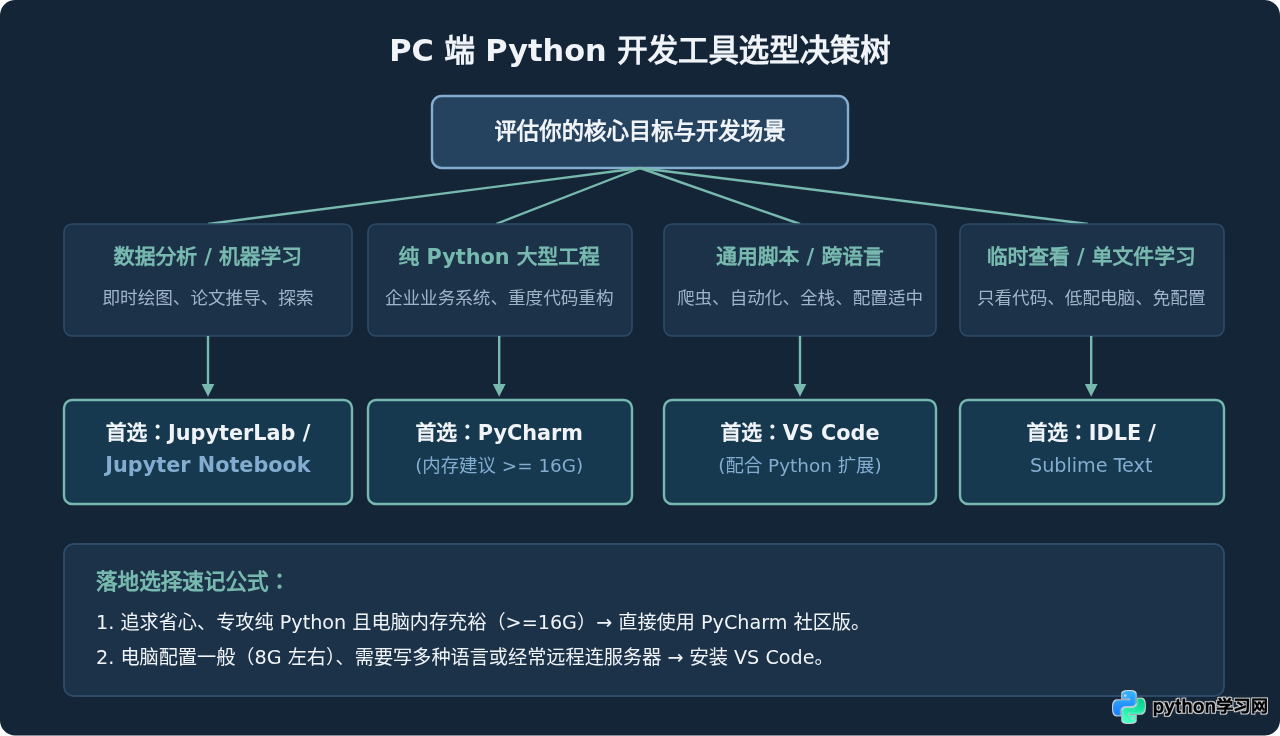
五、根据场景与配置选择适合你的工具(选型决策树)
不同开发者的电脑硬件配置、编程阶段和学习目标截然不同。避免在工具选型上浪费过多时间,读者可直接参考以下条件进行匹配:
六、常见困惑与避坑指南
原因通常是电脑上安装了多个 Python(如系统自带版、官方版或 Anaconda 版),你在系统全局命令行运行了
pip install,而编辑器关联的却是另一个虚拟环境。解决办法是检查编辑器右下角或设置中的解释器路径,确认其所用的 Python 与终端运行环境一致。
完全没有必要。PyCharm 社区版(Community)是免费开源的,包含核心的代码分析、代码自动补全、断点调试以及虚拟环境支持。专业版主要是针对商业 Web 框架(Django 等)与远程部署的增值功能,初期学习无需购买。
免责声明:本文内容仅供参考,不代表本站观点。转载或引用请注明出处。









