

Windows与Mac系统下Python开发环境搭建详解

深入详解Windows与macOS双平台下Python开发环境的规范搭建流程,涵盖安装包选项、PATH环境变量配置机制、项目级虚拟环境隔离及常见踩坑故障排查。
假设你刚刚拿到一台全新的电脑,或者正准备在一个崭新的操作系统上运行第一行数据处理脚本。当你在终端输入 python 时,Windows 可能会突然弹出微软应用商店的下载界面,而 macOS 则可能提示“command not found”或者指向系统内部预留的过时解释器。这是几乎每位开发者在起步时都会遇到的典型阻碍。本文的核心目的,是在 Windows 与 macOS 两个主流平台上,分别建立一套规范、可维护且完全隔离的现代 Python 开发环境,讲清关键安装选项的底层逻辑、环境变量的作用机制以及项目隔离的最佳实践。
一、双平台搭建路径全景与差异分析
在动手安装之前,有必要先理清 Windows 与 macOS 在系统底层与软件分发机制上的根本差异。Windows 依靠图形化安装器(.exe)将 Python 安装至用户目录或系统目录,并通过注册表和系统的系统属性维护 PATH 环境变量;macOS 则是基于 Unix 的操作系统,自带一套命令行工具集,其环境变量依托于用户家目录下的 Shell 配置文件(如 .zshrc),并且 macOS 原生依赖可能占用 python3 命令别名。
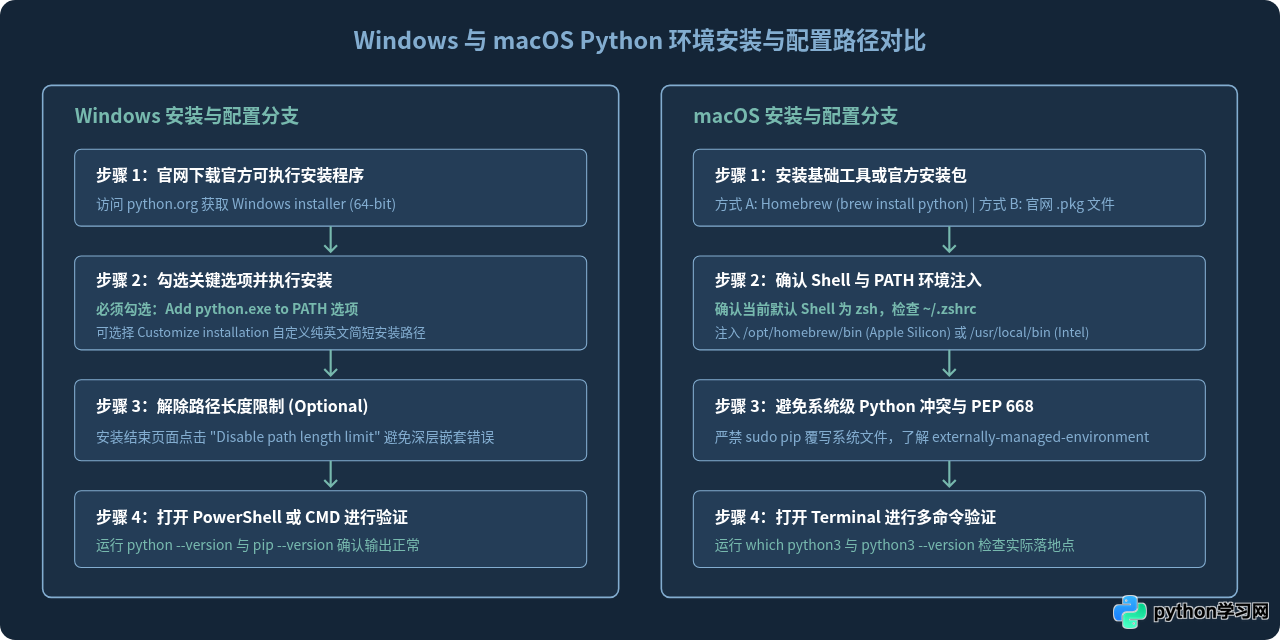
构建可长期维护的 Python 环境,关键不在于“把 Python 装上”,而在于掌握“安装包获取方式、环境变量配置规则、命令行调用入口”这条清晰的执行链条。下图梳理了 Windows 与 macOS 两个系统各自的标准搭建流程对比:
二、Windows 系统下的安装与核心配置
在 Windows 环境下,最稳妥、最透明的安装途径是直接使用 Python 官网提供的标准可执行安装包(Windows installer)。尽管 Windows 10/11 应用商店提供了简易安装方案,但其沙盒隔离机制容易导致某些 C 扩展编译失败或文件路径寻址异常,因此专业开发优先推荐官网安装程序。
1. 下载与关键安装选项勾选
进入 Python 官方网站的 Downloads > Windows 页面,下载最新的稳定性版本(通常为 64-bit 版本)。下载完成后双击打开 .exe 安装程序。在弹出的第一个界面中,包含两个至关重要的选项:
- Add python.exe to PATH(必须勾选): 这是新手最容易遗漏的步骤。如果不勾选,安装程序将仅把文件复制到硬盘,而不会将 Python 与 pip 的可执行路径写入系统环境变量。结果就是命令行无法直接识别
python命令。 - Use admin privileges when installing py.exe: 保持默认勾选,以便全局安装 Python 启动器(py.exe)。
建议选择 Customize installation(自定义安装),点击 Next 保留所有可选功能(Documentation, pip, tcl/tk, Python test suite, py launcher)。进入 Advanced Options 页面时,建议将默认的深层用户路径(如 C:\Users\用户名\AppData\Local\Programs\Python\Python312)修改为一个简短、没有空格和中文字符的路径,例如 C:\Python312 或 D:\Develop\Python312。这样可以彻底杜绝后续构建某些底层 C 依赖包时因长路径或中文字符导致的解析错误。
2. 解除路径长度限制(Disable Path Length Limit)
安装过程接近尾声时,安装成功界面往往会出现一行醒目的提示:“Disable path length limit”。Windows 系统历史上沿用了 260 个字符的最大路径长度限制(MAX_PATH)。现代 Python 项目依赖层级较深,虚拟环境中多层嵌套的包很容易超出这一限制导致异常。点击该按钮允许安装程序修改注册表,解除该限制。
3. 验证 Windows 下的安装结果
按下键盘快捷键 Win + R,输入 powershell 并回车,在打开的终端中输入以下验证命令:
# 示例命令:检查 Python 解释器版本
python --version

# 示例输出:
# Python 3.12.3

# 示例命令:检查 pip 包管理器版本与所在路径
pip --version

# 示例输出:
# pip 24.0 from C:\Python312\Lib\site-packages\pip (python 3.12)

# 示例命令:查看当前命中的 python.exe 物理绝对路径
Get-Command python | Select-Object -ExpandProperty Source

# 示例输出:
# C:\Python312\python.exe
如果输出均正确显示对应的版本号与路径,说明 Windows 系统的全局 Python 基础环境已成功就绪。
三、Mac 系统下的安装与核心配置
macOS 的开发环境有其特殊性。现代 macOS(如 macOS Monterey 及后续版本)已经不再预装 Python 2,但系统内部某些开发者工具仍可能携带一个非常精简的 Python 运行时。开发者绝对不能、也不应该直接使用或修改这个系统内部环境。
1. 途径选择:Homebrew 与官方 PKG 安装包
在 Mac 上安装 Python 通常有两种推荐方式:
- 方式 A(推荐给日常开发者):Homebrew 包管理器。 如果你已经安装了 Homebrew,只需在终端中执行
brew install python。Homebrew 会自动处理编译依赖,并将可执行文件链接到标准架构路径。 - 方式 B(纯净独立安装):官方 macOS 64-bit universal2 installer。 从官网下载
.pkg文件,按照图形向导一路点击“继续”即可。官方安装程序会自动在/Library/Frameworks/Python.framework/下安放文件,并在/usr/local/bin下创建符号链接。
2. PATH 环境变量与 Shell 配置文件
从 macOS Catalina 开始,系统的默认 Shell 已全面由 bash 切换为 zsh。因此,所有的环境变量都应该写入用户目录下的 ~/.zshrc 文件,而不是旧教程中常提的 .bash_profile。
对于搭载 Apple Silicon 芯片(M1/M2/M3/M4 系列)的 Mac,Homebrew 的软件安装前缀为 /opt/homebrew/bin;而 Intel 芯片机型的前缀为 /usr/local/bin。打开终端(Terminal),执行以下操作检查环境变量:
# 示例命令:查看当前终端所使用的 Shell
echo $SHELL

# 示例输出:
# /bin/zsh

# 示例命令:确认 /opt/homebrew/bin 或 /usr/local/bin 是否已在 PATH 中
echo $PATH

# 示例输出:
# /opt/homebrew/bin:/opt/homebrew/sbin:/usr/local/bin:/usr/bin:/bin:/usr/sbin:/sbin
如果发现 Homebrew 安装后的命令无法直接被终端识别,需在 ~/.zshrc 文件末尾追加对应路径并重新加载:
# 编辑 ~/.zshrc,加入 Homebrew 的路径(以 Apple Silicon 为例)
echo 'eval "$(/opt/homebrew/bin/brew shellenv)"' >> ~/.zshrc

# 使修改立即生效
source ~/.zshrc
3. 验证 macOS 下的安装结果
在 macOS 终端中,系统默认将 Python 3 绑定到 python3 命令(而不是 python),这是为了避免历史遗留名称冲突的标准设计:
# 示例命令:验证 Python 3 版本
python3 --version

# 示例输出:
# Python 3.12.3

# 示例命令:查看实际执行的二进制可执行文件路径
which python3

# 示例输出(Apple Silicon Homebrew 示例):
# /opt/homebrew/bin/python3

# 示例命令:验证 pip3
pip3 --version

# 示例输出:
# pip 24.0 from /opt/homebrew/lib/python3.12/site-packages/pip (python 3.12)
四、项目级虚拟环境配置与依赖管理
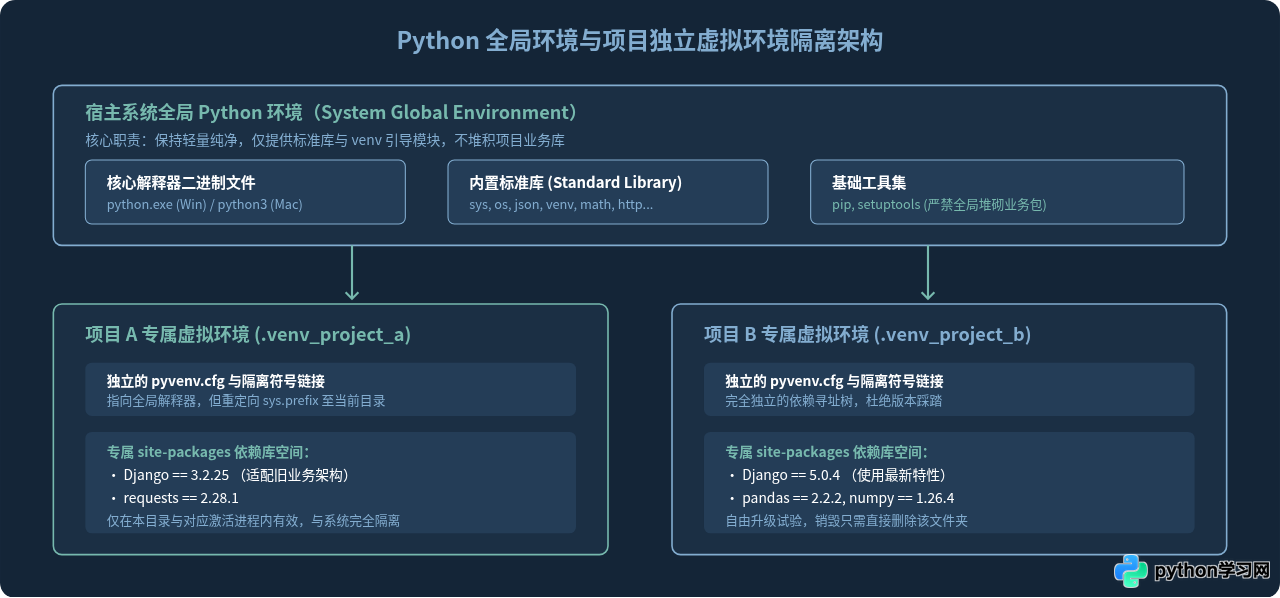
无论在 Windows 还是 Mac 上,初学者最常犯的一个严重错误,就是直接在系统的全局环境下使用 pip install 随意安装第三方库。随着时间推移,不同项目所需的库版本必然发生冲突(例如项目 A 依赖 Django 3.2,而项目 B 依赖 Django 5.0)。
现代 Python 开发的标准准则是:“全局只放纯净的 Python 解释器,每个具体项目拥有自己独立的虚拟环境(Virtual Environment)”。自 Python 3.3 起,标准库内置了轻量且强大的 venv 模块,无需额外安装第三方工具即可实现完全隔离。
1. 创建虚拟环境的具体操作
假设我们在硬盘上新建了一个名为 my_project 的工作目录,创建并初始化虚拟环境的标准命令如下:
# 进入目标项目工程目录
cd my_project

# Windows 平台:使用 python -m venv 创建名为 .venv 的虚拟环境
python -m venv .venv

# macOS 平台:使用 python3 -m venv 创建名为 .venv 的虚拟环境
python3 -m venv .venv
该命令执行完成后,项目目录下会生成一个名为 .venv 的文件夹,内部包含独立的可执行文件副本、配置文件 pyvenv.cfg 以及一个专属的 site-packages 目录。
2. 激活虚拟环境的平台差异
创建完成后,必须通过终端“激活(Activate)”它,激活后终端会将该虚拟环境的二进制路径置于 PATH 的最前端:
# --- Windows 平台激活 ---
# 在 PowerShell 中执行:
.\.venv\Scripts\Activate.ps1

# 如果使用传统 CMD(命令提示符):
.\.venv\Scripts\activate.bat

# --- macOS 平台激活 ---
# 在 zsh 或 bash 中执行:
source .venv/bin/activate
激活成功后,终端命令行最前端会出现类似 (.venv) 的标识。此时再输入 python 或 pip,调用的都将是该虚拟环境内部的隔离副本,此时安装的任何第三方库都会被牢牢限定在当前项目的 .venv 文件夹内,绝不污染全局系统。
如果需要退出当前虚拟环境,无论在哪个平台,只需在终端输入:
deactivate五、常见配置陷阱与故障排查诊断
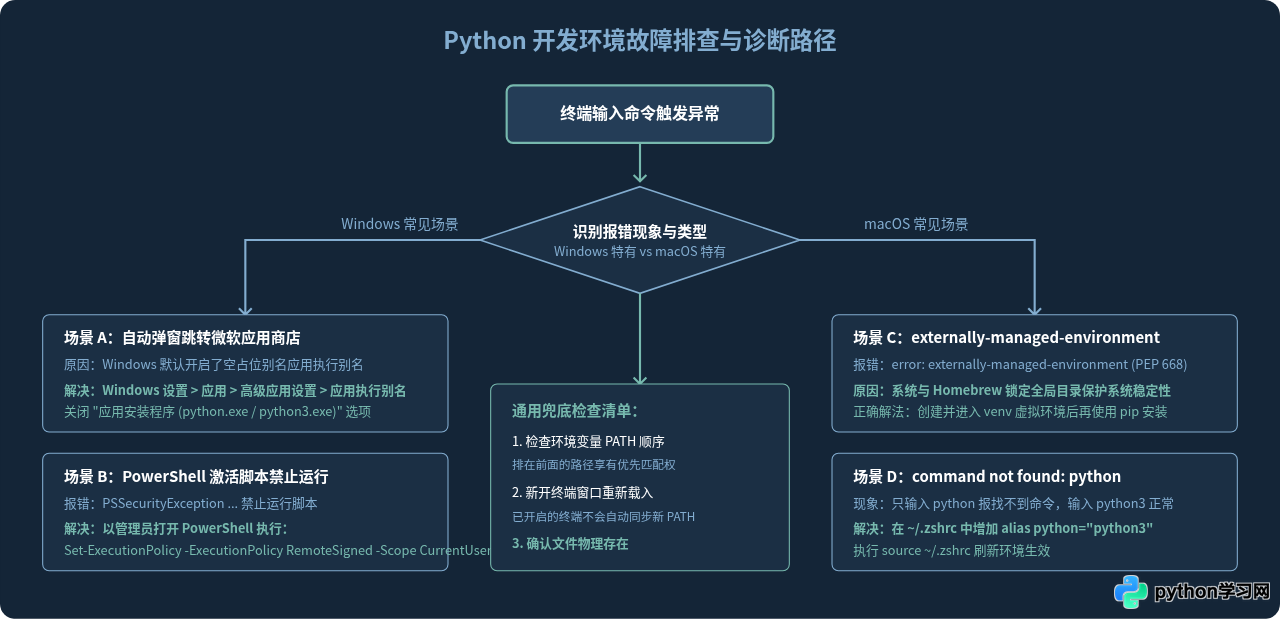
即使完全按照流程操作,由于不同计算机既往软件残留或系统安全策略限制,仍可能遇到几类经典报错。下图梳理了初学者遇到环境问题时的标准排查诊断流:
1. Windows 常见陷阱详解
这是 Windows 10/11 的机制。微软在 %LOCALAPPDATA%\Microsoft\WindowsApps 目录下内置了一个 0 字节的 python.exe 占位文件,只要系统环境变量中未找到真实的 Python 安装路径,或者真实路径排在 WindowsApps 之后,就会触发该占位符。解决方案:打开 Windows“设置” > “应用” > “高级应用设置” > “应用执行别名”,将列表中的“应用安装程序 (python.exe)”和“应用安装程序 (python3.exe)”两个开关全部关闭。
Windows PowerShell 出于默认安全考量,将执行策略(Execution Policy)设定为 Restricted。由于虚拟环境的激活脚本属于未签名的本地脚本,会被系统拦截。在普通用户权限的 PowerShell 中执行 Set-ExecutionPolicy -ExecutionPolicy RemoteSigned -Scope CurrentUser 即可放行本地自建脚本,同时维持对未受信任远程脚本的安全防御。
2. macOS 常见陷阱详解
在较新的 Homebrew Python 版本中,根据 Python 官方规范 PEP 668,全局环境会被打上外部管理标记。系统禁止在没有虚拟环境的情况下直接执行 pip3 install package,防止第三方包破坏系统工具链。切忌使用 --break-system-packages 强行跳过,正确方法始终是如第四节所示,使用 python3 -m venv .venv 创建虚拟环境并激活后再执行安装。
六、环境对比与核心命令速查
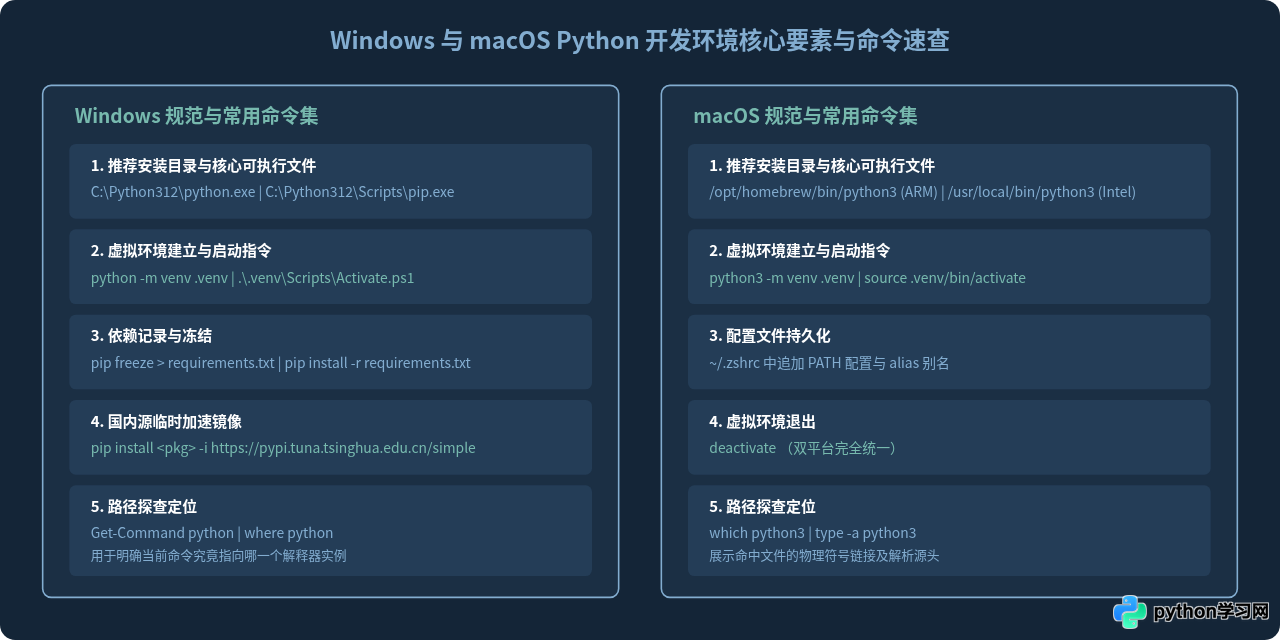
为了让不同操作系统的开发者随时快速查阅对应操作,我们将 Windows 与 macOS 在日常开发中最核心的环境路径、工具链路及控制命令整理为全景速查图与对比表格:
| 对比维度 | Windows 操作系统 | macOS 操作系统 |
|---|---|---|
| 官方安装介质 | Windows installer (.exe 64-bit) | Homebrew (brew install) 或 .pkg 安装包 |
| 默认 CLI 入口 | python 或 py |
python3(默认不分配无版本号的 python) |
| 环境变量配置载体 | 系统属性 > 环境变量(用户/系统 PATH) | 用户家目录配置文件 ~/.zshrc |
| 虚拟环境创建指令 | python -m venv .venv |
python3 -m venv .venv |
| 虚拟环境激活指令 | .\.venv\Scripts\Activate.ps1 |
source .venv/bin/activate |
| 解释器路径检查 | Get-Command python |
which python3 |
| 典型易错点 | 未勾选 Add to PATH、微软商店抢占命令 | 系统自带工具链干扰、PEP 668 全局安装被拒 |
搭建 Python 开发环境的核心,并不是记住某一条孤立的安装命令,而是理解操作系统如何通过 PATH 环境变量查找到目标解释器,以及如何通过 venv 在项目级别把依赖限制在隔离的目录中。只要掌握了“官方来源安装、明确注入 PATH、项目按需建虚拟环境、激活后再用 pip”这套标准范式,无论未来在 Windows 还是 Mac 上面对任何版本的 Python,都能建立起干净、稳定、高效的开发环境。
免责声明:本文内容仅供参考,不代表本站观点。转载或引用请注明出处。









