

主流Python IDE快捷键对比:PyCharm vs VS Code

全面对比PyCharm与VS Code在Python开发中的快捷键体系与操作逻辑,涵盖全局导航、代码编辑、智能重构、调试排错及按键映射迁移方案。
在 Python 开发场景中,PyCharm 与 Visual Studio Code(VS Code)代表了两种截然不同的工具哲学:PyCharm 属于开箱即用的重型集成开发环境,快捷键紧密围绕代码抽象语法树(AST)、静态索引与语义重构展开;VS Code 则是命令驱动的通用编辑器,核心操作统一汇聚于全局命令面板。本文针对日常编码中最高频的导航、编辑、重构与调试操作,系统对比两者的按键逻辑差异,并提供按键迁移与冲突规避的具体解法。
一、核心交互模型与按键设计哲学
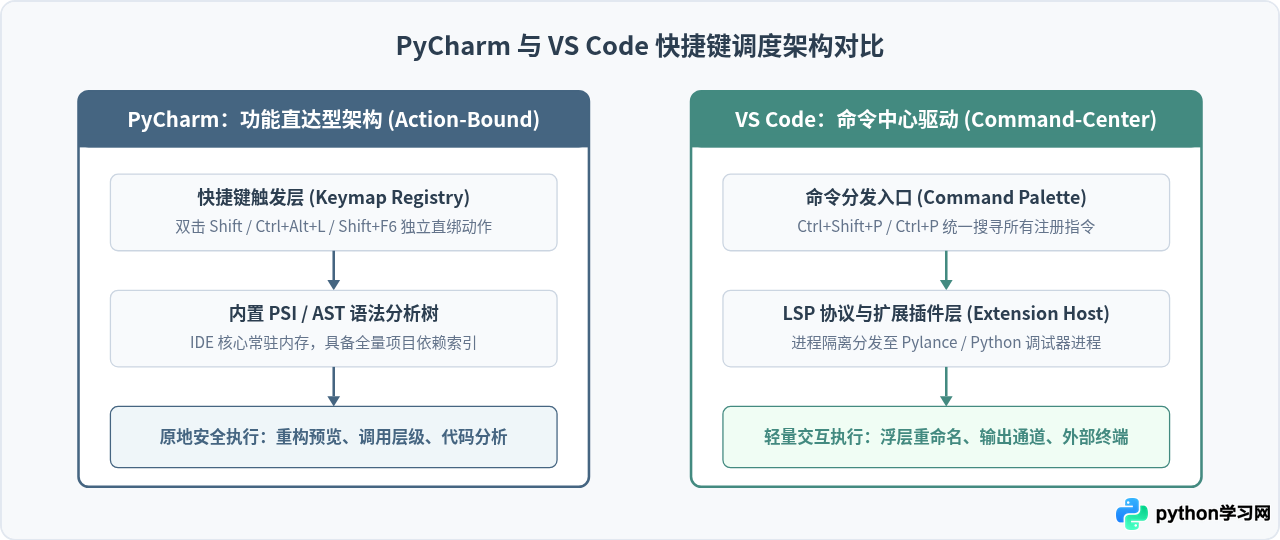
深入理解快捷键的对应关系,前提是理解两者的交互调度机制。PyCharm 的设计理念是“功能即入口”,每一个语义动作(如安全重命名、提取局部变量、查看方法继承)都有专属的高层快捷键,开发者不需要打断编码思路即可直接触发;同时通过双击 Shift 呼出 Search Everywhere 窗口作为全局兜底。
VS Code 采用“命令中心(Command Center)”模式。编辑器本身只内置轻量级的文本光标处理按键,复杂的语言能力(如 Python 语法推断、代码执行、调试服务)均由 Pylance、Python 插件及 Language Server Protocol(LSP)异步提供。用户最常用的中枢按键是 Ctrl+Shift+P(macOS 上为 Cmd+Shift+P),输入文本即可按模糊匹配调用任何注册在案的功能。
二、代码导航与文件定位快捷键
代码导航是开发者阅读源码、排查业务逻辑使用频率最高的操作。在这一维度,PyCharm 强调精细化的符号范围定位,而 VS Code 则推崇单输入框内的字符标记切换。
| 操作目标 | PyCharm (Windows / Linux) | PyCharm (macOS) | VS Code (Windows / Linux) | VS Code (macOS) |
|---|---|---|---|---|
| 全局随处搜索 | Shift Shift (连按两次) | Shift Shift (连按两次) | Ctrl+P | Cmd+P |
| 按文件名查找并打开 | Ctrl+Shift+N | Cmd+Shift+O | Ctrl+P | Cmd+P |
| 跳转到类定义 | Ctrl+N | Cmd+O | Ctrl+T 输入 # | Cmd+T 输入 # |
| 当前文件符号定位 (方法/函数) | Ctrl+F12 | Cmd+F12 | Ctrl+Shift+O | Cmd+Shift+O |
| 跳转到定义 / 实现 | Ctrl+B 或 Ctrl+点击 | Cmd+B 或 Cmd+点击 | F12 或 Ctrl+点击 | F12 或 Cmd+点击 |
| 查看所有调用与引用 | Alt+F7 | Option+F7 | Shift+F12 | Shift+F12 |
| 返回/前进上一个光标位置 | Ctrl+Alt+← / → | Cmd+[ / ] | Alt+← / → | Ctrl+- / Ctrl+Shift+- |
值得特别留意的是 VS Code 的输入前缀逻辑:按下 Ctrl+P 打开快速打开栏后,直接输入文本是搜文件名;若输入 @ 则搜索当前文件的函数与类(等同于 Ctrl+Shift+O);若输入 # 则搜索整个工作区的全局符号(等同于 Ctrl+T);若输入 : 紧跟数字,则直接跳转至对应行号。
三、代码编辑与智能重构快捷键
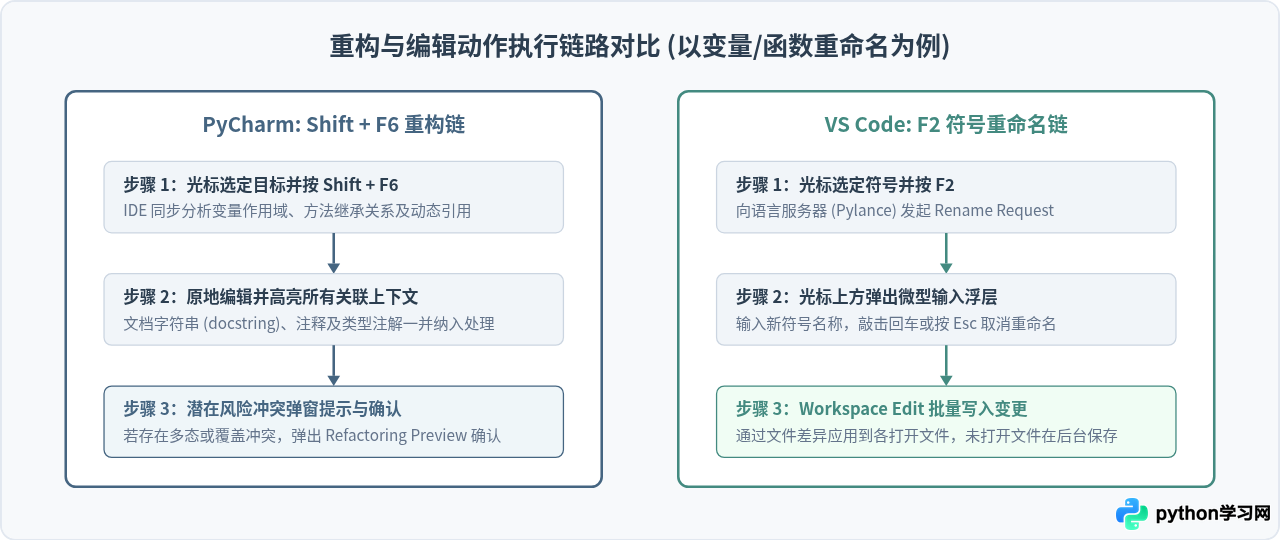
在日常书写代码、调整局部结构时,重构功能的严谨性直接关系到代码质量。PyCharm 的重构由静态索引强力驱动,支持跨文件联动更新;VS Code 则通过 LSP 提供更轻巧但依赖运行环境的文本补丁方案。
| 高频编辑操作 | PyCharm (Win / Linux) | PyCharm (macOS) | VS Code (Win / Linux) | VS Code (macOS) |
|---|---|---|---|---|
| 安全重命名 (Rename) | Shift+F6 | Shift+F6 | F2 | F2 |
| 抽取局部变量 (Extract Variable) | Ctrl+Alt+V | Cmd+Option+V | Ctrl+. 选 Extract | Cmd+. 选 Extract |
| 抽取函数或方法 | Ctrl+Alt+M | Cmd+Option+M | Ctrl+. 选 Extract | Cmd+. 选 Extract |
| 快速修复 / 意图操作 (Quick Fix) | Alt+Enter | Option+Enter | Ctrl+. | Cmd+. |
| 复制当前行或所选内容到下一行 | Ctrl+D | Cmd+D | Shift+Alt+↓ | Shift+Option+↓ |
| 删除当前整行 | Ctrl+Y | Cmd+Delete | Ctrl+Shift+K | Cmd+Shift+K |
| 上下移动当前行 / 代码块 | Shift+Alt+↑ / ↓ | Option+Shift+↑ / ↓ | Alt+↑ / ↓ | Option+↑ / ↓ |
| 格式化代码 | Ctrl+Alt+L | Cmd+Option+L | Shift+Alt+F | Shift+Option+F |
| 多光标向下添加 | 按两下 Ctrl 不放按 ↑/↓ | 按两下 Option 不放按 ↑/↓ | Ctrl+Alt+↑ / ↓ | Cmd+Option+↑ / ↓ |
四、运行、调试与终端交互快捷键
调试 Python 脚本、设置条件断点和步进追踪,是日常定位 Bug 的关键场景。两款工具在调试功能键的排布上呈现出清晰的历史渊源差异:VS Code 严格沿用 Visual Studio 系列经典的 F5、F9、F10、F11;PyCharm 则延续 IntelliJ IDEA 的 Shift+F9、F8、F7 体系。
| 调试与运行功能 | PyCharm (Win / Linux / macOS) | VS Code (Win / Linux / macOS) | 核心功能说明 |
|---|---|---|---|
| 切换断点 (Toggle Breakpoint) | Ctrl+F8 (Mac: Cmd+F8) | F9 | 在当前光标行添加或移除行断点 |
| 以调试模式启动 (Debug) | Shift+F9 (Mac: Control+D) | F5 | 启动当前活跃配置或启动当前 Python 文件调试 |
| 单步跳过 (Step Over) | F8 | F10 | 执行当前行并停在下一行,不进入函数内部 |
| 单步进入 (Step Into) | F7 | F11 | 进入当前调用函数的内部代码 |
| 单步跳出 (Step Out) | Shift+F8 | Shift+F11 | 执行完当前函数剩余代码并返回调用方 |
| 继续运行至下一断点 (Resume) | F9 (Mac: Cmd+Option+R) | F5 | 恢复程序执行直至命中下一个断点或进程结束 |
| 计算表达式 / 快速求值 | Alt+F8 (Mac: Option+F8) | 在调试控制台(Debug Console)中直接输入 | 在当前堆栈作用域计算临时 Python 变量值 |
| 切换内置集成终端显示 | Alt+F12 (Mac: Option+F12) | Ctrl+` (反引号) | 展开或折叠底部的终端命令行面板 |
五、按键映射迁移与冲突排查指南
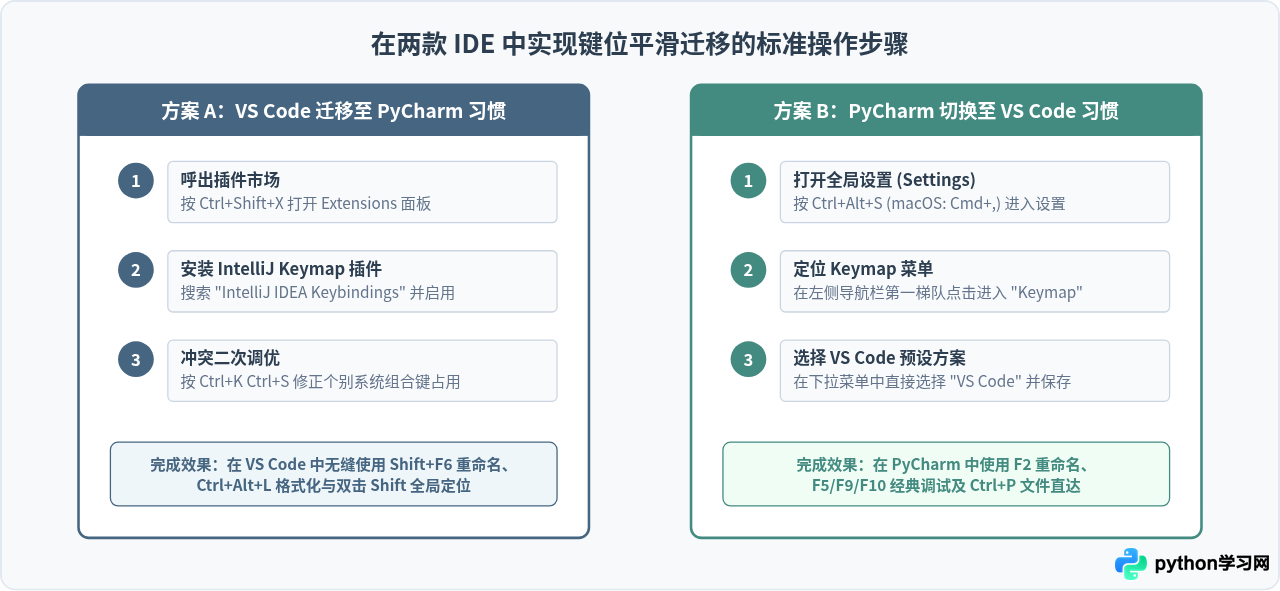
当开发者因团队规范、云端协作或轻量化需求需要在 PyCharm 与 VS Code 之间切换时,重新适应一套全新的肌肉记忆往往会大幅降低短期生产力。最行之有效的方法是利用各自的按键映射扩展机制对齐快捷键。
常见按键冲突与排查三要点
- 中文输入法简繁切换占用:在 Windows 系统下,微软拼音或搜狗输入法默认占用 Ctrl+Shift+F 用于繁简切换,导致 PyCharm 的“全局文本搜索”失效。建议在系统输入法的高级设置中,关闭“快捷键切换简繁体”。
- Linux 桌面环境工作区切换:许多 Linux 桌面(如 GNOME / XFCE)将 Ctrl+Alt+←/→ 绑定为切换虚拟桌面,这会导致 PyCharm 的“返回上一个光标位置”完全失效。可以在系统设置的 Keyboard Shortcuts 中将该全局快捷键禁用或改绑。
- macOS 功能键 F1-F12 行为:在 Mac 键盘上,顶部的 F 键默认是屏幕亮度、声音控制。若要在 VS Code 或 PyCharm 中正常触发 F2、F5、F8,需要在“系统设置 > 键盘 > 键盘快捷键 > 功能键”中,勾选“将 F1、F2 等键用作标准功能键”。
六、高频快捷键全景速查对照与选型建议
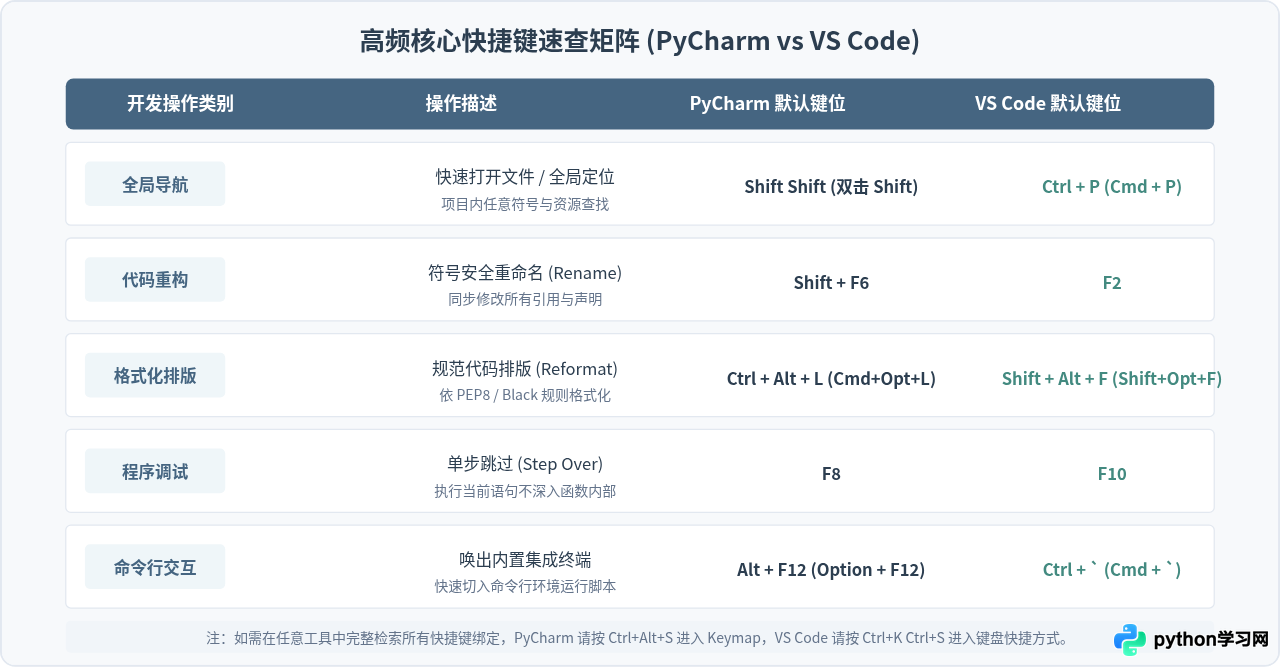
为了方便日常速查,下方图示将五大核心维度(文件导航、代码编辑、重构抽取、运行调试、界面面板)的最高频快捷键进行了系统汇总:
选型建议与场景适配
对于中大型 Python 项目、单体企业应用(如大型 Django / FastAPI 项目)或对重构安全性要求极高的场景,PyCharm 的原生快捷键体系能够提供更强烈的连贯感,其方法提取、接口重命名与多态追踪几乎不需要额外确认即可确保语义正确。
而在需要频繁跨语言开发(如同时编写 Python、TypeScript、Rust、Go)、依赖轻量远程开发(SSH / WSL / Dev Containers)、或者希望保持轻便低内存占用的场景下,VS Code 的命令面板模式更具通用性,只需熟练掌握 Ctrl+P 与 Ctrl+Shift+P 两个核心按键,即可驱动绝大部分插件生态。
免责声明:本文内容仅供参考,不代表本站观点。转载或引用请注明出处。









