

Python安装路径包含空格或权限不足怎么办

针对Python安装路径包含空格导致命令行截断,以及系统保护目录下运行pip提示权限不足或WinError 5拒绝访问的问题,本文详细拆解其底层触发机制、分步排查流程与最佳实践解决方案。
当在终端执行 Python 脚本或使用 pip 安装依赖包时,若遇到模块找不到、启动器崩溃或提示 PermissionError: [WinError 5] 拒绝访问,通常源于环境配置中的两类独立问题:一是 Python 安装目录中包含空格导致命令行调用时参数截断,二是安装在系统核心受保护目录下导致当前普通用户缺乏写入权限。解决这两类问题的标准路径明确且规范:针对路径空格,可以通过短路径名替代、模块化命令调用或直接重装至纯净英文短路径来根除;针对权限不足,则应优先通过创建独立虚拟环境或使用 --user 参数在用户本地存储区完成包管理,避免破坏系统级运行时。下文将系统剖析其底层触发机制、排查方法与落地操作步骤。
一、路径包含空格与权限不足的底层成因
在 Windows 环境下,许多开发者在初次安装 Python 时直接选择了系统默认建议路径或个人用户目录。这两类典型路径往往潜藏两大致命隐患:
- 默认受保护路径:例如
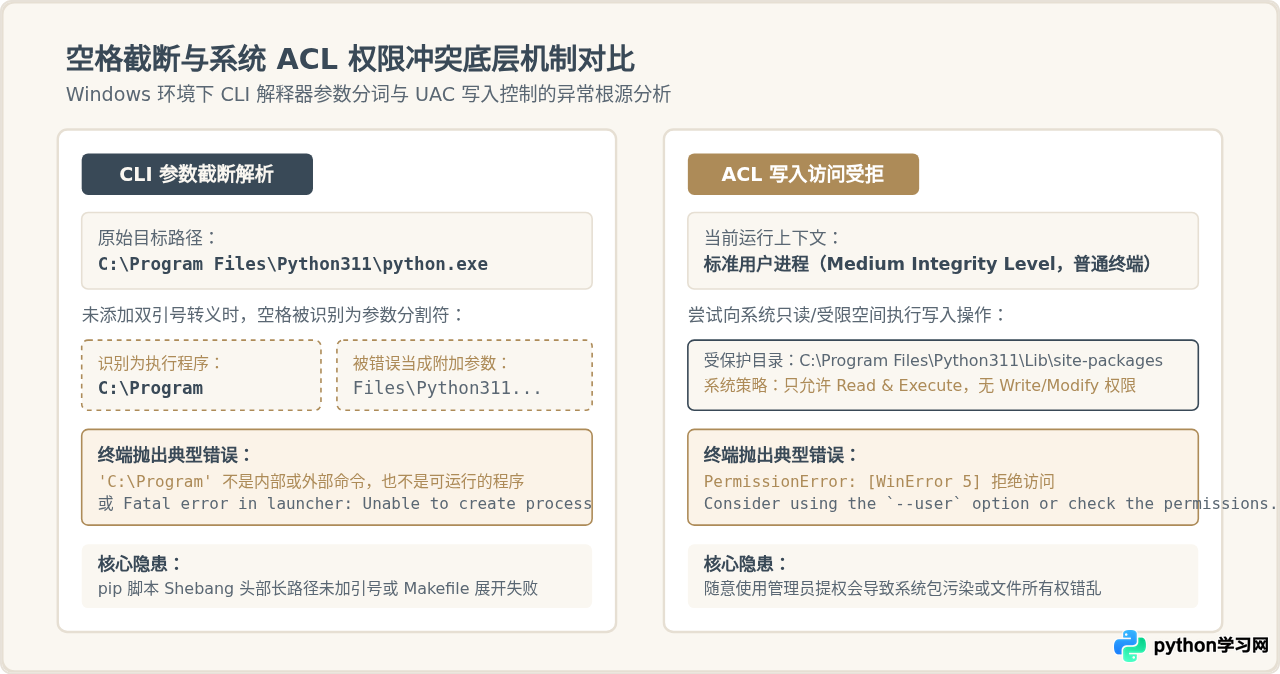
C:\Program Files\Python311。该路径同时存在“包含空格(Program 和 Files 之间)”与“受 Windows UAC 访问控制列表(ACL)保护”双重限制。标准权限下,普通终端进程仅对该目录具备读取和执行权限,任何尝试向Lib\site-packages或Scripts写入新模块的操作均会被操作系统底层安全机制直接拦截。 - 带空格的用户名路径:例如
C:\Users\John Doe\AppData\Local\Programs\Python。虽然用户对其主目录具有读写权限,但用户名中的空格同样会导致 CLI 解释器在未转义情况下出现断词解析错误。
二、Python 安装路径包含空格的排查与解决方法
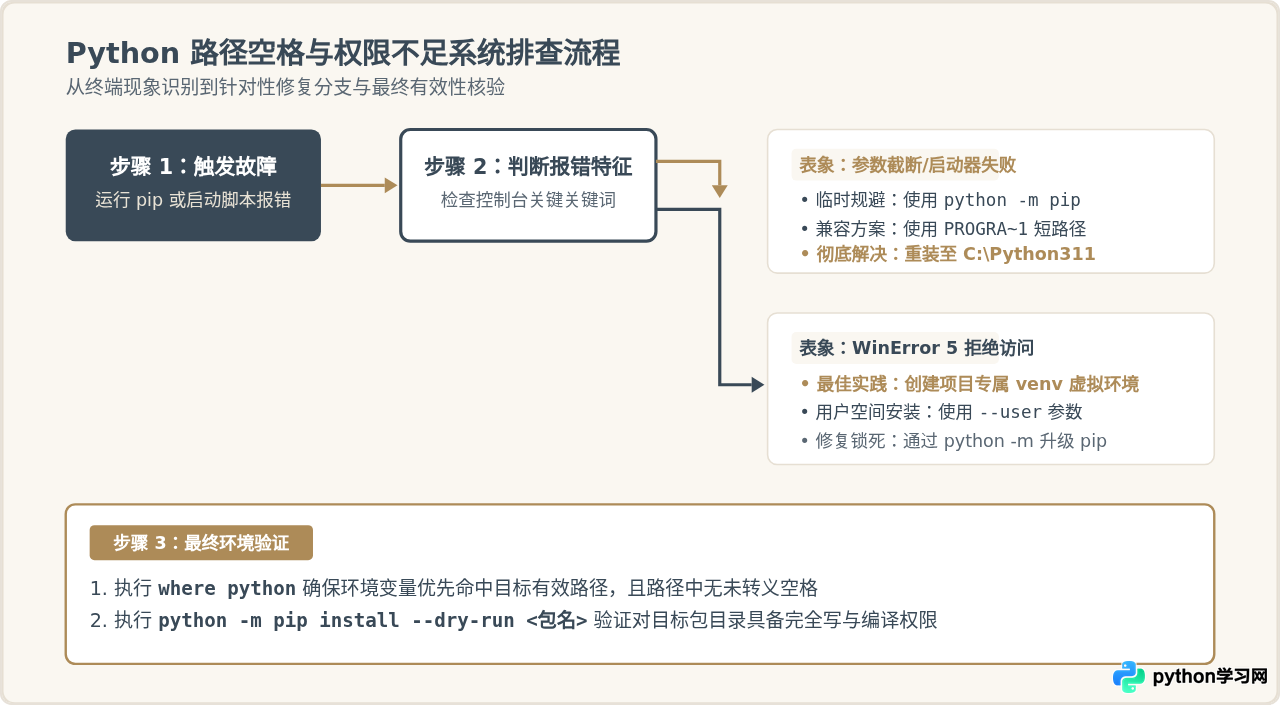
当路径中存在空格时,最常见的报错是 'C:\Program' 不是内部或外部命令,或在调用 pip 时出现 Fatal error in launcher: Unable to create process using '"C:\Program Files\Python311\python.exe" "C:\Program Files\Python311\Scripts\pip.exe"'。这是因为生成在 Scripts 目录下的可执行外壳内部嵌入的绝对路径在展开时未能完整保留成对引号。
1. 根治方案:迁移至纯净英文短路径重新安装
对于开发环境而言,避免路径空格是业界公认的长期最佳实践。若当前开发环境刚刚起步,最彻底、故障率最低的方案是将 Python 卸载并重装到自定义根路径:
- 打开 Windows 控制面板或“应用和功能”,选择已安装的 Python 卸载。
- 重新运行官方安装包,在首个向导页面务必勾选 Add python.exe to PATH。
- 点击 Customize installation(自定义安装),在前两步保持默认,进入第三步“Advanced Options”。
- 勾选“Install Python for all users”(按需)或直接修改“Customize install location”,将安装路径修改为简洁无空格的路径,例如
C:\Python311或D:\Develop\Python311。
2. 临时过渡方案:使用模块化方式调用(python -m pip)
如果暂时无法重新安装,而仅仅是在使用 pip 或 virtualenv 时报启动器进程创建失败,可以放弃调用裸可执行文件(如 pip、pip3),转而利用当前正常运行的 Python 进程直接挂载执行其内置模块:
# 错误方式:直接调用可能存在 Shebang 引号缺陷的 exe 文件
pip install requests

# 正确过渡方式:通过 python 解释器显式驱动模块,绕过可执行外壳
python -m pip install requests
这种调用方式由 Python 主程序内部解析模块路径,完全避开了 pip.exe 外壳启动器对长路径字符串的二次展开问题。
3. 系统层兼容方案:利用 Windows 8.3 短路径名(Short Path)
Windows 文件系统(NTFS)原生支持向后兼容的 8.3 格式短文件名。C:\Program Files 在系统内通常存在一个不含任何空格的唯一短别名 C:\PROGRA~1。
读者可以在命令提示符(CMD)中运行以下指令确认本机短文件名映射:
# 查看 C 盘根目录下的 8.3 短路径格式
dir C:\ /x
在返回结果中,如果 Program Files 对应的短名称列显示为 PROGRA~1,则在系统环境变量 PATH、脚本配置或 IDE(如 PyCharm/VS Code)中,均可将路径配置为:
C:\PROGRA~1\Python311\python.exe这样既无需物理移动文件,又能让所有不支持带空格参数的旧式 Makefile、C 语言扩展构建工具及批处理脚本恢复正常。
三、Python 权限不足(WinError 5)的产生机制与解决方案
在未启用虚拟环境的情况下,直接在终端中输入 pip install numpy,Windows 系统可能会在文件复制阶段抛出如下典型异常:
ERROR: Could not install packages due to an OSError: [WinError 5] 拒绝访问。: 'C:\\Program Files\\Python311\\Lib\\site-packages\\numpy'
Consider using the `--user` option or check the permissions.许多初学者在此处的第一反应是右键“以管理员身份运行”命令提示符。虽然这能强制完成写入,但强烈不建议在日常开发中频繁使用管理员身份安装第三方包。管理员权限会将不受信任的编译脚本以系统高权限运行,同时生成的文件属主会变更为管理员,导致后续普通用户环境下的调试、静态分析或清理变得更加困难。以下提供三种符合生产规范的标准解决方案。
1. 最佳实践:使用项目专属虚拟环境(venv)
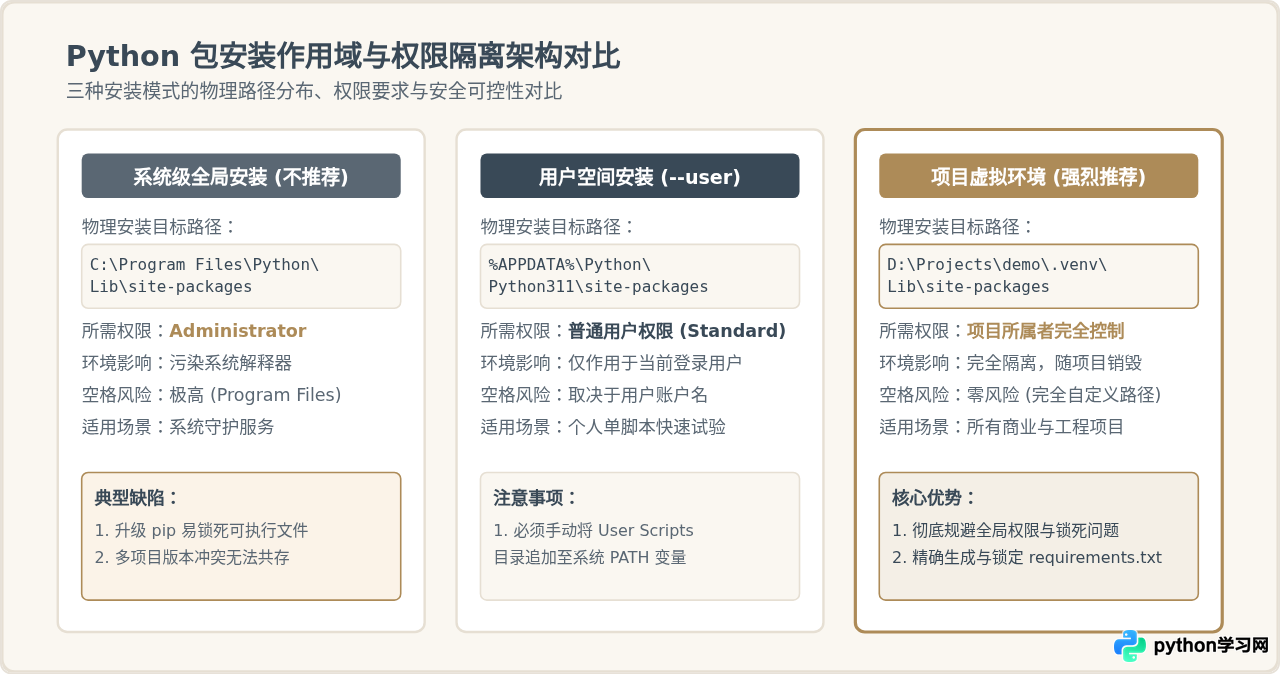
现代 Python 开发的标准规范是将每个项目及其依赖严格限制在独立的虚拟环境内。虚拟环境可以直接存放在开发者的工程根目录下,当前普通用户对其拥有完全所有权,完全不再受到 C:\Program Files 权限和系统空格的牵制。
创建与启用虚拟环境的具体操作如下:
# 1. 切换至您的项目工作目录(确保项目路径不含空格与中文字符)
cd D:\Projects\my_project

# 2. 调用当前系统的 Python 创建名为 .venv 的虚拟环境
python -m venv .venv

# 3. 激活虚拟环境(Windows CMD)
.venv\Scripts\activate.bat

# 或者在 Windows PowerShell 中激活(如遇脚本执行策略限制,先执行 Set-ExecutionPolicy RemoteSigned -Scope CurrentUser)
.venv\Scripts\Activate.ps1

# 4. 激活后,终端前缀会出现 (.venv) 标识,此时直接运行 pip 拥有完整写入权限
pip install requests numpy
2. 单机快速方案:使用 --user 标志安装
如果只是在本地跑一段简单的独立脚本,不希望单独创建项目目录,可以在 pip 安装命令后追加 --user 参数:
python -m pip install --user requests该命令会将第三方库安装到当前用户的专属漫游应用目录中(例如 C:\Users\<用户名>\AppData\Roaming\Python\Python311\site-packages)。普通用户对该目录拥有完全控制权限,无需管理员提权即可顺利完成安装。
--user 安装的可执行工具(如 pytest.exe、flake8.exe)会存放在该用户目录下的 Scripts 文件夹中。若要在终端直接调用这些命令行工具,必须手动将 %APPDATA%\Python\Python311\Scripts 添加到系统的用户环境变量 PATH 中。
3. 典型陷阱处理:更新 pip 时文件被占用锁死
另一个极为高频的权限与访问冲突发生在更新 pip 本身时。在 Windows 操作系统中,正在执行的 pip.exe 二进制文件处于打开句柄锁定状态。若直接执行 pip install --upgrade pip,pip 会尝试覆盖自身的 pip.exe,进而触发 Access is denied 错误,严重时甚至会导致旧版 pip 被删除而新版未写入成功。
正确的更新方式同样是利用 python -m 借由 Python 解释器在内存中执行更新逻辑:
# 正确升级 pip 的方式:通过解释器调用模块,避免自杀式文件锁冲突
python -m pip install --upgrade pip
四、常见故障表现与应对方案矩阵
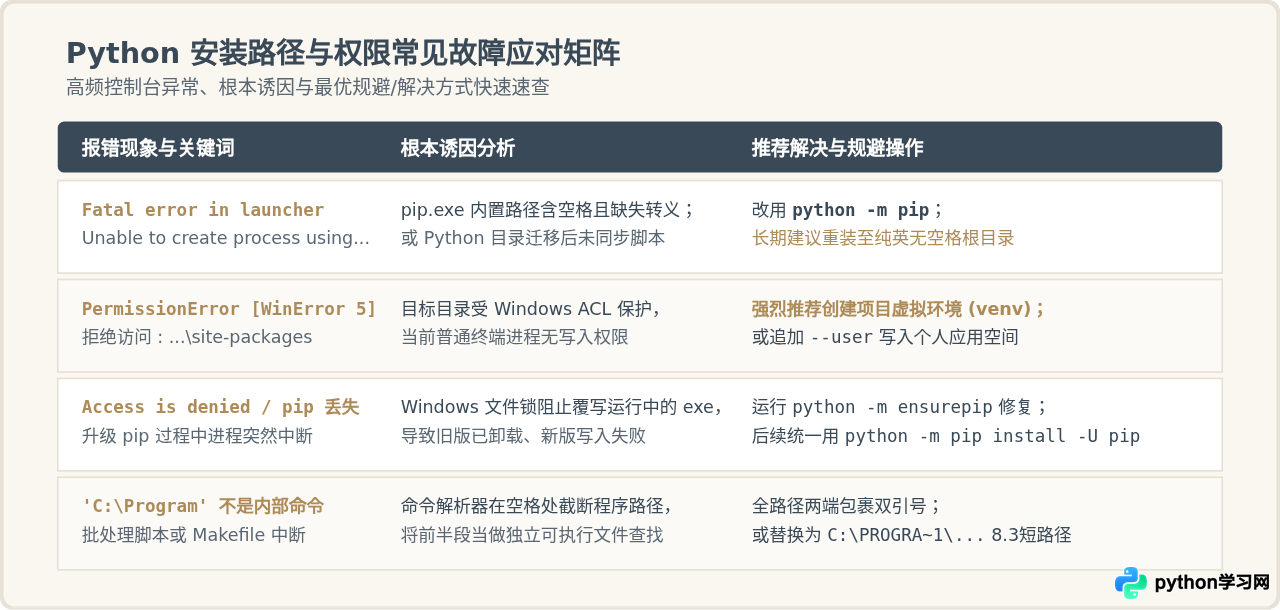
为便于开发者在遇到具体错误时能够快速定位症结并采取正确处置手段,下表总结了最常见的报错现象与应对策略:
五、修复后的环境有效性验证流程
完成上述调整或虚拟环境配置后,建议通过以下严谨的“三步验证法”确认环境已被彻底理顺:
1. 确认解释器绝对路径与环境变量解析
在普通用户权限打开的终端中,运行以下命令:
# 检查 PATH 变量中命中的首选 python 执行程序
where python

# 输出 Python 内部记录的实际解释器与路径列表
python -c "import sys; print('Executable:', sys.executable); print('Paths:', sys.path)"
确保控制台输出的 sys.executable 指向预期的无空格安装路径(或项目的 .venv\Scripts\python.exe),没有多余的旧版本冲突路径被优先加载。
2. 验证包安装与写入权限
通过执行静默或探测模式安装一个轻量级的纯 Python 依赖包(例如 six 或 requests):
# 在虚拟环境或配置好用户空间的环境下运行
python -m pip install six

# 验证模块是否能无警告正常导入并输出位置
python -c "import six; print('Six loaded from:', six.__file__)"
若能够顺利输出该模块的绝对存储路径且终端全程未抛出任何权限警告,则证明当前环境对 site-packages 的读写权限与路径配置均已达到健康可用状态。
免责声明:本文内容仅供参考,不代表本站观点。转载或引用请注明出处。









