

Python在线编译器支持pip安装包吗?云端环境功能限制说明

全面解析Python在线编译器是否支持pip安装第三方包,深入剖析云端环境的网络隔离、权限限制与沙箱机制,并提供针对不同开发场景的实践指南与选型建议。
一、架构决定能力:三大类在线运行环境与pip支持现状
网络上被称为“Python 在线编译器”或“在线运行工具”的平台,其底层技术栈存在根本区别。是否支持 pip,本质上取决于平台为用户分配的计算载体是前端脚本、短暂沙箱进程还是持久化容器实例。
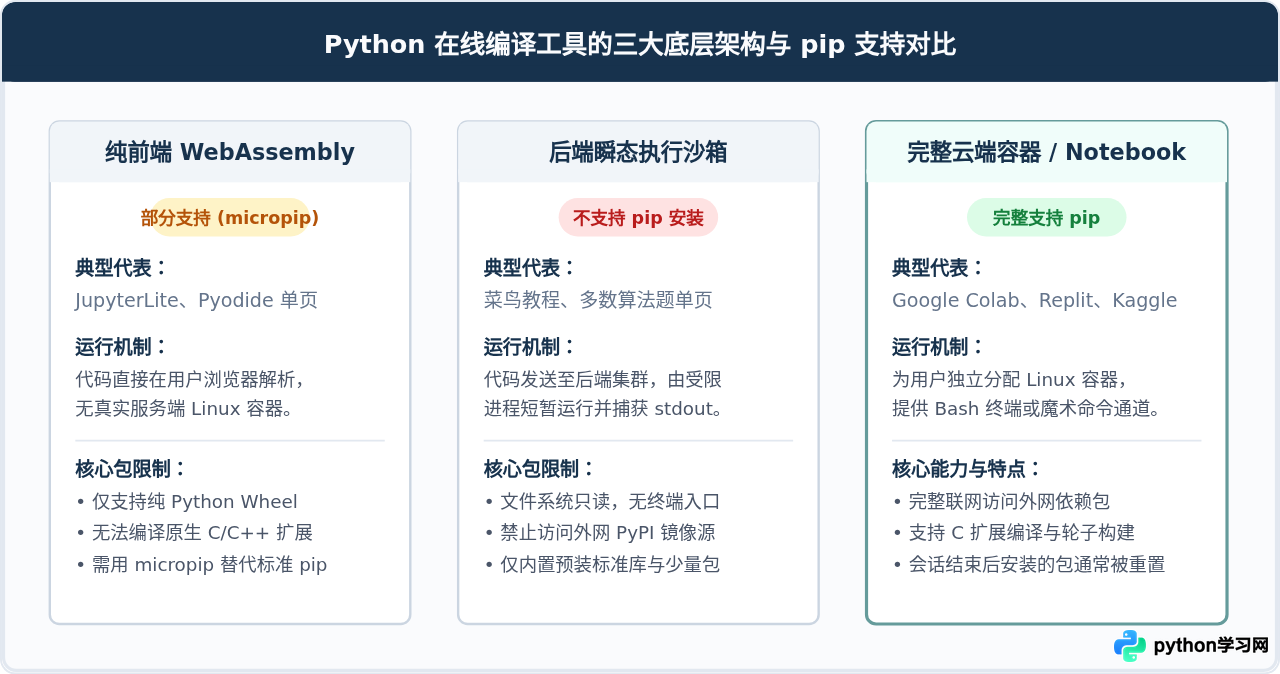
从上图可以看出,如果你的使用场景是打开一个只有单一文本框和“运行”按钮的精简网页,该工具很大概率属于“无状态沙箱”或“WebAssembly 纯前端”,此时直接敲入 pip install 必定会抛出语法错误或无法解析命令;只有进入配备了虚拟控制台、终端标签页或支持 ! 叹号前缀调用 Shell 的云端 IDE 与 Notebook,才具备完整的包管理能力。
二、云端环境功能限制剖析:为何平台不愿无条件放开权限?
不少初学者会产生疑问:既然 pip 是 Python 开发的基础工具,为什么许多在线平台不直接开放该功能?事实上,云端执行代码存在极其严苛的系统安全性与资源调度挑战。平台为了保障多租户安全,普遍实施了以下五重安全隔离与资源限制:
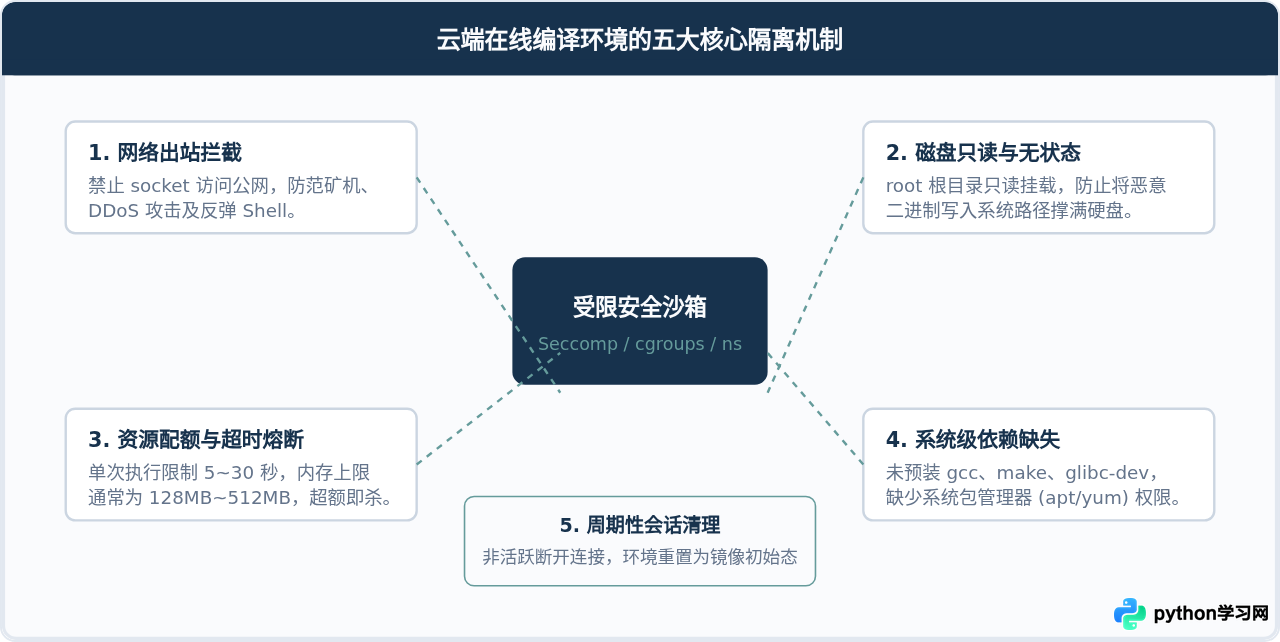
具体限制表现在以下几个关键层面:
- 网络权限受控:pip 安装过程必须通过网络与 PyPI(Python 官方包索引)或其镜像源建立连接。在面向初学者的代码快测网站中,服务器为了防范滥用,直接在宿主机防火墙层面屏蔽了沙箱的所有非受信任出站流量。
- 权限与只读文件系统:标准 pip 会尝试将安装产物写入全局
site-packages目录。而在隔离沙箱内,程序以无权限的匿名虚拟用户运行,根文件系统采用只读挂载,调用写入会触发PermissionError: [Errno 13] Permission denied。 - 瞬态执行与无状态清理:即使某些轻量工具临时允许写入
/tmp目录,这些运行实例在执行完用户代码后就会被立即销毁。下次点击“运行”时分配的是一个全新初始化的无状态容器,先前安装的任何依赖都会荡然无存。 - 底层编译工具链缺失:部分常用第三方库(例如需要底层加速的数值计算或图像库)在没有通用预编译 wheel 时,必须依赖本地的
gcc、g++或系统底层libffi编译。在线轻量镜像为压缩启动时间,通常剔除了所有编译工具链。
三、如何在支持的在线环境中正确安装并使用第三方包?
如果你明确需要使用第三方依赖库(如 requests、numpy、pandas 等),必须选择支持包管理的云端环境。针对不同平台形态,安装方式主要分为三种:
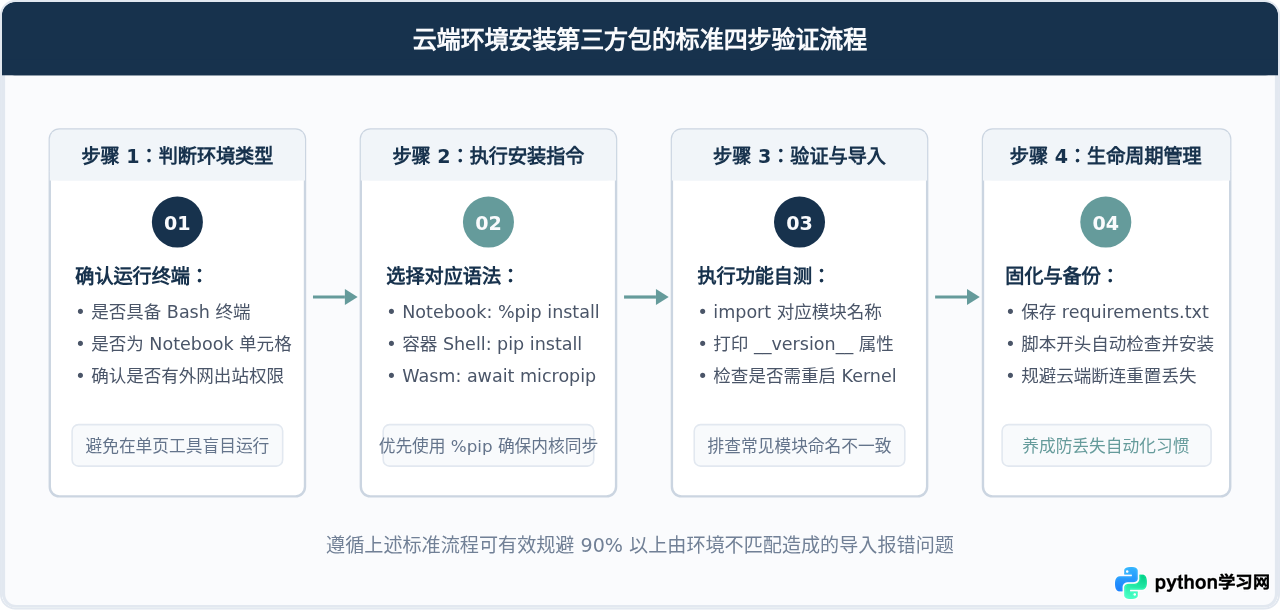
1. 交互式 Notebook 环境(以 Google Colab / Kaggle 为例)
在基于 Jupyter Notebook 的云端数据分析环境中,代码是以单元格(Cell)为单位运行的。不能直接把 pip install 作为 Python 语法执行,而必须通过特殊前缀告知系统调用底层 Shell:
# 推荐做法:使用 IPython 专属魔法命令 %pip,它会自动确保包装到当前 Python 内核中
%pip install pandas matplotlib requests

# 传统做法:使用感叹号 ! 调用底层 Linux Shell
!pip install numpy%pip 而非 !pip。因为当环境中存在多个 Python 虚拟解释器时,!pip 可能会将依赖安装到系统默认环境,导致当前的 Notebook 内核依然提示 ModuleNotFoundError,而 %pip 能始终与当前内核绑死。
2. 云端 IDE 虚拟控制台(以 Replit / Codespaces 为例)
这类平台提供了接近本地开发机的一体化工作区,界面右侧或底部往往配备了原生的 Shell / Terminal 标签页。
- 点击打开底部的 Console 或 Terminal 面板;
- 直接在 Bash 提示符下键入标准命令安装:
pip install requests; - 安装成功后,左侧项目区会自动更新
poetry.lock或requirements.txt,随后在main.py中即可直接import requests使用。
3. 浏览器纯前端环境(以 Pyodide / JupyterLite 为例)
如果不具备后端服务器支持,只是运行在网页前端的 WebAssembly 环境中,原生的 pip 无法正常运行网络套接字。Pyodide 官方提供了适配浏览器的轻量安装工具 micropip:
# 在浏览器端 Pyodide 环境中加载纯 Python 第三方库
import micropip
await micropip.install('sympy')

import sympy
print("Sympy 加载成功,当前版本:", sympy.__version__)
四、常见问题排查与无法安装时的应对策略
在实际操作中,很多读者即使在支持的环境中执行了安装,也常常遭遇各种异常。以下梳理了最常见的错误现象及解决办法:
1. 安装成功后导入依然报错 ModuleNotFoundError
这是云端环境中最频繁出现的假性故障。主要原因有两个:
- 内核未刷新:Notebook 内核在启动时已经加载了
sys.path模块缓存,新安装的库并未被实时扫描。解决方案:点击菜单栏的“重启内核(Restart Runtime / Restart Kernel)”,无需重新安装,直接再次运行 import 单元格即可。 - 包名称与模块导入名称不一致:部分库在 PyPI 上的项目名与代码中的 import 名不同。例如安装 OpenCV 时命令是
pip install opencv-python,但在代码中必须书写import cv2;安装 PyYAML 时必须import yaml。
2. 编译报错 error: command 'gcc' failed
当尝试安装某些涉及底层硬件加速、加密或特定图形算法的包时,如果该包没有针对当前云端系统架构(如 Linux x86_64 或 aarch64)发布预编译的 Wheel 文件,pip 会退回到源码编译模式。由于云端沙箱通常被剥离了编译器与头文件,编译必然失败。解决方案:检查该库是否有官方提供的通用二进制构建版,或改用云端平台已经预装好该依赖的专用镜像(如 Colab 内置的 PyTorch、TensorFlow 与 Scipy)。
3. 每次刷新网页后安装的内容丢失
除付费绑定永久云硬盘(如 AWS EBS 或定制挂载盘)的环境外,所有免费云端编译器的磁盘存储均为临时会话级(Ephemeral)。当浏览器标签页关闭或闲置超时(通常为 15~60 分钟),后端容器会被自动化回收。再次打开时是一个全新的镜像环境。
!pip install -q -r requirements.txt并在离开时通过 Git 或云盘同步将代码持久化保存。
五、常见云端 Python 编译环境选型指南与功能总结
为了帮助大家根据实际需求精准选择合适的工具,下表总结了当前主流在线运行平台对 pip 及核心特性的支持能力,便于快速决策:
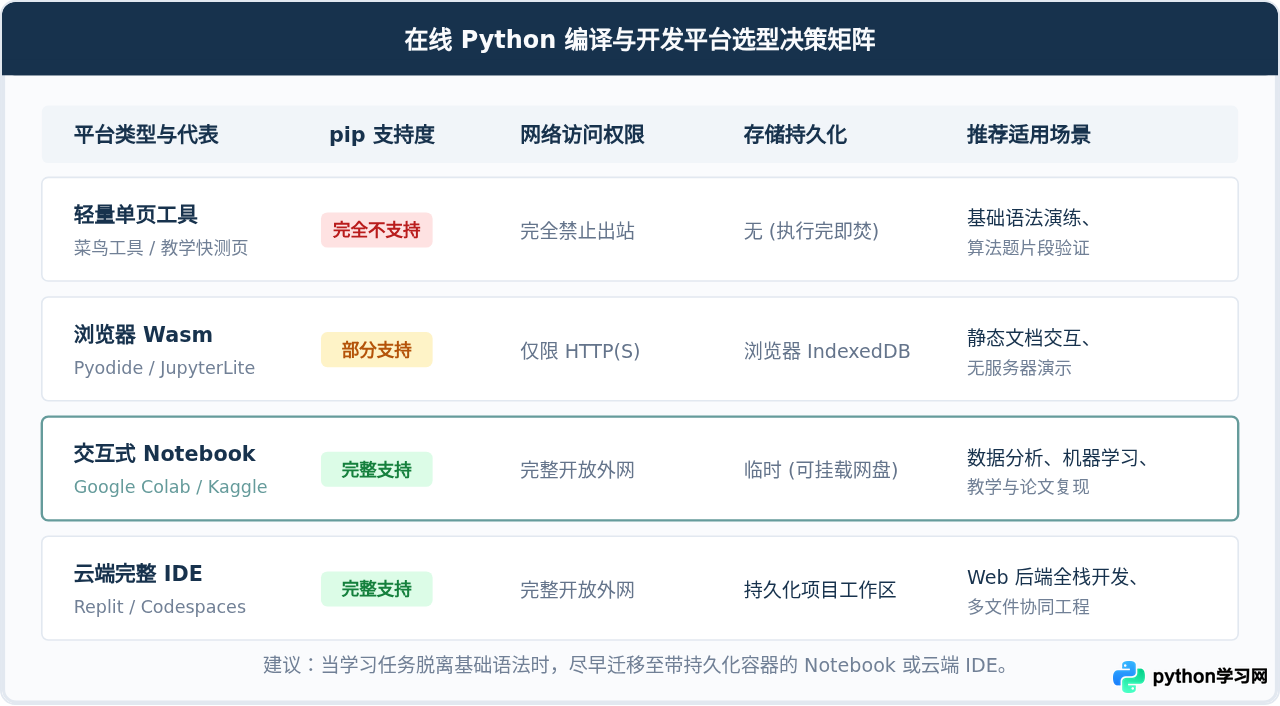
六、总结
面对“Python 在线编译器是否支持 pip 安装包”的问题,判断的核心依据在于工具背后的系统权限与架构设计。简单的网页练习工具由于安全性考虑和无状态设计,通常关闭了网络出站通道与磁盘写权限,无法执行 pip;而以 Google Colab、Kaggle 和 Replit 为代表的现代化云端计算容器,则完整开放了依赖安装能力。
在日常学习或项目验证中,如果只需练习 Python 基础语法(如变量、循环、数据结构),轻量级在线编译器即开即用、毫无门槛;而一旦涉及外部 API 调用、数据分析图表绘制或深度学习模型开发,应当直接选用具备完整环境隔离与包管理能力的云端 Notebook 或 IDE,并在代码首段做好依赖固化,以避免因会话重置带来重复配置的困扰。
免责声明:本文内容仅供参考,不代表本站观点。转载或引用请注明出处。









