

Python虚拟环境中怎么正确激活并安装pandas

venv模块生成独立的运行环境,再依据当前操作系统执行对应的激活脚本更新终端的环境变量,最后使用python -m pip install pandas将库及其依赖精确注入该环境的site-packages中,避免全局依赖冲突或版本污染。
一、虚拟环境的工作机制与隔离原理
当我们在操作系统中直接执行pip install pandas时,包管理器会默认将pandas安装到全局Python解释器的系统级库目录中。随着项目数量增加,不同项目可能需要不同版本的库,或者全局环境没有足够的写入权限,直接在全局环境中操作极易导致包依赖损坏。
Python标准库提供的venv模块通过建立一个轻量级目录树来解决这个问题。该目录包含Python可执行文件的链接(或副本)、专用的包管理工具以及独立的site-packages库文件夹。
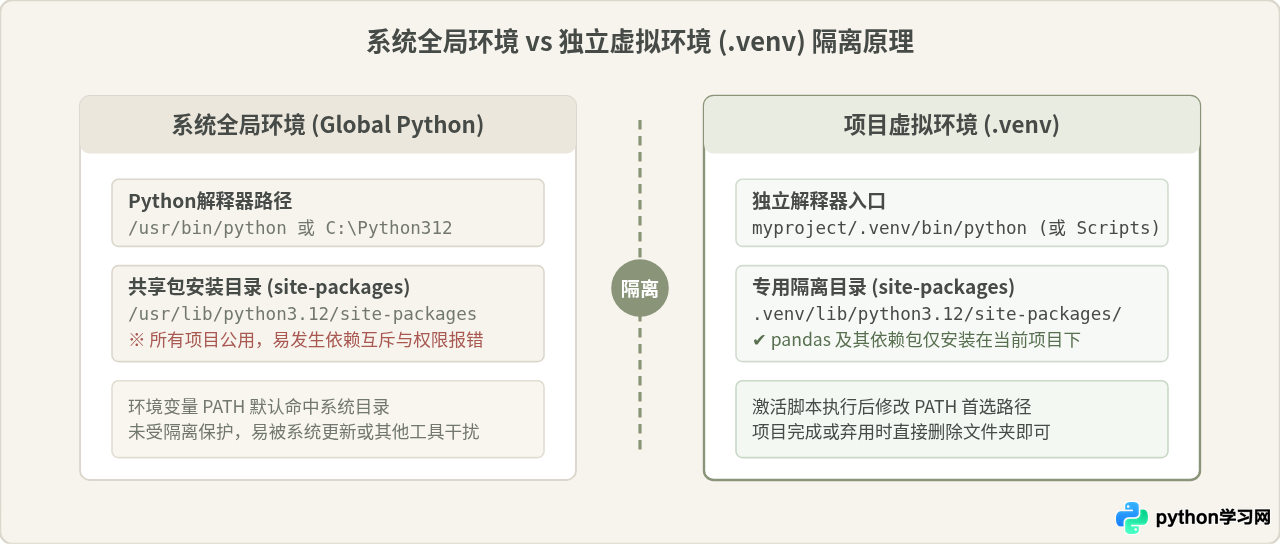 图1:系统全局环境与专用虚拟环境的目录与调用隔离机制
二、创建与激活虚拟环境的完整步骤
安装pandas的第一步是建立并激活一个专属于当前项目的虚拟环境。在终端中进入项目所在目录后,执行以下步骤:
步骤 1:创建虚拟环境
在终端中运行Python自带的venv模块,创建一个名为.venv的虚拟环境(通常推荐以.venv命名,便于版本控制工具如git自动忽略):
# 进入你的工作项目目录
cd /path/to/my_project

# 使用当前系统的Python解释器创建虚拟环境
python3 -m venv .venv
# 在Windows系统中通常为:
# python -m venv .venv
步骤 2:针对不同操作系统执行激活脚本
创建成功后,虚拟环境中会生成一个存放脚本的子目录。不同系统的终端采用不同的解释引擎,因此激活脚本也有所区别:
| 操作系统 / 终端环境 | 激活命令 | 退出命令 |
|---|---|---|
| macOS / Linux (Bash / Zsh) | source .venv/bin/activate |
deactivate |
| Windows (PowerShell) | .\.venv\Scripts\Activate.ps1 |
deactivate |
| Windows (命令提示符 CMD) | .\.venv\Scripts\activate.bat |
deactivate |
在Windows PowerShell中首次运行激活脚本时,若提示
无法加载文件...因为在此系统上禁止运行脚本,这是由于PowerShell默认的安全执行策略限制。只需以普通用户身份在终端中执行一次:
Set-ExecutionPolicy -ExecutionPolicy RemoteSigned -Scope CurrentUser.\.venv\Scripts\Activate.ps1即可顺利激活。
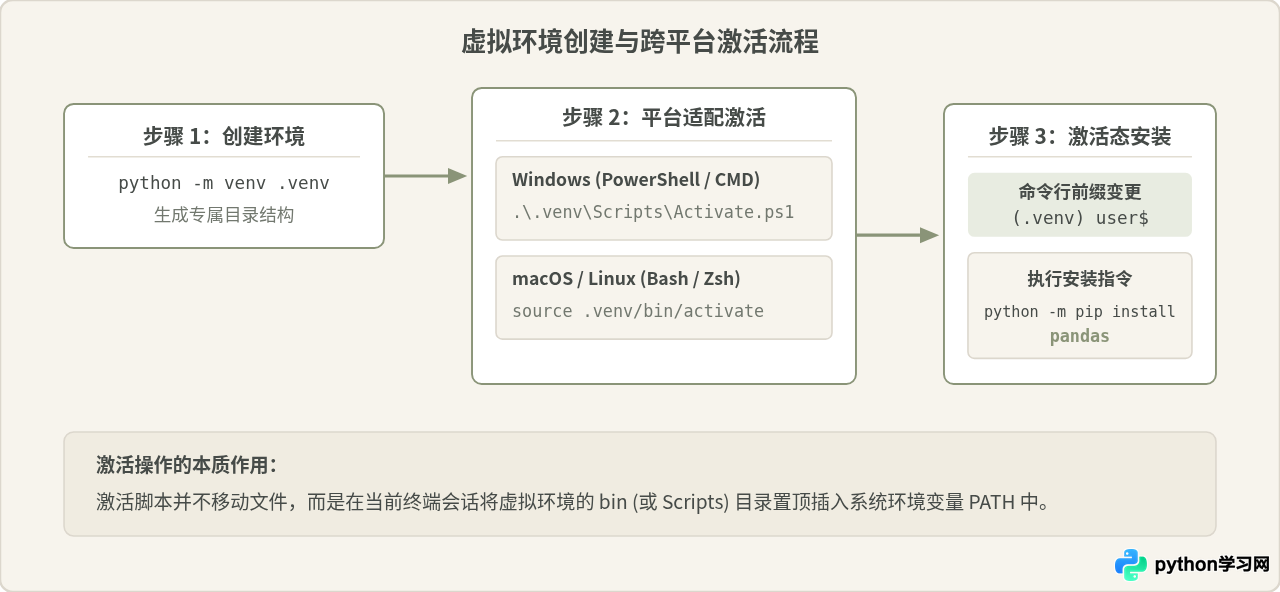 图2:从创建、跨平台激活到前缀更新的操作路径
三、避免混淆:安装前的路径校验与安全安装方式
初学者最容易遇到的问题是:以为自己激活了虚拟环境,但实际将pandas安装到了系统全局或另一个Python中。
之所以发生这种情况,常见原因包括:终端窗口虽然激活了环境,但使用的是全局的pip可执行文件别名;或者IDE内置终端未同步环境变量。为了确保百分之百安全,建议在安装前执行验证,并使用稳妥的安装命令。
1. 关键排查命令
# macOS / Linux 检查当前生效的Python路径
which python

# Windows 检查当前生效的Python路径
where python
正常输出示例:路径中必须明确包含当前项目的.venv子目录(例如 /Users/name/my_project/.venv/bin/python 或 D:\my_project\.venv\Scripts\python.exe)。若依然显示系统全局路径,说明激活未成功。
2. 为什么必须推荐使用 python -m pip install pandas
很多教程习惯直接指导读者运行 pip install pandas。在大多数情况下这可以正常工作,但在复杂环境(例如机器上同时装有系统Python、Anaconda、Homebrew Python时),命令 pip 可能会由于操作系统的路径缓存或别名配置,绑定到全局的pip。
改用 python -m pip install pandas 时,python 会优先解析当前会话中已经激活的解释器,并通过该解释器的模块加载机制调用其附带的pip。这能确保依赖包被严格下载并解压到当前虚拟环境的 site-packages 下。
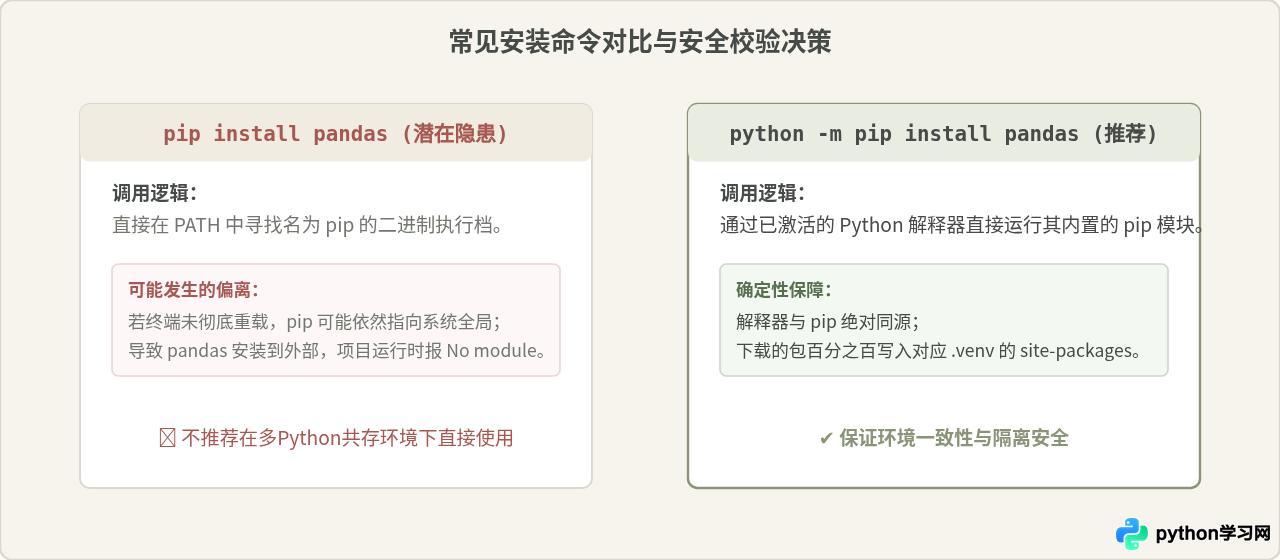 图3:两种安装指令在依赖解析与路径绑定上的关键差异
四、执行安装与验证 pandas
1. 执行安装
在确认激活成功后,在终端中运行以下命令开始安装 pandas:
python -m pip install pandas
pandas 会自动关联下载核心依赖(如 numpy、python-dateutil、pytz、tzdata 等)。如果遇到网络连接缓慢或超时,可以临时指定国内镜像源:
python -m pip install pandas -i https://pypi.tuna.tsinghua.edu.cn/simple2. 验证 pandas 是否成功安装在虚拟环境中
安装完成后,不要立即默认安装正确,通过以下一行动作进行验证:
python -c "import pandas as pd; print('版本:', pd.__version__); print('位置:', pd.__file__)"正常输出格式示例:
版本: 2.2.2
位置: /Users/username/my_project/.venv/lib/python3.12/site-packages/pandas/__init__.py
观察输出结果中的“位置”:如果路径中包含项目的 .venv 文件夹路径,说明 pandas 已被正确激活并成功安装到了虚拟环境中。
五、全流程操作速查与工作流总结
在日常开发中,虚拟环境的完整生命周期包括创建、激活、包管理、日常运行和退出。
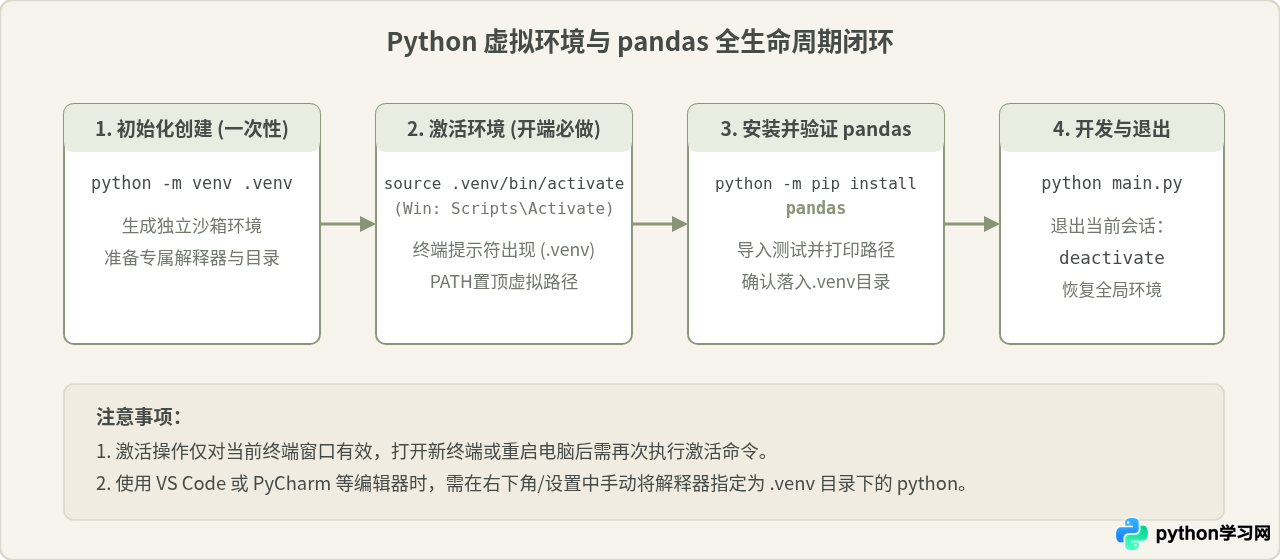 图4:虚拟环境日常管理与 pandas 操作速查闭环
掌握这一整套规范流程后,不仅能准确安装 pandas,对于后续安装 numpy、matplotlib 或 scikit-learn 等其它数据处理与科学计算库,同样适用且具备良好的隔离性和可复现性。
免责声明:本文内容仅供参考,不代表本站观点。转载或引用请注明出处。









