

怎么使用PowerShell快速设置Windows下的Python环境变量

本文详细介绍如何在Windows系统中使用PowerShell快速配置Python环境变量,涵盖临时会话设置、永久用户级与系统级配置,以及常见问题排查与结果验证。
在Windows环境下配置Python环境变量,通常可以通过图形界面的系统属性窗口逐层点击设置,但在批处理、重装环境或无图形界面操作时,使用PowerShell命令行不仅更高效,还能避免界面层级繁琐带来的误操作。本文将围绕Windows的路径机制,系统讲解如何使用PowerShell快速完成当前终端的临时配置与系统的永久配置,并提供准确的验证步骤及常见问题排查方法。
一、为什么配置Python需要两个核心路径
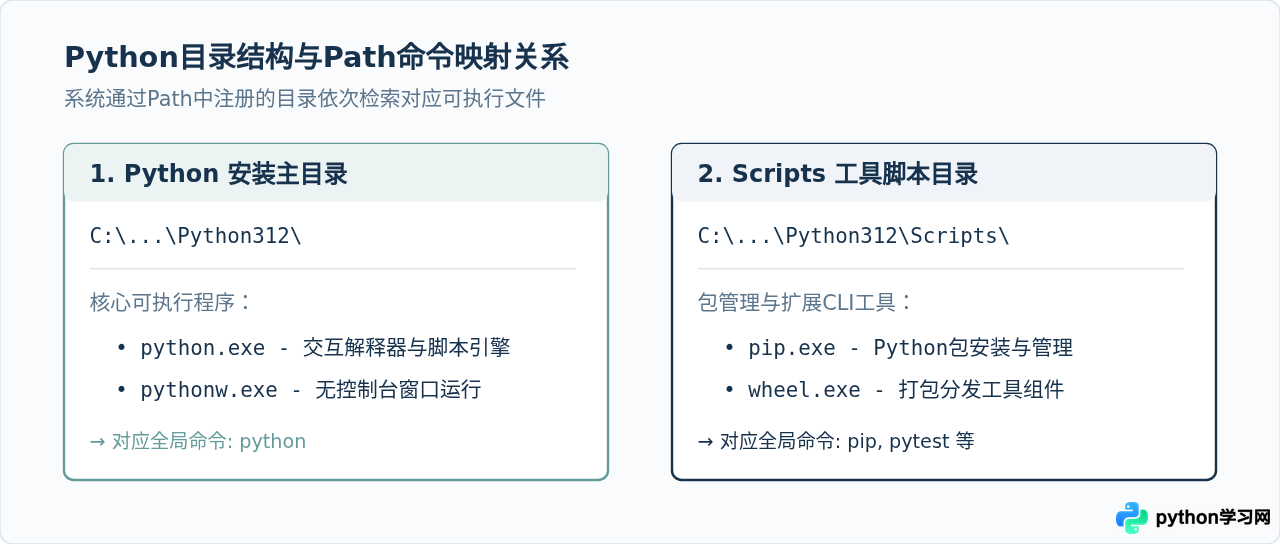
在Windows中,环境变量Path的作用是让操作系统在任何工作目录下都能直接识别可执行命令。配置Python通常需要向Path中添加两个绝对路径:
- Python安装根目录:包含
python.exe主程序与基础动态链接库,添加后即可在终端直接输入python运行解释器。 - Scripts子目录:位于安装根目录下的
Scripts文件夹中,存放了pip.exe以及后续通过pip安装的第三方工具(例如pytest.exe、flake8.exe等)。如果不将该目录加入Path,调用这些工具时便会提示“不是内部或外部命令”。
二、理解PowerShell中的三种环境变量作用域
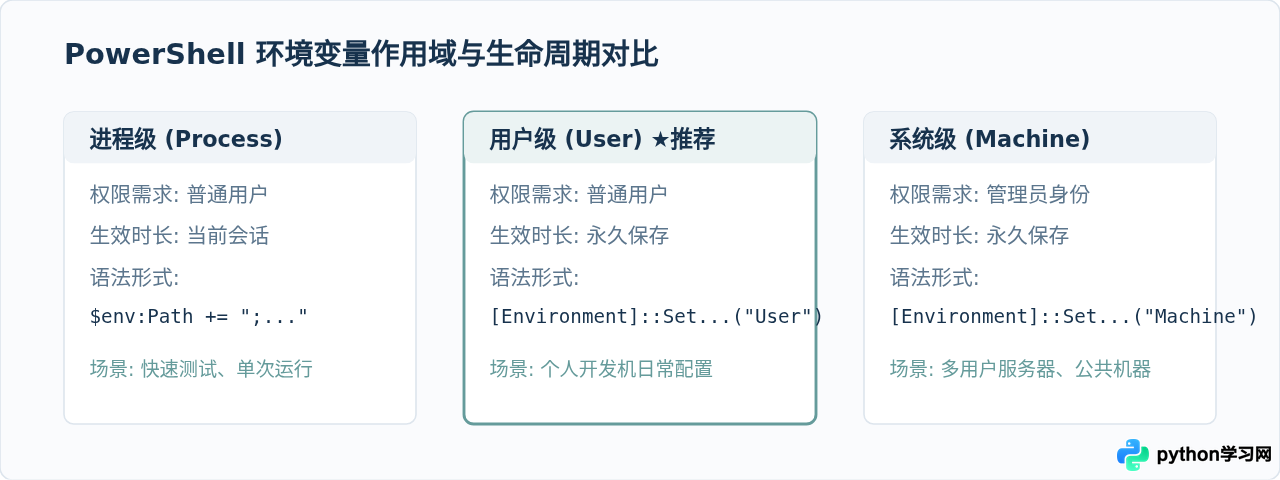
在PowerShell中设置环境变量前,必须明确当前操作的影响范围。Windows将环境变量划分为三种生命周期和生效范围:
- 进程级(Process):仅影响当前打开的PowerShell窗口,终端关闭后即失效。适合调试不同版本Python或临时验证。
- 用户级(User):写入当前登录用户的注册表配置,对当前用户的所有新终端和进程永久生效,不需要管理员权限。
- 系统级(Machine):写入系统全局注册表配置,对计算机上所有用户生效,必须以管理员身份运行PowerShell才能修改。
三、实操流程:使用PowerShell配置Python环境变量
以下按照从查找路径到写入配置的实际顺序展开说明。为保持前后一致,本示例假设Python安装在用户目录:C:\Users\ExampleUser\AppData\Local\Programs\Python\Python312。
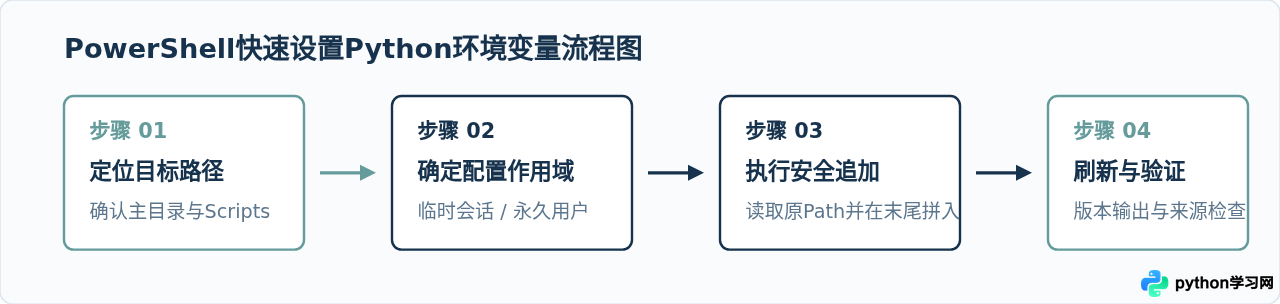
步骤 1:定位Python安装路径
如果计算机上已经安装了Python,但未配置环境变量,可以通过以下PowerShell命令在常见安装目录中搜索:
# 检查默认用户目录与系统程序目录
$searchPaths = @(
    "$env:LOCALAPPDATA\Programs\Python",
    "C:\Program Files\Python*",
    "C:\Python*"
)
Get-ChildItem -Path $searchPaths -Filter "python.exe" -Recurse -ErrorAction SilentlyContinue | Select-Object -ExpandProperty DirectoryName
执行后可在控制台看到具体的安装路径。请记下包含 python.exe 的根目录及其下的 Scripts 目录路径。
步骤 2:选择并执行设置命令
方法 A:临时设置(仅对当前PowerShell会话生效)
使用 $env:Path 伪驱动器可以在当前终端会话中快速追加路径。直接在末尾拼入两个路径,以分号 ; 隔开:
$pyHome = "C:\Users\ExampleUser\AppData\Local\Programs\Python\Python312"
$env:Path += ";$pyHome;$pyHome\Scripts"
该命令立即生效,当前窗口内即可使用 python 与 pip。但只要关闭该PowerShell窗口,新增的路径就会失效。
方法 B:永久设置(用户级配置,推荐日常开发使用)
对于个人单用户开发机,推荐写入用户级注册表。此操作无需管理员权限,不会干扰系统其他内置程序。为防止覆盖已有配置,必须先读取现有的用户 Path,再将新路径安全追加至末尾:
# 1. 定义需添加的Python路径
$pyHome = "C:\Users\ExampleUser\AppData\Local\Programs\Python\Python312"
$pyScripts = "$pyHome\Scripts"

# 2. 读取当前用户级 Path 变量
$oldUserPath = [System.Environment]::GetEnvironmentVariable("Path", "User")

# 3. 检查是否已包含,避免重复追加
$toAdd = @($pyHome, $pyScripts) | Where-Object { $oldUserPath -notlike "*$_*" }

if ($toAdd.Count -gt 0) {
    $newUserPath = ($oldUserPath.TrimEnd(';') + ";" + ($toAdd -join ";")).Trim(';')
    [System.Environment]::SetEnvironmentVariable("Path", $newUserPath, "User")
    Write-Host "成功追加路径到用户级环境变量!" -ForegroundColor Green
} else {
    Write-Host "指定路径已存在于环境变量中,无需重复添加。" -ForegroundColor Yellow
}注意:直接赋值覆盖 [System.Environment]::SetEnvironmentVariable("Path", $pyHome, "User") 会清空用户原有的所有 Path 配置!务必采用上述“读取原变量 + 字符串拼接”的追加逻辑。
方法 C:永久设置(系统全局级别)
如果需要让所有登录Windows的系统账户都能共用该Python环境,请以管理员身份运行PowerShell,并将上述命令中的作用域参数 "User" 替换为 "Machine":
# 必须以管理员权限运行
$pyHome = "C:\Program Files\Python312"
$pyScripts = "$pyHome\Scripts"

$oldMachinePath = [System.Environment]::GetEnvironmentVariable("Path", "Machine")
$newMachinePath = ($oldMachinePath.TrimEnd(';') + ";$pyHome;$pyScripts").Trim(';')
[System.Environment]::SetEnvironmentVariable("Path", $newMachinePath, "Machine")
四、生效与结果验证
永久环境变量写入注册表后,已经打开的PowerShell窗口并不会自动重载系统配置。验证时建议按照以下方式进行:
- 方式一(最稳妥):关闭当前终端,重新打开一个新的PowerShell窗口。
- 方式二(当前窗口快速重载):在当前会话中直接合并最新的系统与用户Path:
$env:Path = [System.Environment]::GetEnvironmentVariable("Path", "Machine") + ";" + [System.Environment]::GetEnvironmentVariable("Path", "User")
环境刷新后,执行以下命令验证是否正确解析:
# 验证可执行文件识别
python --version
pip --version

# 查看命令实际解析的物理路径
(Get-Command python).Source
(Get-Command pip).Source
示例输出如下(以Python 3.12为例):
# 示例控制台输出
Python 3.12.2
pip 24.0 from C:\Users\ExampleUser\AppData\Local\Programs\Python\Python312\Lib\site-packages\pip (python 3.12)
C:\Users\ExampleUser\AppData\Local\Programs\Python\Python312\python.exe
C:\Users\ExampleUser\AppData\Local\Programs\Python\Python312\Scripts\pip.exe
五、常见问题与排查指南
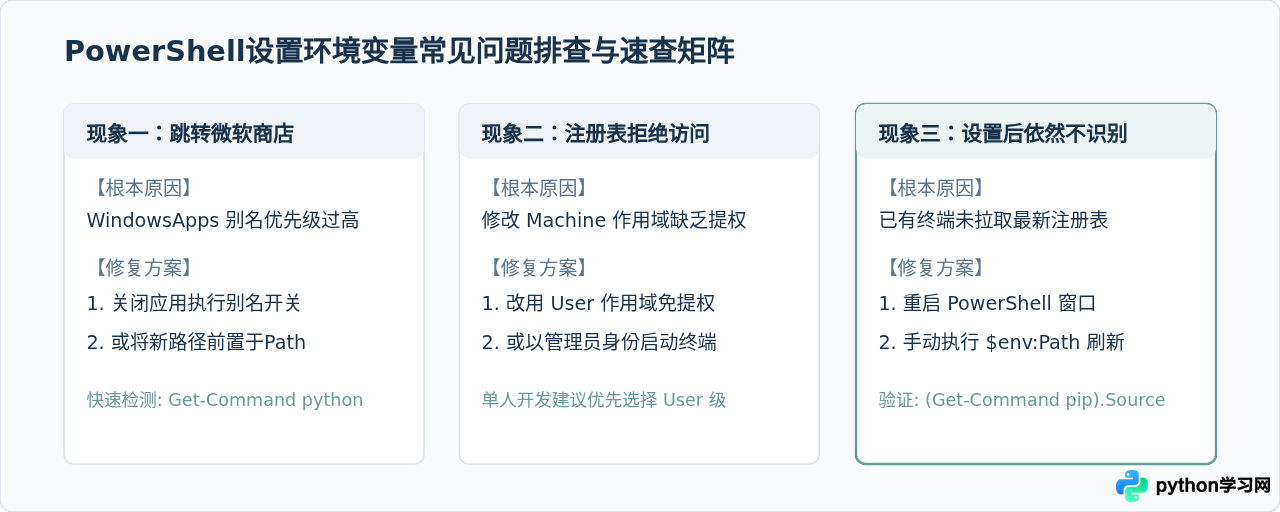
1. 运行 python 弹出微软应用商店(Microsoft Store)
Windows 10/11 系统内置了名为“应用执行别名”的机制。如果系统自带的占位程序位于Path前方,输入 python 时系统会引导下载应用商店版本,而不是运行本地安装的解释器。
解决办法:在Windows搜索栏搜索“管理应用执行别名”(Manage App Execution Aliases),关闭其中的“应用安装程序 (python.exe)”与“应用安装程序 (python3.exe)”两项开关;或者在环境变量配置时将实际的Python路径置于应用商店别名路径(%LOCALAPPDATA%\Microsoft\WindowsApps)之前。
2. PowerShell 提示“脚本执行受限”或“没有权限”
在修改系统级环境("Machine")时,如果出现 Requested registry access is not allowed 错误,说明当前PowerShell窗口未以管理员身份运行。右键开始菜单选择“终端 (管理员)”或“Windows PowerShell (管理员)”再次运行即可。若仅供个人使用,改用前述 "User" 用户级命令即可免提权执行。
六、总结
使用PowerShell配置Python环境变量的核心原则是:
- 主路径与Scripts缺一不可:同时配置Python根目录与Scripts目录,确保解释器与第三方命令行工具均可直接调用。
- 优先选用用户级配置:日常个人使用优先选用
[System.Environment]::SetEnvironmentVariable("Path", ..., "User"),既保持长期有效,又无需提升管理员权限。 - 切忌无保护覆盖:务必使用拼接机制,保留原有的Path内容,并在设置后重启终端进行版本与路径来源校验。
免责声明:本文内容仅供参考,不代表本站观点。转载或引用请注明出处。









