

怎么把Python视频教程下载到本地离线观看

将网络上的Python视频教程下载到本地离线观看,最稳定且通用的方案是使用基于Python生态的开源命令行工具 yt-dlp 配合多媒体处理组件 FFmpeg。现代视频网站广泛采用流媒体分段切片(如 DASH 或 HLS 技术),视频画面与音频轨道在传输层完全分离,普通的“右键另存为”或简易嗅探插件往往只能截取无声片段或受限的低清画质。通过配置一套轻量的命令行下载环境,不仅可以一键完整抓取超清画质,还能自动按课程目录将数十集的播放列表批量归档并无损封装成标准 MP4 文件。
三种离线下载方式的适用场景与权衡
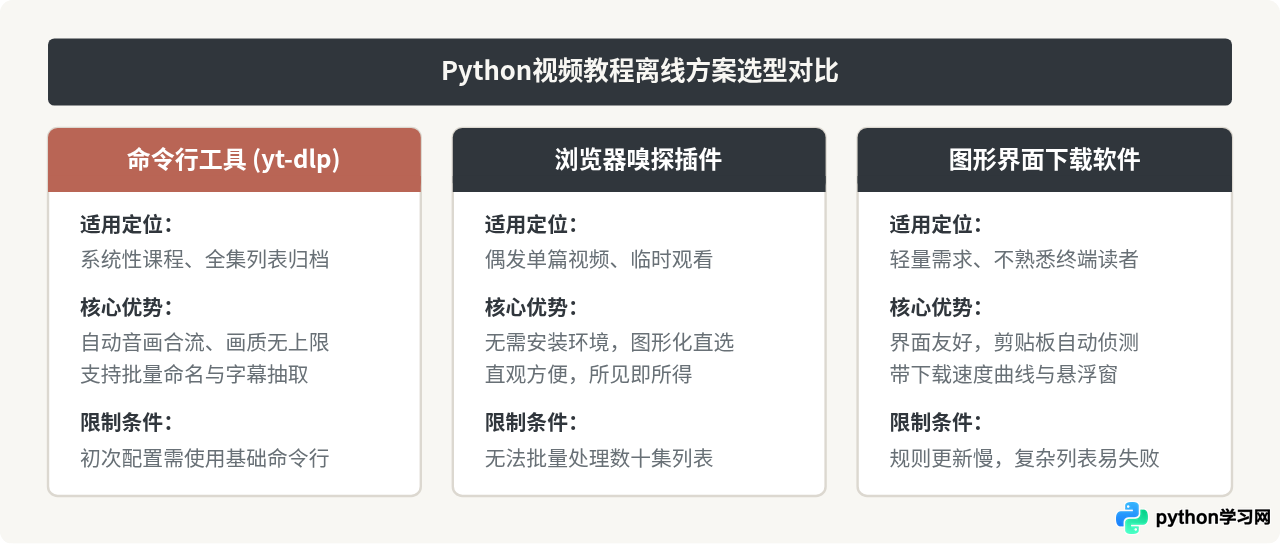
在动手配置工具之前,了解不同下载方式的实现原理有助于在不同场景下做出合适的选择。目前主流的网页视频离线方法可分为三大类:
- 命令行下载工具(以 yt-dlp 为代表):解析能力最强,更新极其活跃。它能原生支持提取播放列表、指定音视频编码、注入账号登录凭证,并且能够驱动底层转换工具完成无损封装。其缺点在于需要读者在终端窗口中输入指令。
- 浏览器网络嗅探扩展:适合偶发性的单集短视频保存。其工作机制是监听浏览器向服务器请求的媒体媒体流(如 .mp4 或 .m3u8 索引),在页面播放时抓取缓存。对于包含数十讲、成体系的Python系列课程,逐集点击嗅探并重命名耗时极长,且无法自动解决音画分离问题。
- 桌面图形界面下载软件:提供直观的操作窗口和剪贴板自动识别功能。大部分桌面客户端底层同样封装了开源命令行内核,但在应对网站反爬虫机制和流协议频繁变更时,版本迭代往往滞后,容易出现解析失效或格式受限。
音画分离机制与必备工具准备
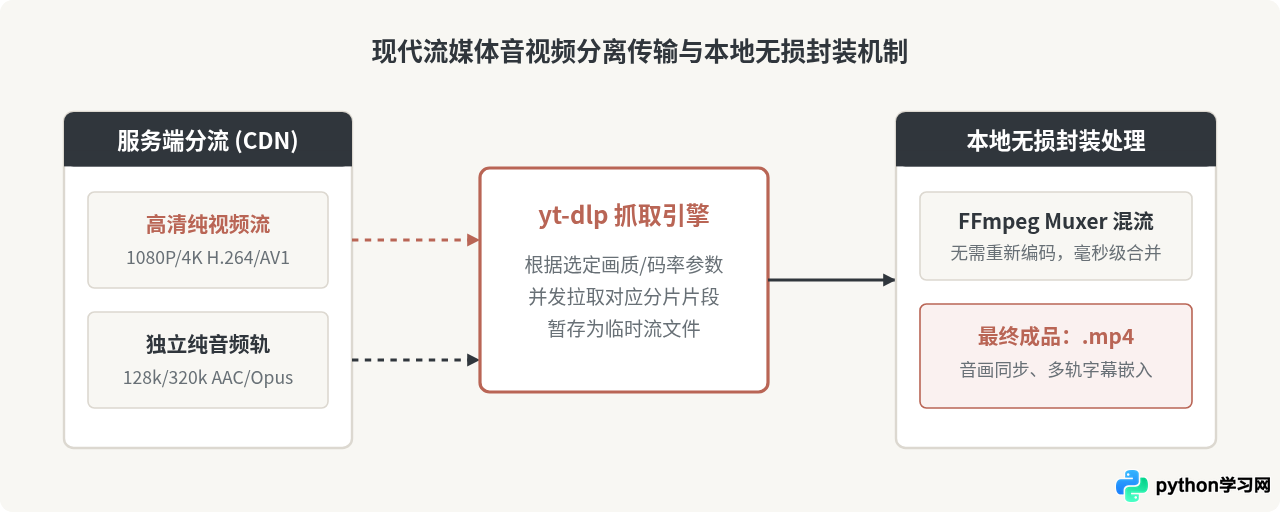
很多读者在初次尝试下载视频时,常遇到下载出来的视频只有画面没有声音,或者最高只能下载到 360P 分辨率。这并非工具损坏,而是现代流媒体技术的分流机制导致的。服务端为了节省带宽并实现自适应码率(根据网速无缝切换 1080P/720P/480P),将视频画面轨(AVC/HEVC/AV1 编码)和音频伴音轨(AAC/Opus 编码)以不同的 URL 分开下发。
因此,要获取最高清完整的视频,必须具备两个基础工具:负责向服务器请求对应轨道分片的下载器 yt-dlp,以及负责在本地将两个物理流无损封装(Muxing)为一体的混流器 FFmpeg。
1. 安装 yt-dlp
由于读者学习的是Python教程,本地通常已具备Python环境。推荐直接通过 pip 统一安装并保持工具处于最新状态:
# 推荐在终端中直接通过 pip 安装(支持全局或虚拟环境)
pip install --upgrade yt-dlp
如果不希望依赖Python运行时,Windows 用户也可以通过包管理器直接获取预编译独立单文件可执行程序:
# Windows 用户使用 winget
winget install yt-dlp

# macOS 用户使用 Homebrew
brew install yt-dlp
2. 安装并验证 FFmpeg
缺少 FFmpeg 时,yt-dlp 会在终端给出明确警告,并被迫降级选择那些原本就将音视频混流在一起的低分辨率格式(通常只有 360P 或 480P)。根据操作系统执行安装:
- Windows:运行
winget install Gyan.FFmpeg,或者从其官网下载解压包,将其bin目录路径加入系统PATH环境变量中。 - macOS:运行
brew install ffmpeg。 - Linux (Ubuntu/Debian):运行
sudo apt update && sudo apt install ffmpeg。
安装完成后,新开一个终端窗口,分别输入以下验证命令。如果能够正常打印出版本号而没有提示“找不到命令”,说明基础环境准备就绪:
yt-dlp --version
ffmpeg -version
完整操作步骤:从获取链接到批量归档
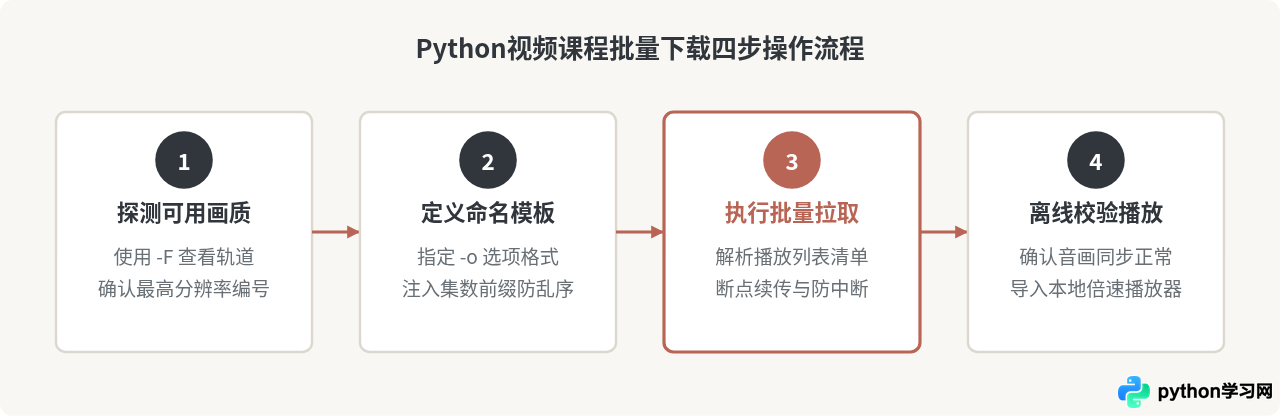
准备好工具后,下载一套Python课程通常包含四个标准步骤:验证清晰度列表、构建存储目录模板、执行批量下载,以及校验离线文件。
步骤一:单视频快速下载测试
最简单的下载命令只需要提供目标视频的网页 URL。默认情况下,只要存在 FFmpeg,yt-dlp 会自动下载“画质最好的纯视频”与“音质最好的纯音频”,并把它们合成为一个文件:
yt-dlp "https://www.example.com/watch?v=python_lesson_01"如果你需要明确指定输出格式为 MP4,并确保音轨被转换为兼容性最广的 AAC 格式,可以添加格式控制参数:
yt-dlp -f "bv*+ba/b" --merge-output-format mp4 "https://www.example.com/watch?v=python_lesson_01"这里的 -f "bv*+ba/b" 含义为:优先下载最佳纯视频(bestvideo)与最佳纯音频(bestaudio)进行合成;如果不支持音画分离,则退选现成的整合流(best)。
步骤二:批量下载整个Python教程播放列表
学习Python通常是系列课程,手工一条条粘帖几十个链接不仅繁琐,而且下载下来的文件名往往缺少集数编号,在本地播放器中容易顺序错乱。通过配置 -o(output 模板)参数,可以让工具自动创建以课程名称命名的文件夹,并给每个视频文件带上两位数的集数序号:
yt-dlp -o "%(playlist_title)s/%(playlist_index)02d - %(title)s.%(ext)s" \
       --write-sub --sub-lang "zh,en" --embed-subs \
       "https://www.example.com/playlist?list=PL_Python_Basics_Series"
关键参数说明:
%(playlist_title)s/:自动以播放列表名字创建父目录。%(playlist_index)02d:按照集数序号自动补齐两位数(例如 01, 02, ... 10),确保本地文件浏览器按名称排序时始终保持先后顺序。--write-sub与--embed-subs:如果有配套字幕(中文或英文),自动抓取并将字幕流内嵌到生成的 MP4 容器中,无需额外维护 .srt 文件。
进阶场景排查与常见问题应对
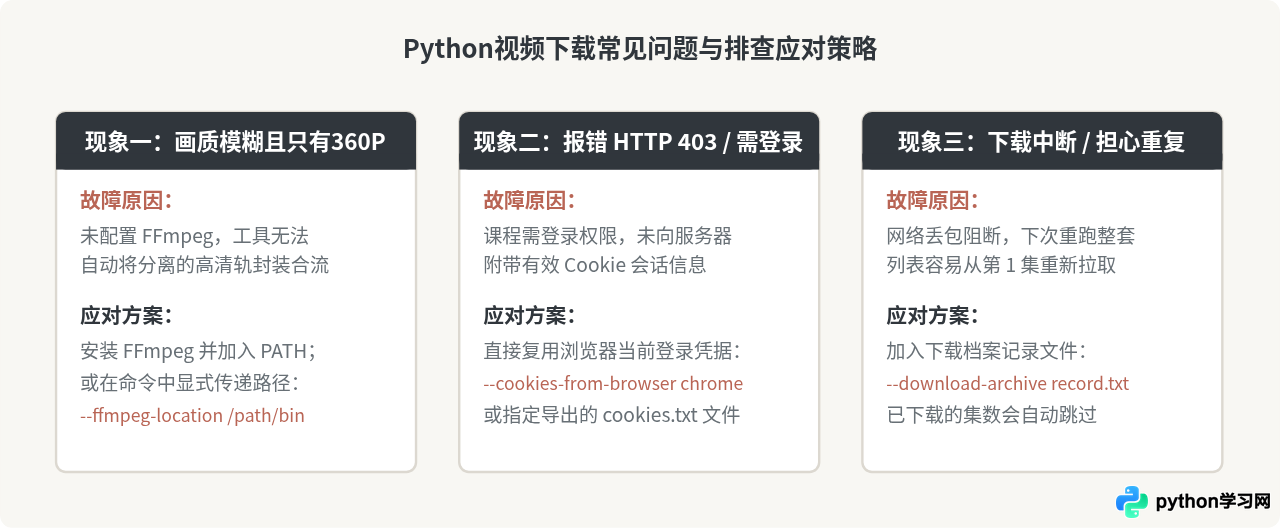
在面对不同平台的教学资源时,下载过程可能遇到各种限制,例如需要登录账号才能看高清内容、网络波动导致下载到一半中断、或者避免重复下载已看过的章节。下图总结了三大典型问题的诊断与解决思路:
1. 携带浏览器登录态(解决会员或高清权限)
部分教育平台要求账号登录后才提供 1080P 或 4K 清晰度,未登录时仅输出 480P 甚至拒绝访问。yt-dlp 原生支持直接借用常用浏览器的 Cookies:
# 从本机 Chrome 浏览器自动提取已登录账号的 Cookies
yt-dlp --cookies-from-browser chrome "https://www.example.com/python-course-url"
执行该命令时需先关闭对应的浏览器窗口,以避免数据库文件被锁。如果使用的浏览器有主密码或系统钥匙串保护,也可以使用浏览器扩展(如“Get cookies.txt LOCALLY”)将当前标签页的 Cookie 导出为纯文本文件,再通过 --cookies cookies.txt 引入。
2. 断点续传与列表跳过策略(防止网络中断后重复下载)
如果一套课程有上百节、总计几十吉字节(GB),单次下载耗时较长。为了防止中途网络故障导致重复劳动,务必开启下载记录归档功能:
yt-dlp --download-archive history.txt \
       -c --retries 10 \
       -o "%(playlist_title)s/%(playlist_index)02d - %(title)s.%(ext)s" \
       "https://www.example.com/playlist?list=PL_Python_Basics"
参数 --download-archive history.txt 会在当前目录创建一个文本文件,每成功下载并合成一集,就记录下其唯一的媒体 ID。下次重新执行命令时,已经记录的集数会在 1 秒内被自动识别并跳过,直接从上次中断的位置继续执行。
3. 本地离线学习与播放建议
下载到本地后,建议配合适合技术学习的本地播放器进行观看:
- 推荐播放器:跨平台的
VLC Media Player或开源的IINA(macOS) /PotPlayer(Windows)。这类播放器原生支持多音轨切换、外挂及内嵌字幕渲染、长视频章节标记跳转。 - 倍速与音调校正:在学习语法速成类视频时,建议利用播放器的快捷键以 1.25x 或 1.5x 倍速播放。优质播放器会自动做音频音调补偿(Pitch correction),不会因为加速而产生声音尖锐失真的问题。
合规使用说明:离线下载功能主要用于在网络不便的环境下(如通勤、长途旅行或机房隔离网)进行个人离线研读。下载所得的课程资源仅供个人学习使用,不应擅自将非公开授权的商业教学视频分发、上传至公共平台或用于盈利目的。
免责声明:本文内容仅供参考,不代表本站观点。转载或引用请注明出处。









