

Windows和Mac系统查看Python版本的命令差异

在不同操作系统中查看当前安装的 Python 版本,是搭建开发环境与排查依赖问题时最基础的一步。表面上看,两个系统都支持 -V 或 --version 参数,但在实际终端中直接输入 python --version 时,Windows 和 macOS 的执行表现、程序定位顺序以及缺省命令规范却有着显著差异。理解这些差异有助于开发者快速排查命令未找到、版本冲突或错误跳转应用商店等常见问题。
一、核心命令与系统默认行为差异
在 Windows 和 Mac 下查看 Python 版本,最大的区别在于系统默认提供的命令行别名(Alias)以及二进制文件的命名策略。下表汇总了两个平台在查看版本与路径时的常用命令:
| 功能需求 | Windows 系统推荐命令 | Mac (macOS) 系统推荐命令 | 差异核心原因 |
|---|---|---|---|
| 查看当前默认版本 | py --version 或 python --version |
python3 --version |
Mac 已移除默认 python 软链接,强制要求使用 python3;Windows 官方自带 py 启动器。 |
| 查看已安装的所有版本 | py -0 或 py -0p |
which -a python3 或结合 Homebrew 查询 |
Windows 的 py.exe 自动接管系统注册表中的多版本;Mac 需通过环境变量 PATH 检索。 |
| 定位可执行文件路径 | where python |
which python3 |
Windows 使用内置 where,Mac 基于 BSD/POSIX 体系使用 which 或 type -a。 |
| 未安装时的系统表现 | 容易触发 Microsoft Store 下载弹窗 | 提示 Command Not Found 或触发 Command Line Tools 安装弹窗 | Windows 自带 App Execution Aliases 空桩;macOS 自带 /usr/bin/python3 编译套件占位符。 |
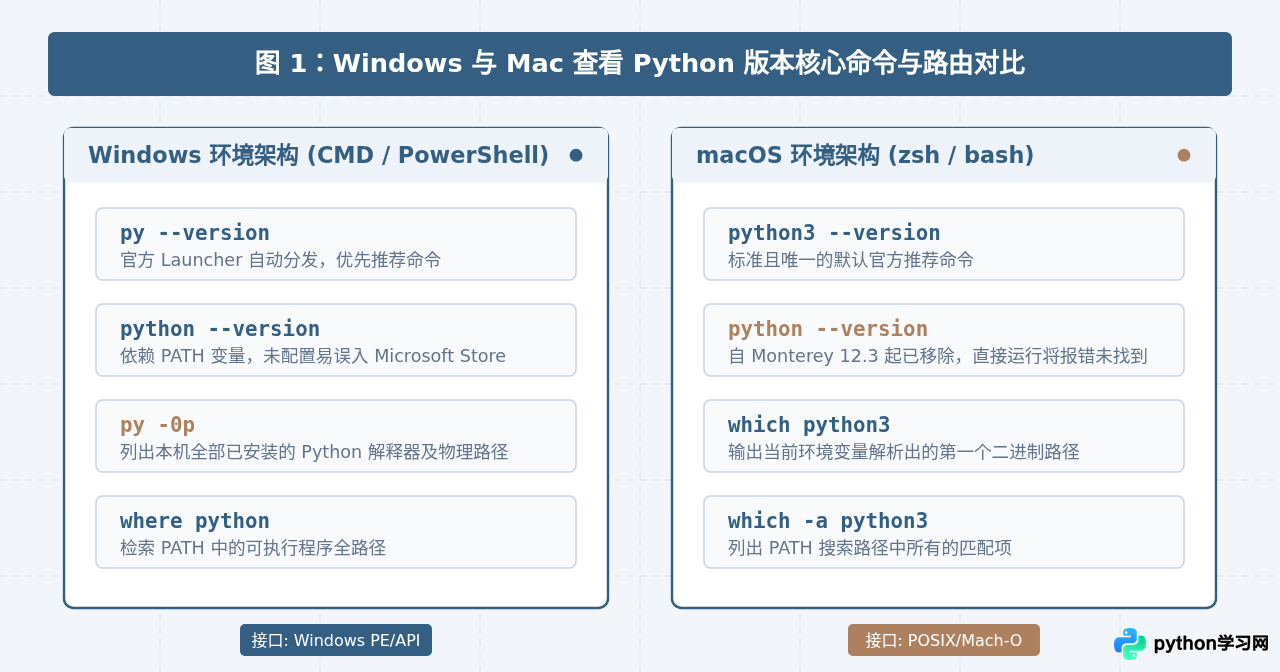
二、Windows 系统查看 Python 版本的机制与实践
在 Windows 环境下,直接在“命令提示符(CMD)”或“PowerShell”中输入命令。Windows 用户经常遇到两个主要特有机制:官方 Python 启动器(py.exe)与Windows 应用执行别名(App Execution Aliases)。
1. 优先使用 Python 启动器:py --version
通过 Python 官方安装包(python.org)在 Windows 安装时,默认会勾选安装“Python Launcher”。这个程序位于 C:\Windows\py.exe,由于 C:\Windows 默认位于系统环境变量 PATH 的高优先级位置,因此无论用户安装时是否勾选“Add python.exe to PATH”,py 总是可以直接执行:
# 查看启动器默认调用的 Python 版本
py --version
# 示例输出:Python 3.11.8

# 查看指定大版本的版本号
py -3 --version
# 示例输出:Python 3.11.8

# 列出本机通过官方安装程序注册的所有解释器版本及其路径
py -0p
# 示例输出:
#  -V:3.12 *        C:\Users\User\AppData\Local\Programs\Python\Python312\python.exe
#  -V:3.11          C:\Users\User\AppData\Local\Programs\Python\Python311\python.exe
2. 使用 python --version 与避开商店跳转陷阱
如果使用传统的 python --version,Windows 会直接按照 PATH 环境变量中配置的目录先后顺序查找 python.exe。若安装时未勾选添加到环境变量,或者系统中安装了 Windows 10/11 自带的应用执行别名,系统可能会打开 Windows 微软应用商店页面,提示下载 Python。
python --version 自动弹出应用商店,可前往 Windows“设置” -> “应用” -> “高级应用设置” -> “应用执行别名”,将与 python.exe 和 python3.exe 相关的应用安装程序开关关闭,再重新配置环境变量。
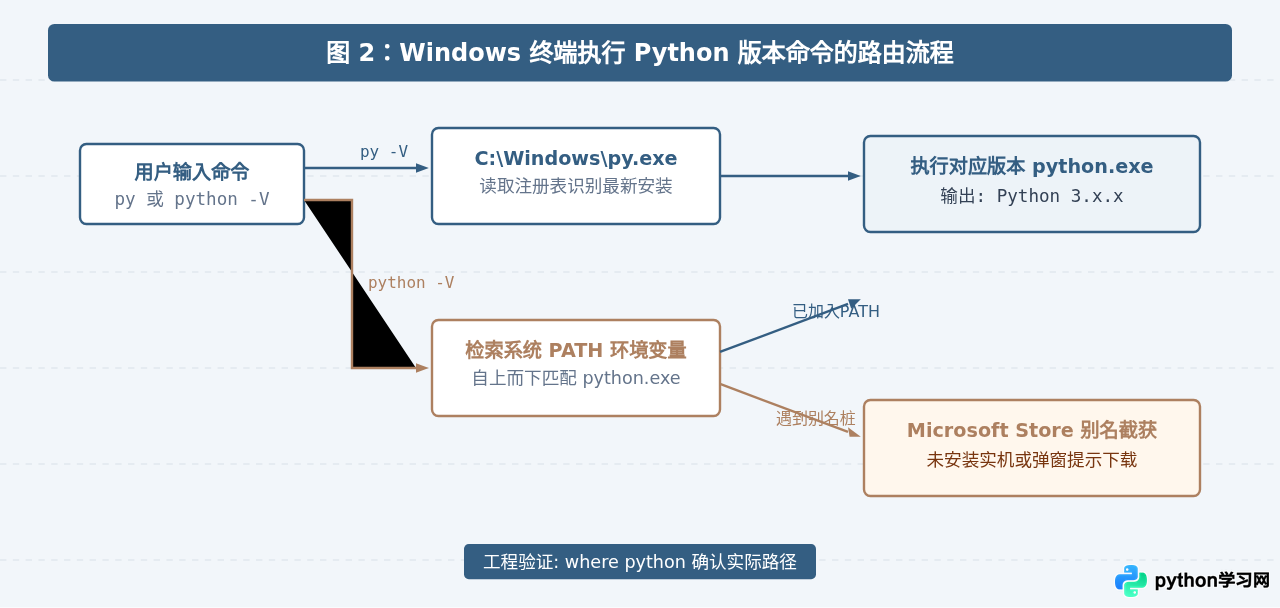
三、Mac 系统查看 Python 版本的规则与演变
macOS 基于 Unix 架构,其终端(从 macOS Catalina 起默认为 zsh)遵循标准的 POSIX 二进制查找规范。在 Mac 系统中查看 Python 版本,必须注意 Python 2 与 3 的命名解耦 以及 芯片架构对安装路径的影响。
1. 为什么 Mac 必须使用 python3 --version?
早期 macOS 系统预装了 Python 2.7,其别名为 python。但自 macOS Monterey 12.3 起,苹果彻底移除了系统内置的 Python 2.7 二进制文件。现代 macOS 系统中,即使安装了 Xcode 命令行开发者工具,提供的可执行程序也是 python3。若在终端输入 python --version,通常会得到:
# 在较新 macOS 终端中直接运行 python 的常见结果(示例)
zsh: command not found: python
因此在 Mac 系统上,标准规范是统一使用包含版本代号的命令:
# 查看当前生效的 Python 3 版本
python3 --version
# 或简写方式
python3 -V
# 示例输出:Python 3.12.2
2. Homebrew 路径与 Apple Silicon 差异
大多数 Mac 开发者通过包管理器 Homebrew 或官方 PKG 安装 Python。在查看版本时,通常配合 which 命令来确定当前生效的 Python 究竟来自哪个管理工具:
# 查看当前生效的 python3 实际路径
which python3

# 列出 PATH 变量中所有的 python3(按查找优先级排序)
which -a python3- Apple Silicon (M1/M2/M3/M4) 系列:Homebrew 默认安装路径为
/opt/homebrew/bin/python3。 - Intel 架构系列:Homebrew 默认安装路径为
/usr/local/bin/python3。 - 系统自带或 Xcode 命令行工具:通常位于
/usr/bin/python3。
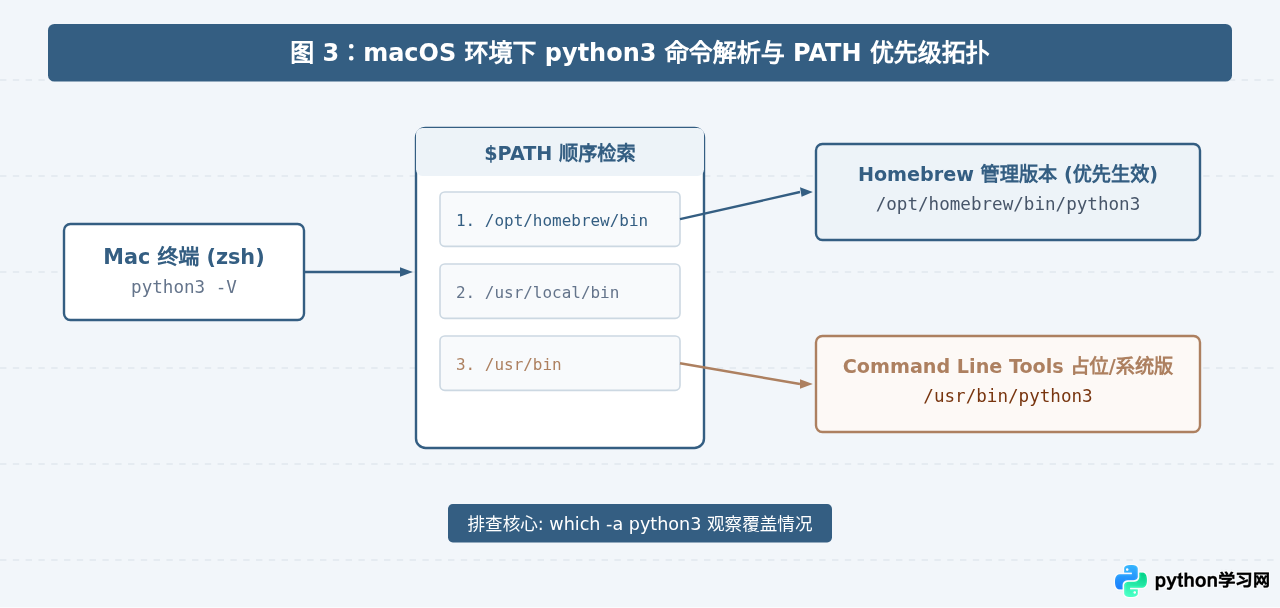
四、多版本共存与版本查看排查决策
在日常开发中,开发者电脑上通常同时存在多个 Python 解释器(例如系统预装版、Homebrew/官方独立安装版以及虚拟环境 venv/conda)。仅凭一个简单的 --version,可能无法确定当前运行的代码究竟运行在哪个解释器上。
1. 判断当前 Python 是否处于虚拟环境中
无论是 Windows 还是 Mac,当终端激活了虚拟环境(Virtual Environment)时,虚拟环境的 bin(Mac)或 Scripts(Windows)目录会被动态插入到系统 PATH 的最前端。此时运行版本查看命令:
- 在 Mac 下,
which python会返回对应虚拟环境目录,如/path/to/myenv/bin/python。在虚拟环境内部,python和python3均指向同一解释器。 - 在 Windows 下,
where python位于第一行的是C:\path\to\myenv\Scripts\python.exe。
2. 完整排查与执行决策流程
遇到查看版本报错或与预期版本不一致时,可依照下图所示的标准化排查路径进行诊断与验证:
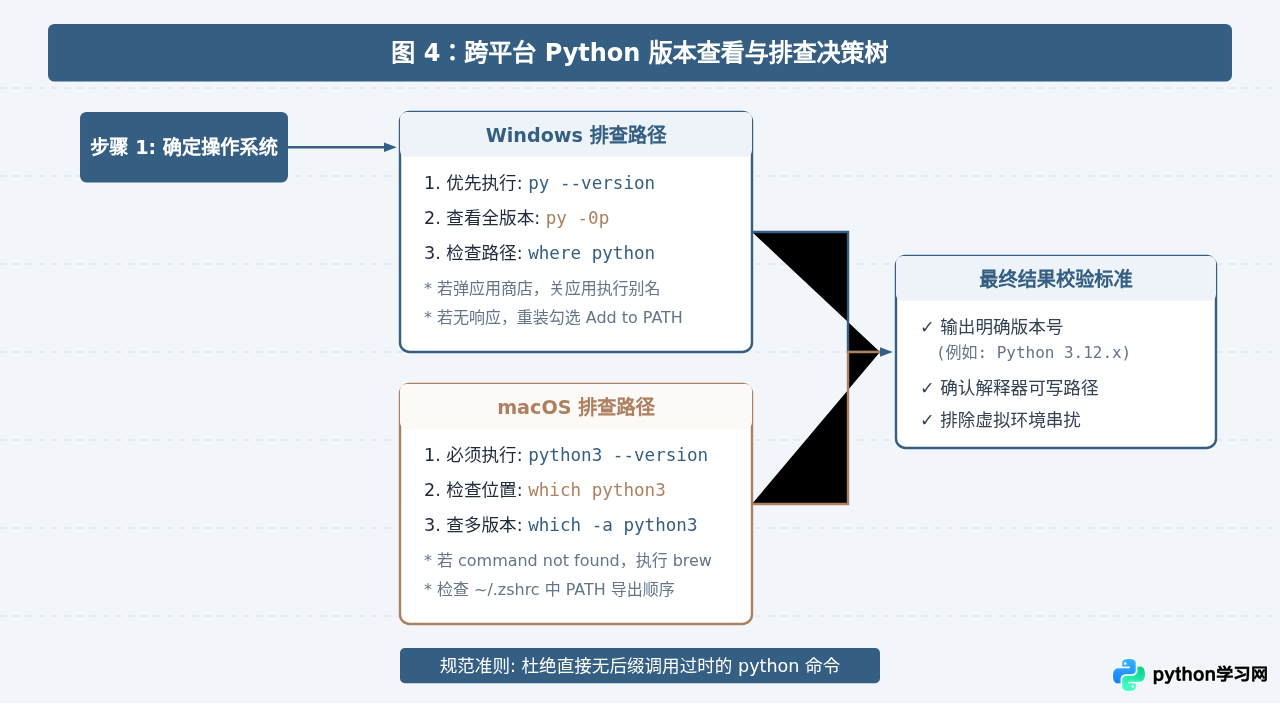
五、跨平台开发的建议与总结
为了在跨平台开发与日常脚本编写中避免因系统差异导致版本不一致,推荐遵循以下规则:
- 日常终端查看版本:在 Windows 系统中,优先养成使用
py --version的习惯,它避开了所有复杂的环境变量冲突;在 macOS 系统中,严格输入python3 --version,避免输入已被弃用的python。 - 查看物理路径:Windows 下使用
where python,Mac 下使用which -a python3,结合路径即可一目了然确认是否处于期望的解释器下。 - 编写自动化脚本:跨平台的批处理或 Shell 脚本中,避免硬编码
python命令。在 Linux/Mac 脚本首行使用 Shebang:#!/usr/bin/env python3;在 Windows 批处理中则可直接调用py -3。
掌握了 Windows 的 py 启动器分发体系与 Mac 的 PATH 优先层级逻辑后,遇到版本相关的环境问题便可快速定位并修复,确保本地运行环境的纯净与稳定。
免责声明:本文内容仅供参考,不代表本站观点。转载或引用请注明出处。









