

怎么编写支持指定版本的Windows Python自动化安装脚本

.exe),随后调用 Python 官方安装器提供的非交互命令行开关(如 /quiet、InstallAllUsers=1、PrependPath=1)完成无感知静默安装并自动刷新环境变量。本文将以 Windows 10/11 内置且功能完善的 PowerShell 脚本为主线,详细解析其核心逻辑、参数机制、完整源码及常见环境异常排查。
一、核心原理与方案选型
在 Windows 环境下实现自动化软件分发,常见的方案包括批处理(Batch/CMD)、PowerShell 脚本以及第三方包管理器(如 Winget、Chocolatey)。对于企业批量装机、CI/CD 持续集成构建机初始化或统一开发环境搭建等场景,推荐使用原生 PowerShell 脚本:
- 开箱即用:现代 Windows 操作系统全面内置 PowerShell,无需提前安装任何第三方客户端工具。
- 原生支持参数传递与正则校验:能够直接在脚本开头定义
param()块,支持对输入版本格式(如3.11.9、3.12.3)和系统架构进行类型约束与默认值指派。 - 强大的进程与退出码处理:
Start-Process -Wait -PassThru能够可靠拦截外部安装包的执行状态与退出代码(ExitCode),准确判断是否安装成功。
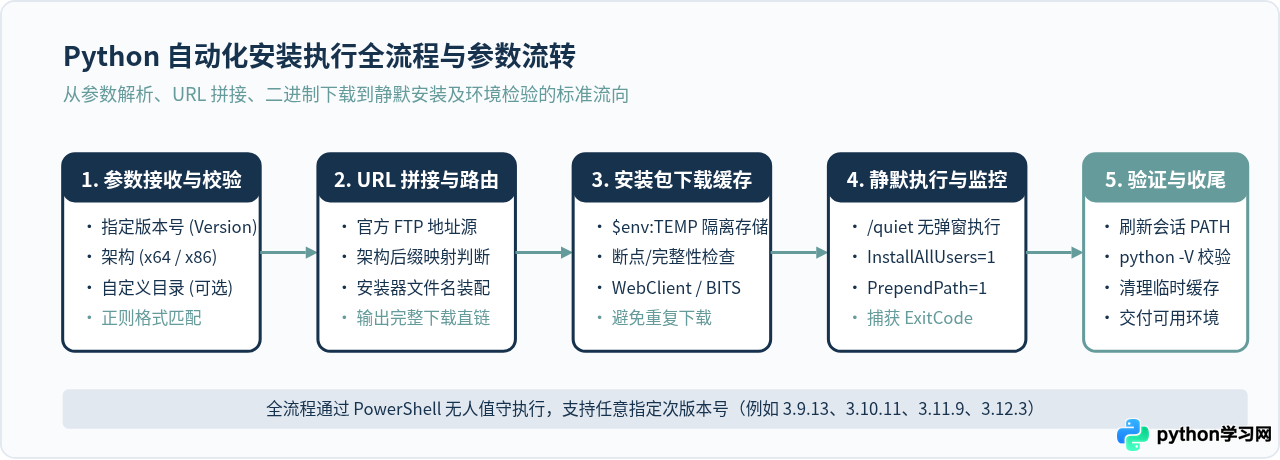
官方 Python 针对 Windows 平台发布的每个稳定版安装包都具有固定的发布路径规律。以官方 FTP 镜像为例:
- 64 位(x64):
https://www.python.org/ftp/python/{version}/python-{version}-amd64.exe - 32 位(x86):
https://www.python.org/ftp/python/{version}/python-{version}.exe - ARM 架构(ARM64,自 3.11 起提供):
https://www.python.org/ftp/python/{version}/python-{version}-arm64.exe
二、Python 官方安装包静默参数(CLI Flags)详解
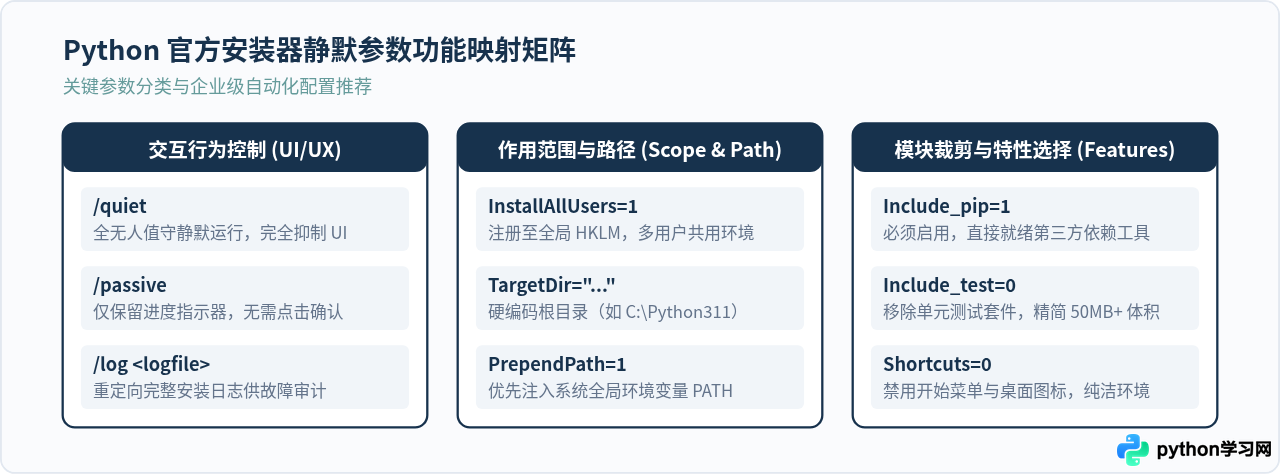
编写自动化脚本的成败,直接取决于静默安装参数的正确装配。Python 官方安装器基于 Windows Installer 标准进行封装,提供了一系列直接影响安装行为的关键参数。以下是生产环境中最为常用且必选的参数组合:
| 参数名称 | 典型取值 | 作用与解释 |
|---|---|---|
/quiet |
无值 | 静默模式。完全不显示任何图形界面(GUI)与安装向导对话框,进程在后台执行。 |
/passive |
无值 | 仅显示安装进度条,但无需任何人工点击交互。通常仅在调试阶段使用。 |
InstallAllUsers |
1 或 0 |
设为 1 表示为这台计算机的所有用户安装,文件默认置于 C:\Program Files\PythonXX;设为 0 则安装在当前用户的 AppData\Local\Programs 目录下。企业与自动化推荐设为 1。 |
TargetDir |
具体目录路径 | 自定义安装目录。例如指定 C:\Python\Python311。如果需要多版本并存且路径规范统一,显式设置该参数十分关键。 |
PrependPath |
1 或 0 |
设为 1 会自动将安装目录及其 Scripts 目录追加到系统的 PATH 环境变量中,避免安装后手动配置环境变量。 |
Include_pip |
1 或 0 |
是否默认安装 pip 包管理器。自动化部署中务必保持为 1。 |
Include_test |
0 或 1 |
是否安装 Python 标准库的单元测试套件。服务器或容器构建环境中通常设为 0 以节省磁盘空间。 |
Shortcuts |
0 或 1 |
是否在开始菜单和桌面创建快捷方式。自动化脚本中推荐设为 0,减少对桌面环境的干扰。 |
三、编写完整的 PowerShell 自动化安装脚本
以下是经过生产级验证的 Install-Python.ps1 完整脚本。该脚本不仅支持传入指定版本(如 3.11.9、3.12.3)和架构参数,还内置了管理员权限自检、版本格式校验、下载进度以及静默安装结果检验:
<#
.SYNOPSIS
    Windows Python 指定版本自动化静默安装脚本
.DESCRIPTION
    自动从官方 FTP 仓库下载指定版本的 Python 安装器,并通过静默参数完成无人值守安装。
.EXAMPLE
    .\Install-Python.ps1 -Version "3.11.9" -Architecture "x64"
    .\Install-Python.ps1 -Version "3.12.3" -TargetDir "C:\Python\Python312"
#>

[CmdletBinding()]
param (
    [Parameter(Mandatory = $false, HelpMessage = "目标 Python 版本,例如 3.11.9")]
    [ValidatePattern('^\d+\.\d+\.\d+$')]
    [string]$Version = "3.11.9",

    [Parameter(Mandatory = $false, HelpMessage = "系统架构类型: x64, x86, arm64")]
    [ValidateSet("x64", "x86", "arm64")]
    [string]$Architecture = "x64",

    [Parameter(Mandatory = $false, HelpMessage = "自定义安装目录,留空使用官方默认全局路径")]
    [string]$TargetDir = "",

    [Parameter(Mandatory = $false)]
    [switch]$ForceReinstall
)

# 1. 管理员权限检查
$IsAdmin = ([Security.Principal.WindowsPrincipal][Security.Principal.WindowsIdentity]::GetCurrent()).IsInRole([Security.Principal.WindowsBuiltInRole]::Administrator)
if (-not $IsAdmin) {
    Write-Error "错误:执行静默安装需要系统管理员权限,请右键选择【以管理员身份运行】PowerShell 后重试。"
    exit 1
}

Write-Host "======================================================" -ForegroundColor Cyan
Write-Host " 开始部署 Python 自动化安装环境" -ForegroundColor Cyan
Write-Host " 目标版本: $Version" -ForegroundColor Yellow
Write-Host " 系统架构: $Architecture" -ForegroundColor Yellow
Write-Host "======================================================" -ForegroundColor Cyan

# 2. 拼接官方下载 URL 与文件名
$InstallerName = ""
if ($Architecture -eq "x64") {
    $InstallerName = "python-$Version-amd64.exe"
} elseif ($Architecture -eq "arm64") {
    $InstallerName = "python-$Version-arm64.exe"
} else {
    $InstallerName = "python-$Version.exe"
}

$DownloadUrl = "https://www.python.org/ftp/python/$Version/$InstallerName"
$TempDir = [System.IO.Path]::GetTempPath()
$LocalInstallerPath = Join-Path -Path $TempDir -ChildPath $InstallerName

# 3. 下载 Python 安装程序
if ((Test-Path -Path $LocalInstallerPath) -and (-not $ForceReinstall)) {
    Write-Host "[1/4] 本地已存在安装程序缓存: $LocalInstallerPath" -ForegroundColor Green
} else {
    Write-Host "[1/4] 正在从官方源下载: $DownloadUrl" -ForegroundColor Cyan
    try {
        [Net.ServicePointManager]::SecurityProtocol = [Net.SecurityProtocolType]::Tls12 -bor [Net.SecurityProtocolType]::Tls13
        $WebClient = New-Object System.Net.WebClient
        $WebClient.DownloadFile($DownloadUrl, $LocalInstallerPath)
        Write-Host "下载完成,保存至: $LocalInstallerPath" -ForegroundColor Green
    } catch {
        Write-Error "下载失败,请检查版本号 $Version 是否存在于官方库,或检查网络连接。详情: $_"
        exit 2
    }
}

# 4. 构建静默安装参数列表
$InstallArguments = @(
    "/quiet",
    "InstallAllUsers=1",
    "PrependPath=1",
    "Include_test=0",
    "Include_pip=1",
    "Include_doc=0",
    "Shortcuts=0"
)

if (![string]::IsNullOrWhiteSpace($TargetDir)) {
    $InstallArguments += "TargetDir=`"$TargetDir`""
    Write-Host "自定义安装路径已启用: $TargetDir" -ForegroundColor Yellow
}

$ArgumentString = $InstallArguments -join " "
Write-Host "[2/4] 执行静默安装中,参数配置: $ArgumentString" -ForegroundColor Cyan

# 5. 调用安装进程并捕获退出码
$Process = Start-Process -FilePath $LocalInstallerPath -ArgumentList $ArgumentString -Wait -PassThru -NoNewWindow
$ExitCode = $Process.ExitCode

if ($ExitCode -eq 0) {
    Write-Host "[3/4] Python $Version 安装包成功执行完成!" -ForegroundColor Green
} elseif ($ExitCode -eq 3010) {
    Write-Host "[3/4] Python 安装完成,但操作系统要求重启生效 (ExitCode: 3010)。" -ForegroundColor Yellow
} else {
    Write-Error "安装失败!进程返回非零退出码: $ExitCode。常见原因包括磁盘空间不足、权限缺失或同版本冲突。"
    exit 3
}

# 6. 刷新当前会话环境变量并验证
Write-Host "[4/4] 验证安装结果与环境变量..." -ForegroundColor Cyan

# 读取系统全局最新 PATH 变量合并至当前 PowerShell 会话
$MachinePath = [Environment]::GetEnvironmentVariable("Path", [EnvironmentVariableTarget]::Machine)
$UserPath = [Environment]::GetEnvironmentVariable("Path", [EnvironmentVariableTarget]::User)
$env:Path = "$MachinePath;$UserPath"

try {
    $InstalledVersion = & python --version 2>&1
    Write-Host "环境检验成功!当前生效版本: $InstalledVersion" -ForegroundColor Green
    $PipVersion = & pip --version 2>&1
    Write-Host "pip 检验成功: $PipVersion" -ForegroundColor Green
} catch {
    Write-Warning "命令 python 在当前会话未能立即被发现。请关闭当前控制台并重新打开,或者检查系统 PATH 变量。"
}

Write-Host "======================================================" -ForegroundColor Cyan
Write-Host " 自动化安装已就绪!" -ForegroundColor Cyan
Write-Host "======================================================" -ForegroundColor Cyanrunning scripts is disabled on this system 提示,这是 Windows 默认的安全策略。无需永久降低系统安全性,只需以管理员身份打开终端并在运行脚本时显式放行即可:powershell.exe -NoProfile -ExecutionPolicy Bypass -File .\Install-Python.ps1 -Version "3.11.9"
四、异常处理与执行判定逻辑
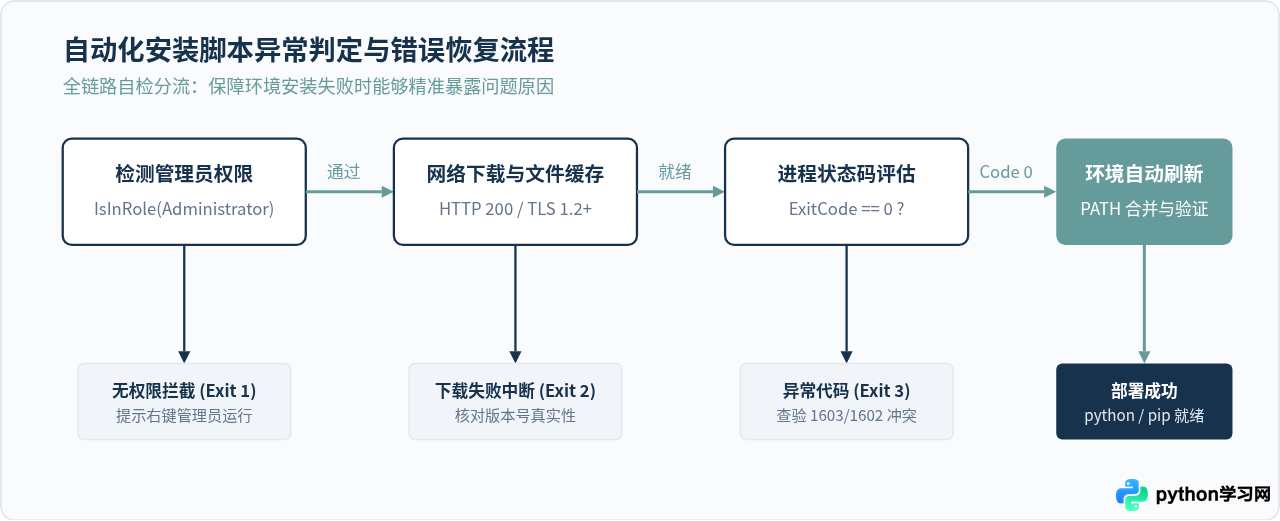
编写健壮的自动化安装脚本,核心在于处理各种不可预期的边界情况。在生产与持续部署流水线中,常见问题包括网络波动下载失败、版本号不存在、权限不足、安装器退出码异常以及会话环境变量没有动态刷新等。
关键故障与规避方案
-
安装后无法立即使用
python命令:这是 Windows 进程模型的固有特性。父进程启动后,其内存中的环境变量快照是独立的。安装器虽然将路径写入了注册表(
HKLM\System\CurrentControlSet\Control\Session Manager\Environment),但当前正在运行的 PowerShell 窗口并不会自动感知。通过在脚本末尾主动执行:$MachinePath = [Environment]::GetEnvironmentVariable("Path", "Machine") $UserPath = [Environment]::GetEnvironmentVariable("Path", "User") $env:Path = "$MachinePath;$UserPath"即可在不关闭终端的情况下,立即在当前会话中直接执行
python与pip。 -
非零退出代码 1603 或 1602:
退出码
1603是 Windows Installer 的致命错误代号,通常表示目标路径被正在运行的 Python 程序占用,或者机器上已经存在更高小版本但未正确覆盖;退出码1602则表示安装被外部策略强行取消。如果排查困难,可在安装参数中追加/log "C:\install_python.log",直接检索错误日志中的具体失败原因。
五、多版本共存与结果检验方案
在许多实际业务场景中,同一台 Windows 机器可能需要同时存在 Python 3.9、Python 3.10 与 Python 3.12。通过本自动化脚本,你可以灵活指定目标安装路径实现规范的多版本共存:
# 示例 1: 安装 Python 3.10.11 至指定子目录
.\Install-Python.ps1 -Version "3.10.11" -TargetDir "C:\Python\Python310"

# 示例 2: 安装最新的 Python 3.12.3 至指定子目录
.\Install-Python.ps1 -Version "3.12.3" -TargetDir "C:\Python\Python312"
当安装了多个版本时,Windows 系统自带的 Python 启动器(Python Launcher,即 py.exe)能够非常便捷地在各个版本间无缝切换:
# 列出当前系统中已安装的所有可用版本
py --list

# 强制使用指定的 Python 3.10 运行脚本
py -3.10 script.py

# 强制使用指定的 Python 3.12 运行脚本
py -3.12 script.py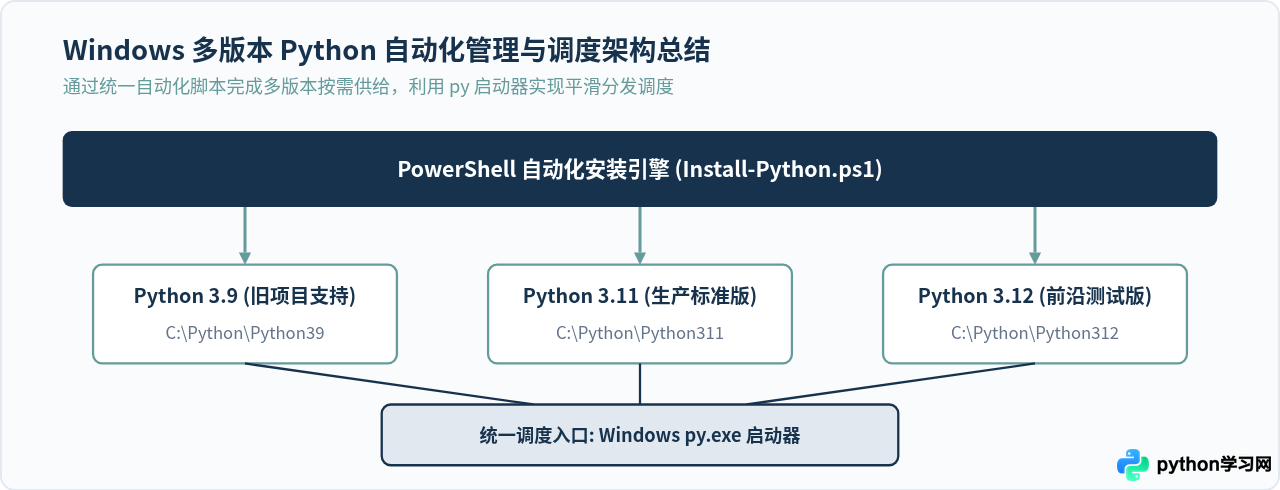
六、总结
编写适用于 Windows 平台的指定版本 Python 自动化安装脚本,核心在于运用标准化的工具链降低运维与配置成本。通过本文提供的 PowerShell 方案,我们将版本参数校验、动态直链拼接、后台静默安装、进程错误截获以及环境变量即时更新封装为一个独立的标准化脚本文件。无论是在多台开发机的统一初始化中,还是在云端自动化构建节点的生命周期管理中,该方案都能做到高可靠、零交互与无感交付。
免责声明:本文内容仅供参考,不代表本站观点。转载或引用请注明出处。









