

Linux下找不到Python包?检查pip安装路径与sys.path是否一致

在Linux环境下使用pip安装Python包后依然提示找不到模块?本文详细解析pip安装路径与sys.path脱节的核心原因,提供四步排查流程、常见冲突场景剖析及标准化解决方案。
在 Linux 终端中执行 pip install 成功安装了某个第三方库,但在运行脚本时却依然报错 ModuleNotFoundError: No module named 'xxx'。出现这一故障的核心根源,通常并非安装流程损坏,而是 pip 实际写入的安装目录与当前 Python 解释器在运行时检索的模块路径(sys.path)存在脱节。本文将深入剖析两者脱节的技术机制,介绍标准化的四步排查方法,并给出根除多环境冲突的实践方案。
一、核心原理:pip 安装路径与 sys.path 检索机制的脱节
在 Linux 操作系统中,“安装 Python 包”与“运行 Python 脚本”本质上是由两个独立的执行入口完成的。许多用户直觉地认为系统里只有一个名为 pip 的工具和一个名为 python 的程序,两者天然绑定。但实际上,Linux 系统的环境变量机制与多版本共存设计常常打破这种假设。
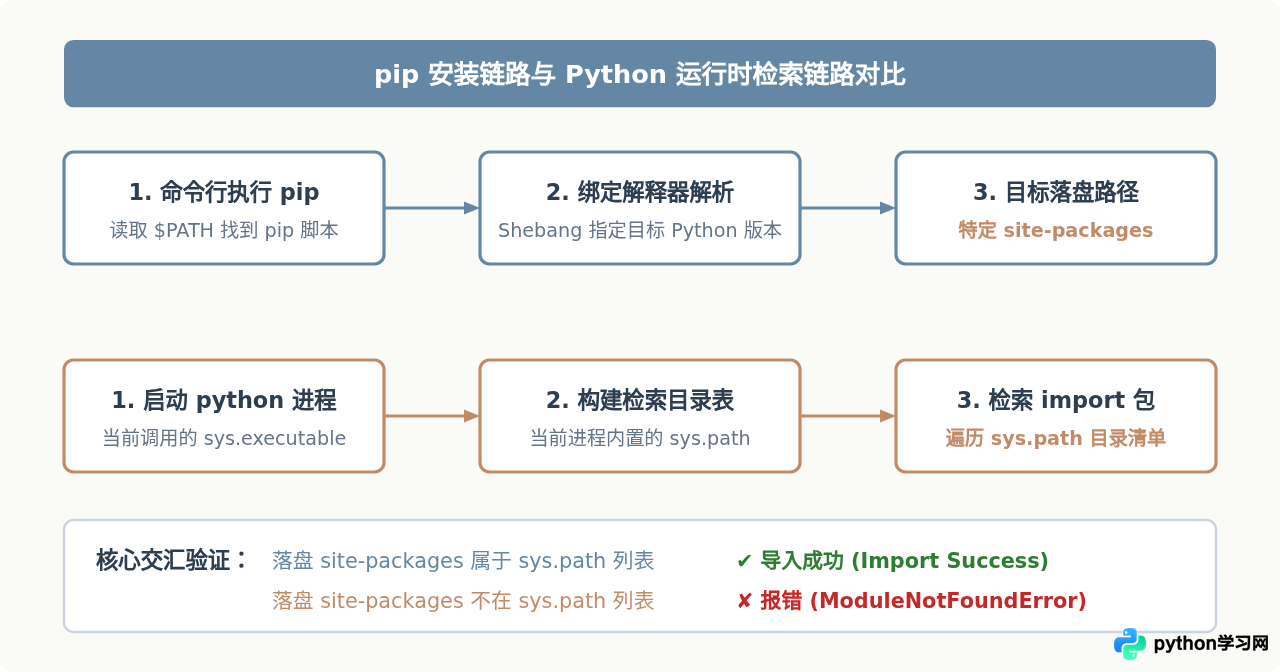
当执行 pip install <package> 时,终端首先通过 $PATH 变量寻找到可执行文件 pip。打开该文件即可发现,其首行通常由一段 Shebang(例如 #!/usr/bin/python3.8)硬编码指定了由哪一个 Python 内核驱动。安装完成后,包文件被存放到该特定内核所属的 site-packages 目录中。
而当你在终端执行 python script.py 或通过应用服务拉起脚本时,当前 Python 解释器只会向自己的内置列表 sys.path 中查询模块。sys.path 包含了当前脚本所在目录、系统库路径以及与该解释器紧密绑定的特定 site-packages 目录。如果调用 pip 的解释器与运行代码的解释器并非同一个可执行文件,安装好的库文件便落入了当前运行时的“搜索盲区”。
二、现场排查:准确定位路径脱离的四个步骤
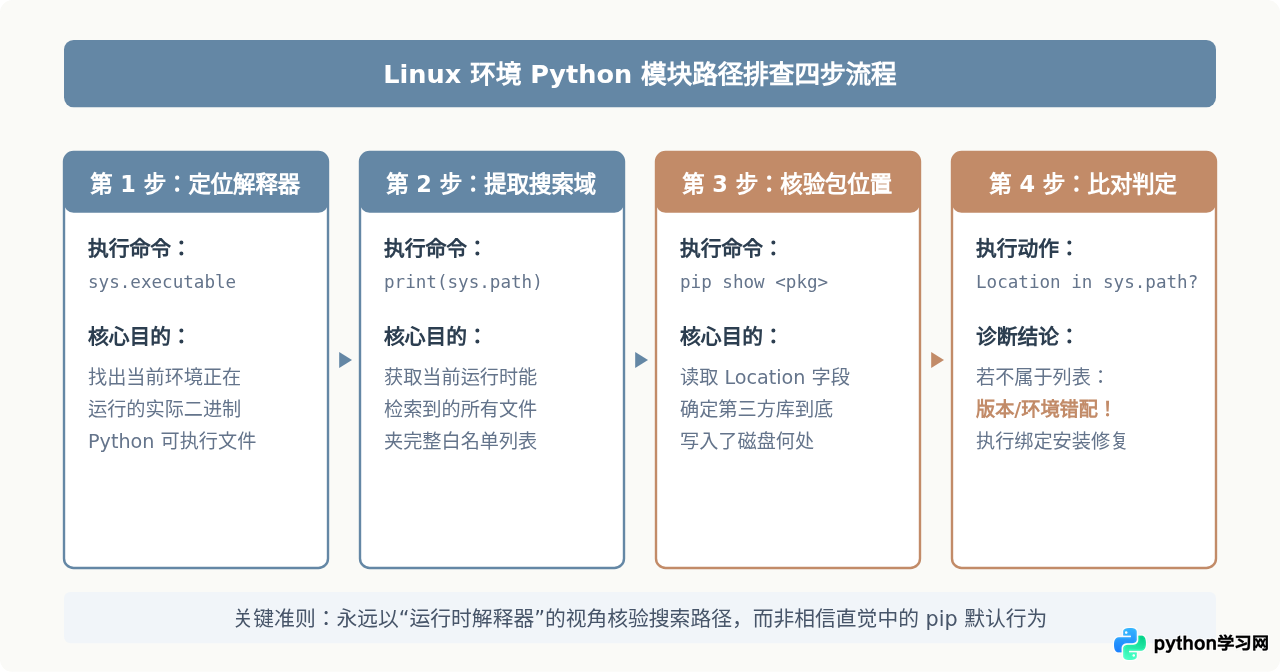
当遇到模块找不到时,不要盲目重复执行安装命令。遵循以下四个明确步骤,可以在几分钟内准确定位脱节发生的具体节点。
步骤 1:确认实际运行脚本的 Python 解释器
在终端中直接运行的 python 命令,可能与脚本内部运行环境不一致。最可靠的做法是在执行代码的环境中直接打印 sys.executable:
python3 -c "import sys; print(sys.executable)"示例输出:
/usr/bin/python3.10这一步明确了执行该脚本所调用的具体底层二进制程序路径,避免因 PATH 配置或别名(alias)干扰产生误判。
步骤 2:打印该解释器的完整模块搜索路径(sys.path)
获取当前解释器实际检索的所有目录清单,逐行打印便于肉眼核验:
python3 -c "import sys; print('\n'.join(sys.path))"示例输出:
/home/user/project
/usr/lib/python310.zip
/usr/lib/python3.10
/usr/lib/python3.10/lib-dynload
/usr/local/lib/python3.10/dist-packages
/usr/lib/python3/dist-packages
步骤 3:查看 pip 安装的目标路径与绑定的 Python 版本
检查终端中使用的 pip 究竟属于哪个 Python 内核,以及已安装的包具体落在了哪里:
# 检查 pip 绑定的 Python 版本与路径
pip -V

# 检查特定包的实际安装路径(以 requests 为例)
pip show requests
示例输出:
pip 22.0.2 from /usr/lib/python3/dist-packages/pip (python 3.8)
Name: requests
Version: 2.28.1
Location: /usr/local/lib/python3.8/site-packages
步骤 4:对比两端路径,确认交叉覆盖情况
将步骤 3 中 Location 显示的路径,与步骤 2 中打印的 sys.path 列表逐一比对。若 Location 呈现为 /usr/local/lib/python3.8/site-packages,而步骤 2 的搜索列表中全是 python3.10 的目录,则故障原因立即明确:包被安装到了 Python 3.8 的目录,而当前执行使用的是 Python 3.10。
三、导致路径脱节的三大常见典型场景
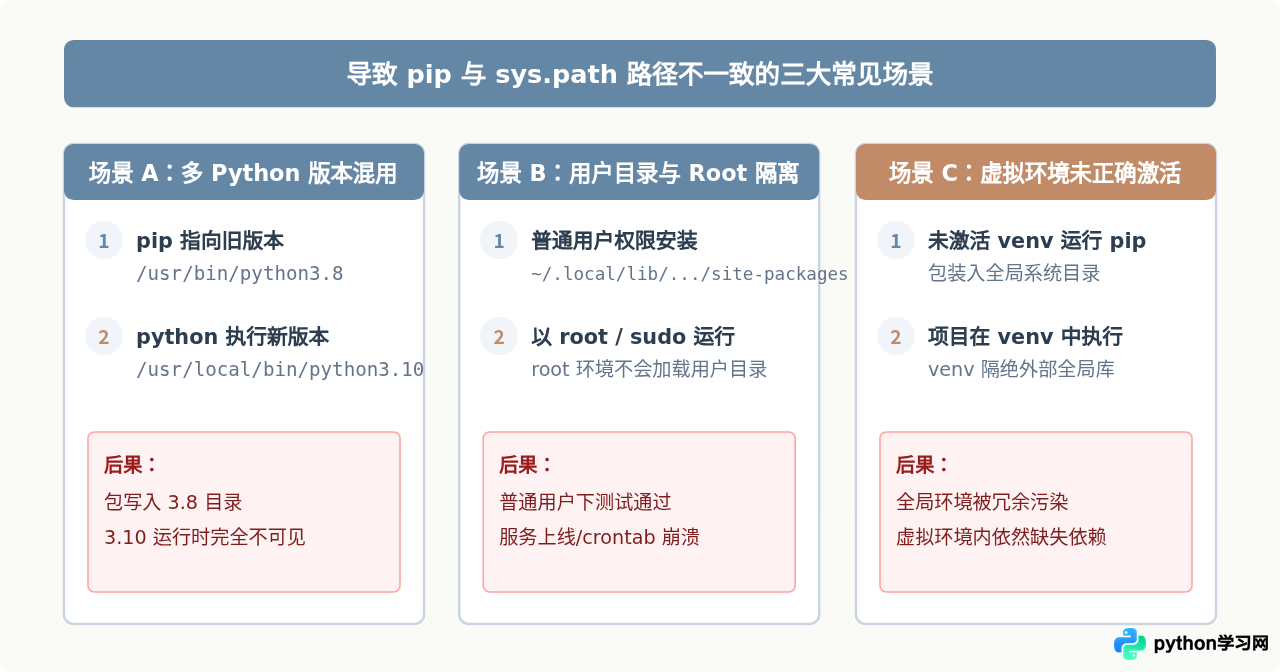
通过对大量 Linux 生产环境及开发机器的故障排查,路径不一致通常源于以下三种具体场景:
场景 1:系统多版本 Python 并存造成命令混淆
多数现代 Linux 发行版(如 Ubuntu 20.04/22.04)自带系统级 Python,开发者又通过 deadsnakes PPA 或源码编译安装了更高版本。当系统中同时存在 python3.8 与 python3.10 时,输入 pip 往往默认调用旧版本自带的包管理脚本,而用户在终端执行的 python3 可能已被系统软链接指向了新版本。结果就是:包被安装到了 /usr/local/lib/python3.8/site-packages,而解释器在 /usr/local/lib/python3.10/site-packages 中搜寻,必然报错。
场景 2:普通用户与 root 用户的权限隔离(--user 模式)
当普通用户没有 /usr/local/lib/ 写入权限且未使用 sudo 时,pip 会自动退回或显式添加 --user 标志,将依赖安装到个人家目录下:
~/.local/lib/python3.x/site-packages
如果随后的 Python 脚本是通过定时任务(crontab)、systemd 守护进程或 sudo python3 script.py 以超级用户身份运行的,当前环境的 sys.path 中将不包含该普通用户的 ~/.local/ 路径,导致进程无法读取该模块。
场景 3:虚拟环境(venv)未激活或被全局 pip 污染
开发者在本地项目创建了虚拟环境 venv,但忘记执行 source venv/bin/activate 便直接运行了 pip install。包实际被装入宿主机全局环境,而后续使用虚拟环境内的解释器运行代码时,虚拟环境默认开启了隔离特性(include-system-site-packages = false),拒绝加载外部全局包。
四、彻底根除路径脱节的标准方案与最佳实践
理解了路径脱节的机理后,可以通过以下几种标准方案彻底避免此类问题发生。
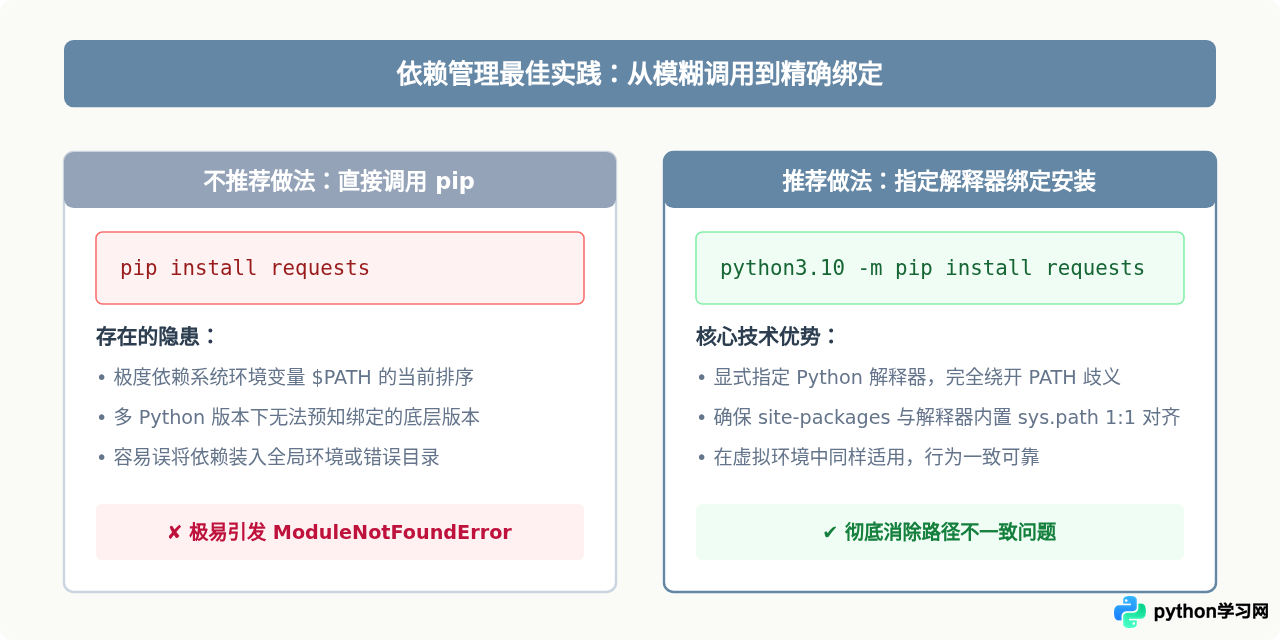
1. 黄金准则:始终使用 python3 -m pip install
在 Linux 终端中,尽量废弃孤立的 pip 命令,改为显式指定 Python 解释器调用其模块:
# 确保为你明确指定的 Python 3.10 安装包
python3.10 -m pip install requests

# 或者为当前默认的 python3 解释器安装包
python3 -m pip install requests
python3 -m pip 的语法机制强制操作系统使用前面指定的解释器可执行文件去加载运行 pip 模块。这使得包写入的 site-packages 与该解释器的运行时检索路径天然百分之百对齐,直接消除了所有因 $PATH 环境变量产生的映射偏差。
2. 规范化方案:使用独立虚拟环境(venv)
在 Linux 生产与开发中,最推荐的做法是为每个项目创建独立的虚拟环境。它不仅杜绝了版本冲突,还能保持宿主环境的洁净:
# 1. 创建指定 Python 版本的独立虚拟环境
python3.10 -m venv myenv

# 2. 激活虚拟环境
source myenv/bin/activate

# 3. 此时直接执行 pip,已严格限定在虚拟环境内部
pip install requests

# 4. 运行脚本,确保环境闭环
python script.py
3. 补充手段:运行时动态扩展 sys.path
若某些特殊场景下包已经存在于特定固定目录,但当前解释器无法默认找到,可通过以下方式将路径补充进 sys.path:
-
临时环境变量
PYTHONPATH:export PYTHONPATH="/custom/path/lib:$PYTHONPATH" python3 script.py -
使用
.pth文件永久挂载: 在当前解释器的site-packages目录下创建一个扩展名为.pth的纯文本文件(如extra_paths.pth),内容写入目标绝对路径。Python 解释器在每次启动时会自动读取该文件并将其中路径追加至sys.path。
五、排查速查与避坑清单
为了在 Linux 运维与开发中高效维护 Python 环境,请对照下表梳理排查思路:
| 检查项 | 排查命令 | 标准预期 |
|---|---|---|
| 当前运行程序 | which python3 或打印 sys.executable |
指向预期的 Python 二进制文件路径 |
| 模块搜索路径 | python3 -c "import sys; print(sys.path)" |
包含当前目标包实际落地的 site-packages 目录 |
| 包落盘绝对路径 | pip show <package> |
Location 属性路径应与 sys.path 内某个项完全匹配 |
| 安装调用指令 | 使用 python3 -m pip install |
精准对齐对应内核,杜绝多版本混淆 |
sudo pip install
在 Linux 系统中随意执行 sudo pip install 会将第三方库直接写入系统的全局系统库目录(如 /usr/lib/python3/dist-packages)。这不仅可能覆盖系统底层依赖(例如 apt 自身依赖的包)导致系统软件管理器损坏,还会因权限不一致带来后续的读写异常。请始终优先使用用户虚拟环境管理业务依赖。
免责声明:本文内容仅供参考,不代表本站观点。转载或引用请注明出处。









