

Python安装ipykernel失败怎么办?常见权限与依赖报错解决

在终端里执行 pip install ipykernel,结果一屏红字报错——权限不够、依赖冲突、找不到匹配版本……这是许多 Python 使用者在配置 Jupyter 内核时都会碰到的状况。ipykernel 是 Jupyter Notebook 与 Python 解释器之间的桥梁,安装不成功就意味着 Notebook 无法运行 Python 代码。本文从报错信息出发,逐一排查常见原因,给出对应的修复方法,并在最后说明如何确认安装成功。
一、先确认基本环境
动手修复之前,先花一分钟确认你的 Python 和 pip 本身是正常的。打开终端(Windows 用 PowerShell 或 CMD,macOS/Linux 用 Terminal),依次执行:
python --version
pip --version
如果 python 命令报"不是内部命令"或"command not found",说明 Python 没有正确安装或没有加入系统 PATH。这种情况需要先解决 Python 本身的安装问题,再来处理 ipykernel。
注意 pip 显示的 Python 路径要和你期望的解释器一致。例如系统同时装了 Python 2 和 Python 3,pip 可能指向 Python 2,这时应该用 pip3 或者 python3 -m pip 来安装。
conda install ipykernel,权限和依赖的处理方式有所不同,本文后面会单独提到。二、权限报错:PermissionError 和 Permission denied
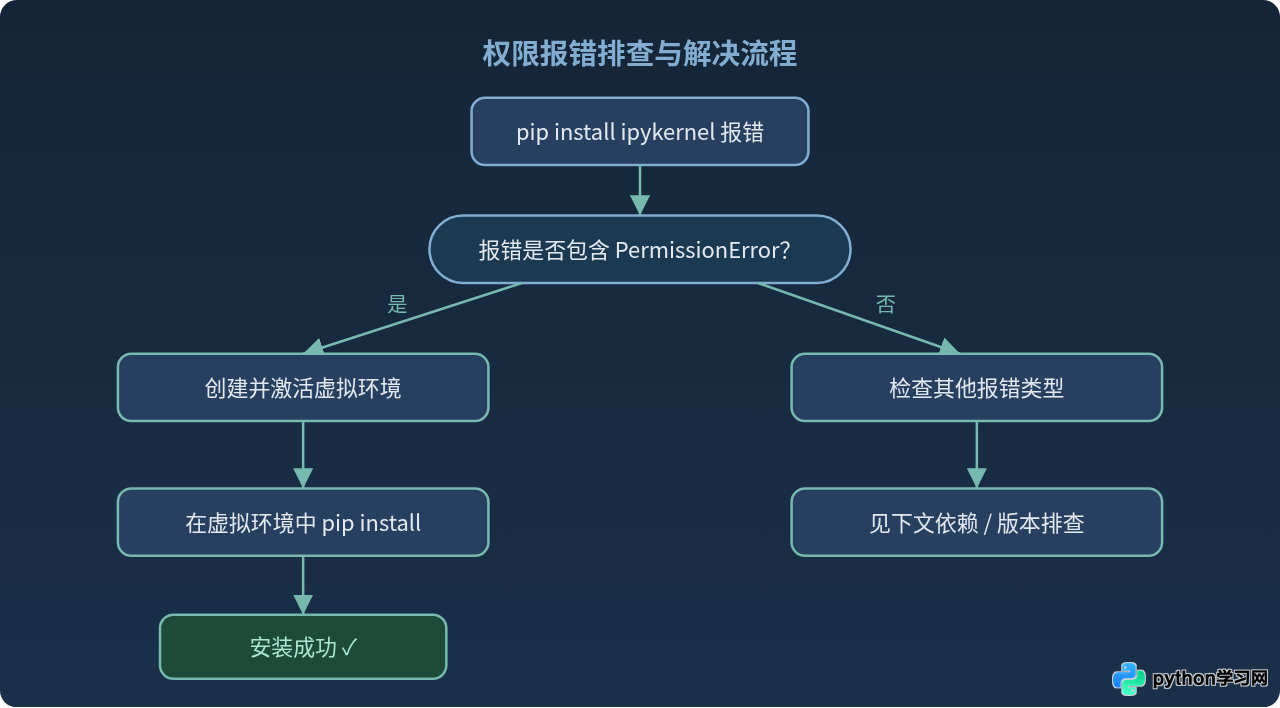
这是最常见的一类失败。典型报错信息长这样:
ERROR: Could not install packages due to an OSError:
[Errno 13] Permission denied: '/usr/lib/python3/dist-packages/...'
Consider using the '--user' option or check the permissions.
出现这个报错,原因是你用普通用户身份往系统级的 Python 目录里写文件,而那个目录需要管理员权限。
解决方法一:使用虚拟环境(推荐)
最干净的做法是为你的项目创建一个虚拟环境。虚拟环境把包安装在当前用户有权限的目录下,既不需要 sudo,也不会污染系统 Python:
# 创建虚拟环境
python3 -m venv myenv

# 激活虚拟环境(Linux/macOS)
source myenv/bin/activate

# 激活虚拟环境(Windows PowerShell)
myenv\Scripts\Activate.ps1

# 在虚拟环境中安装 ipykernel
pip install ipykernel
激活后终端提示符前面会出现 (myenv),此时 pip 安装的所有包都在 myenv 目录内,不会碰系统目录。
解决方法二:加 --user 选项
如果你暂时不想创建虚拟环境,可以把包装到当前用户目录:
pip install --user ipykernel这会把包安装到 ~/.local/lib/pythonX.Y/site-packages/(Linux/macOS)或 %APPDATA%\Python\(Windows)。不需要管理员权限,但要注意 --user 目录下的可执行文件路径需要在 PATH 中,否则后续注册内核时可能找不到命令。
关于 sudo pip install
很多教程建议用 sudo pip install ipykernel 解决权限问题。这确实能让安装跑通,但会把第三方包写进系统 Python 目录,可能和系统自带的包产生冲突,尤其在 Ubuntu、Debian 等通过 apt 管理 Python 包的发行版上。除非你清楚后果,否则优先用虚拟环境。
三、依赖冲突:ResolutionImpossible 和版本不兼容
pip 在解析依赖时发现多个包对同一依赖要求的版本互相矛盾,就会报出类似这样的错误:
ERROR: Cannot install ipykernel because these package versions
have conflicting dependencies.
ERROR: ResolutionImpossible: ...
另一种常见表现是某个依赖包要求特定范围的 Python 版本,而你的 Python 不在范围内:
ERROR: Could not find a version that satisfies the requirement
ipykernel (from versions: none)
ERROR: No matching distribution found for ipykernel
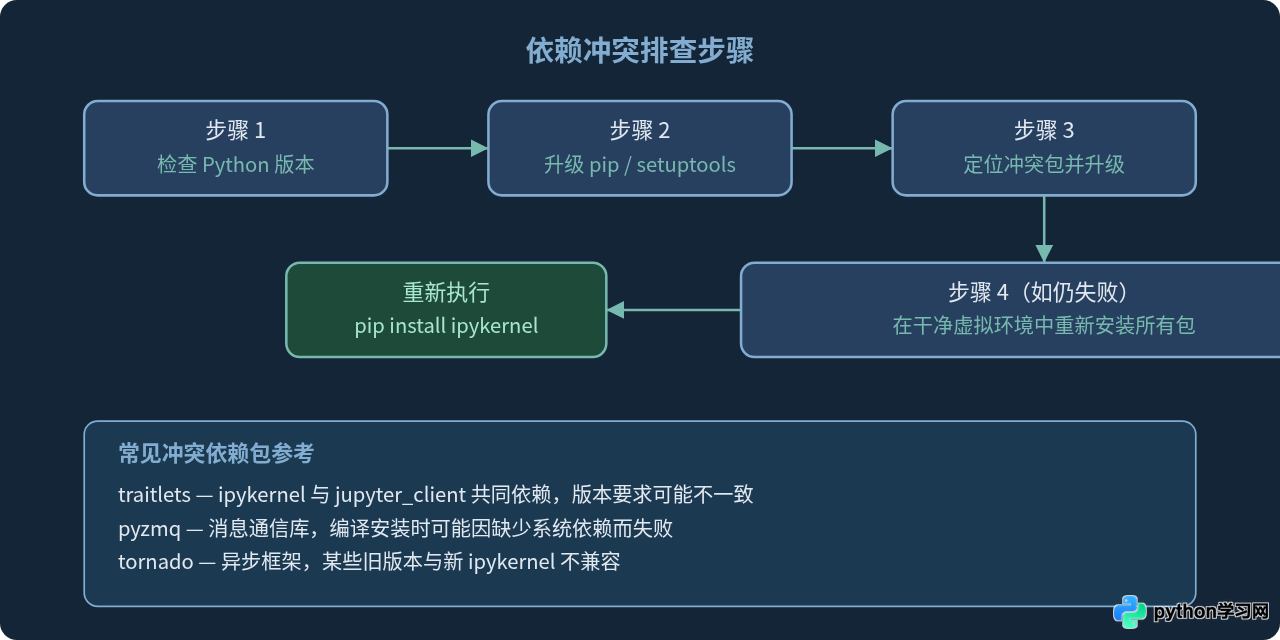
排查步骤
第一步:确认 Python 版本。ipykernel 6.x 需要 Python 3.7 及以上,最新版本要求 Python 3.8+。如果你还在用 Python 3.6 甚至 2.7,需要升级 Python 或者安装较早版本的 ipykernel:
# 查看 Python 版本
python --version

# 如果 Python 版本较老,指定安装兼容版本
pip install "ipykernel<6.0"
第二步:升级 pip、setuptools 和 wheel。过旧的 pip 不能正确解析新的依赖元数据,升级这三个基础工具往往能解决问题:
pip install --upgrade pip setuptools wheel第三步:查看冲突细节。在报错信息中找到互相冲突的包名和版本号。例如报错提到包 A 要求 traitlets>=5.1 而包 B 锁定了 traitlets==4.3.3,你可以尝试先单独升级冲突包:
pip install --upgrade traitlets如果某些包必须保持旧版本,最稳妥的做法是在一个干净的虚拟环境里重新安装所有需要的包,让 pip 从零开始解析依赖,避免历史包的干扰。
四、编译失败:pyzmq 等 C 扩展包的安装问题
ipykernel 依赖 pyzmq,而 pyzmq 包含 C 扩展。在某些环境中,pip 需要从源码编译 pyzmq,如果系统缺少编译工具或头文件,就会报错:
error: command 'gcc' failed with exit status 1
# 或者
fatal error: zmq.h: No such file or directory
解决思路分两步:
优先尝试安装预编译的 wheel 包。确保 pip 版本足够新(21.0 以上),pip 会自动下载平台对应的 wheel,跳过编译:
pip install --upgrade pip
pip install pyzmq如果必须从源码编译,则需要安装系统依赖。不同系统的安装命令如下:
# Ubuntu / Debian
sudo apt-get install build-essential python3-dev libzmq3-dev

# CentOS / RHEL
sudo yum install gcc python3-devel zeromq-devel

# macOS(需要 Xcode 命令行工具)
xcode-select --install
brew install zeromq
安装好系统依赖后,重新执行 pip install ipykernel 即可。
五、Conda 环境下的安装问题
使用 Anaconda 或 Miniconda 时,推荐用 conda install 而不是 pip install 来装 ipykernel,因为 conda 有自己的依赖管理,混用可能产生冲突:
conda install ipykernel如果 conda 安装时报 ResolvePackageNotFound 或通道里找不到合适版本,可以添加 conda-forge 通道:
conda install -c conda-forge ipykernel已经在 conda 环境中用 pip 装了一堆包、依赖关系比较乱的情况下,创建一个新的 conda 环境是比较省时间的做法:
conda create -n newenv python=3.10 ipykernel
conda activate newenv
六、安装成功后注册 Jupyter 内核
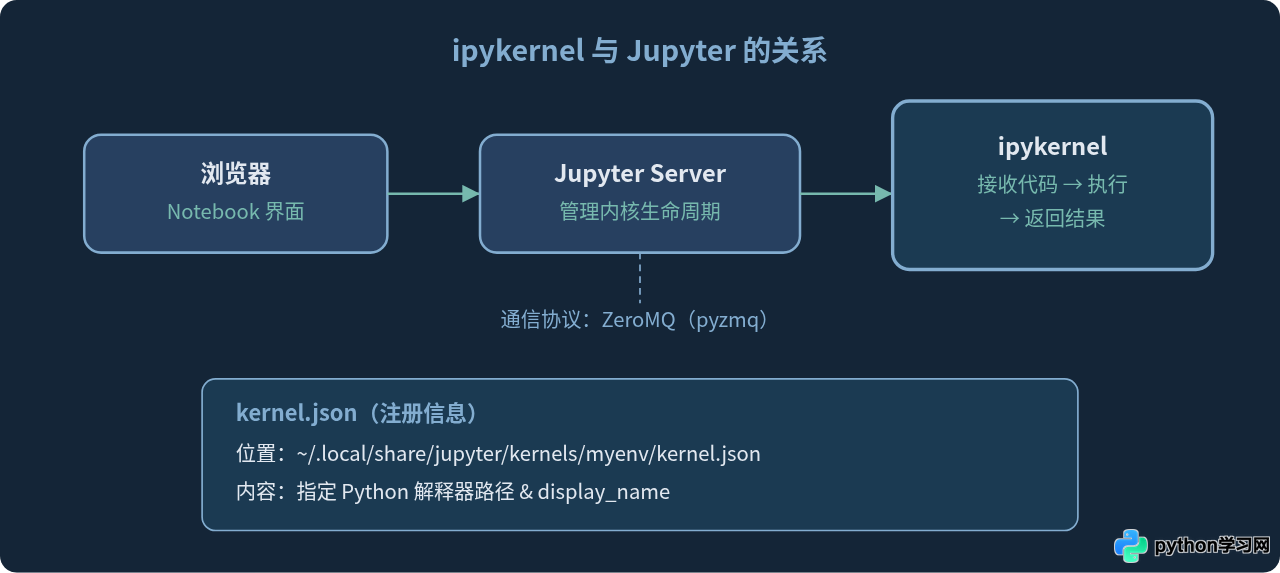
ipykernel 装好之后,还需要把它注册为 Jupyter 可识别的内核。尤其是使用虚拟环境时,Jupyter 默认不知道你的虚拟环境在哪里,需要手动注册:
# 在激活虚拟环境的状态下执行
python -m ipykernel install --user --name myenv --display-name "Python (myenv)"
参数说明:
--user:安装到当前用户目录,不需要管理员权限--name myenv:内核的内部标识名,Jupyter 用它来区分不同内核--display-name "Python (myenv)":在 Jupyter 界面上显示的名称
注册完成后,启动 Jupyter Notebook 或 JupyterLab,新建 Notebook 时应该能在内核列表中看到刚注册的内核名。
七、确认安装成功
安装和注册完成后,可以用以下方式验证:
在终端中检查:
# 确认 ipykernel 已安装
python -c "import ipykernel; print(ipykernel.__version__)"
如果输出版本号(例如 6.25.2),说明包已经正确安装。
查看已注册的内核列表:
jupyter kernelspec list列表中出现你注册的内核名即表示注册成功。
在 Jupyter 中实际运行:启动 jupyter notebook 或 jupyter lab,新建一个 Notebook 并选择对应内核,在第一个单元格执行 print("hello")。能输出结果就说明一切正常。
八、问题速查表
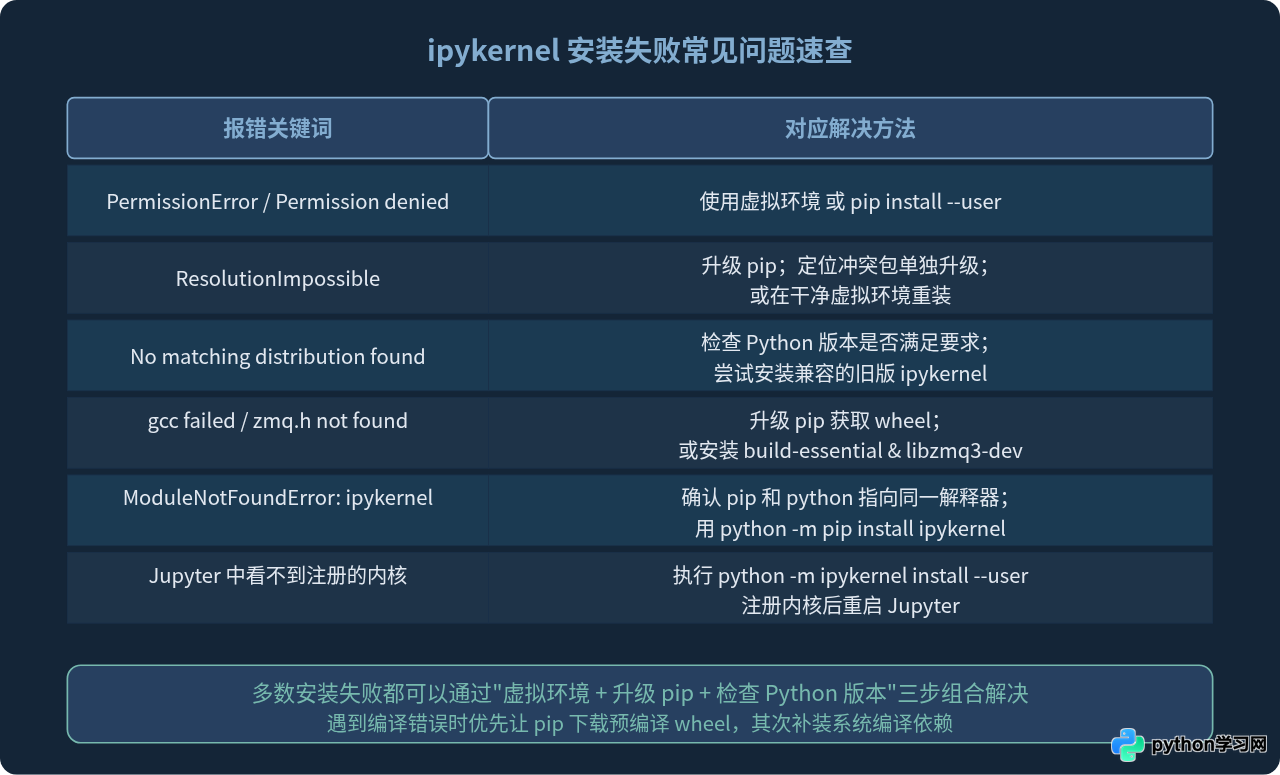
大多数 ipykernel 安装失败都可以归结为权限不足、依赖版本冲突、Python 版本过低或编译工具缺失这四类原因。核心思路是:使用虚拟环境隔离权限和依赖问题,保持 pip 和 Python 版本足够新,遇到编译报错先尝试升级 pip 让它自动拉取预编译包。按照上面的步骤逐项排查,绝大部分情况都能顺利装好 ipykernel 并在 Jupyter 中正常使用。
免责声明:本文内容仅供参考,不代表本站观点。转载或引用请注明出处。









