

解决Python pip卸载库时的权限错误与找不到包问题

在使用 Python 的包管理器 pip 卸载不再需要的第三方库时,开发者常会遇到两类阻碍:执行 pip uninstall 时终端抛出 PermissionError: [Errno 13] Permission denied 等权限拒绝异常;或者终端提示 WARNING: Skipping <package> as it is not installed 与 Package(s) not found。这两类报错分别触及了操作系统的安全访问边界与 Python 的多环境解释器查找机制。解决权限错误的核心在于理清系统全局目录与用户私有环境的归属边界,优先借助虚拟环境隔离或显式解释器调用规避系统锁;解决“找不到包”的核心在于消除终端 pip 入口与实际 Python 解释器之间的版本错配,并排查包注册名与模块导入名之间的字面差异。本文将以清晰的排查脉络,逐一解答两类报错的成因并给出标准化解决方案。
一、问题根源分析:为什么 pip 卸载会受阻?
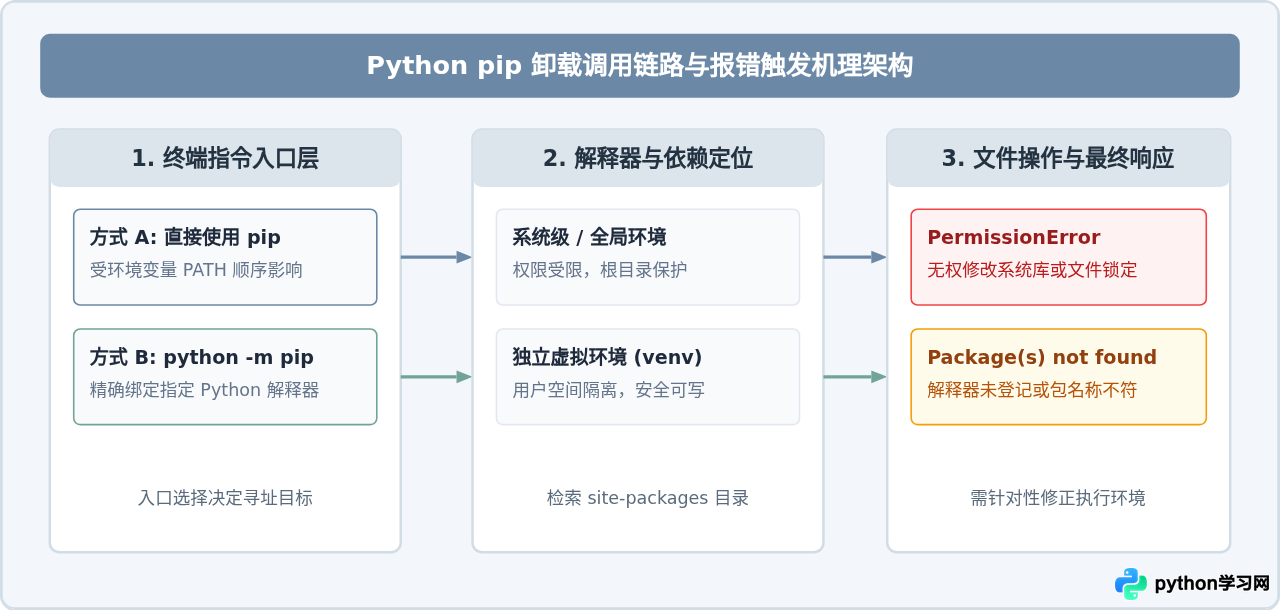
要彻底解决这两类报错,首先需要明确 pip uninstall 的底层动作。当我们在终端中执行卸载命令时,系统会经历三个关键阶段:解析命令入口、定位安装目录与物理删除文件:
- 权限错误的产生机理:第三方库通常被安装在 Python 的
site-packages目录中。在 Linux 与 macOS 上,若使用的是系统级 Python(如/usr/lib/python3/dist-packages或/Library/Python/...),该目录属于管理员权限范畴,普通用户进程无法直接执行文件删除;在 Windows 上,除了管理员权限限制外,若当前有任何正在运行的 Python 脚本、IDE(如 VS Code、PyCharm)后台分析器或 Jupyter Notebook 进程加载了该库的.pyd或.dll二进制动态库,Windows 文件系统将触发句柄独占保护,导致删除失败并报出权限拒绝。 - 找不到包的产生机理:绝大多数“找不到包”并非库真的不存在,而是环境错位。现代操作系统常同时存在系统默认 Python、Homebrew 安装版本、Conda 环境、Pyenv 版本以及虚拟环境。直接在终端敲击
pip时,调用的可能是环境 A 的可执行文件,而目标库实际安装在环境 B 的site-packages中;此外,部分库的 PyPI 安装注册名与 Python 代码中的import名称并不一致,输入了错误的包名同样会引发跳过警告。
二、彻底解决 pip 卸载时的权限错误(PermissionError)
当执行卸载时遇到类似于 ERROR: Could not install/uninstall packages due to an OSError: [Errno 13] Permission denied 的错误时,切忌盲目使用管理员提权指令。推荐按照以下规范逐层排查与处理:
1. 规范命令形式:改用 python -m pip uninstall
直接执行 pip uninstall 时,系统启动的是 pip 对应的独立可执行文件脚本。在某些操作系统(尤其是 Windows)中,当需要卸载或更新与 pip 自身相关的依赖组件时,正在运行的 pip.exe 会占用相关资源导致自锁。将命令改写为显式调用 Python 模块形式:
# Linux / macOS 明确调用目标 Python 解释器
python3 -m pip uninstall <包名称>

# Windows 平台推荐调用方式
python -m pip uninstall <包名称>
这样可以确保由 Python 虚拟机统一调度底层 I/O,并精准作用于当前 Python 解释器所绑定的 site-packages 目录。
2. 排查后台进程与文件锁定(特别是 Windows 平台)
在 Windows 环境下,若出现 [WinError 5] 拒绝访问 或无法删除某个 .dll 文件,极大概率是因为该模块正在被某个进程调用:
- 检查后台是否仍有运行中的 Python 进程、Jupyter Lab/Notebook 服务。
- 检查集成开发环境(VS Code、PyCharm)是否正在进行后台代码索引或运行终端交互式解释器。
- 操作方法:关闭正在使用该 Python 环境的 IDE 和终端,打开任务管理器确认没有残留的
python.exe进程,随后重新打开干净的终端重试卸载。
3. 隔离治理:为什么切忌滥用 sudo pip?
重要提示:在 Linux 和 macOS 系统中,很多初学者在遇到 Permission denied 时习惯直接在命令前加上 sudo pip uninstall ...。这是极不推荐的高风险操作。使用 sudo 会破坏操作系统自带软件包管理器(如 apt、dnf、pacman)的依赖一致性,甚至可能导致系统核心工具异常。现代 Linux 发行版普遍启用了 PEP 668 规范,直接阻断系统全局 pip 写入。
推荐的最佳方案是使用虚拟环境(venv):虚拟环境创建在用户具有完全控制权的项目目录或用户主目录下,无需任何管理员权限即可随意安装和卸载:
# 创建独立的虚拟环境
python3 -m venv .venv

# 激活虚拟环境 (Linux / macOS)
source .venv/bin/activate

# 激活虚拟环境 (Windows PowerShell)
.venv\Scripts\Activate.ps1

# 在干净受控的虚拟环境中自由卸载
python -m pip uninstall <包名称> -y
4. 用户级安装目录(--user)的处理
若过去在安装时使用了 pip install --user <package>,库文件会存放在个人用户目录(例如 Linux/macOS 下的 ~/.local/lib/pythonX.Y/site-packages,或 Windows 下的 %APPDATA%\Python)。值得注意的是,pip uninstall 命令并不支持 --user 标志;执行 pip uninstall <package> 时,pip 会自动查找并询问是否删除用户目录下的文件。如果仍然报权限错误,说明用户目录的文件所有权发生偏移(例如曾误用 sudo 安装导致文件属主变为 root),此时在 Linux/macOS 下只需修复个人主目录下 Python 目录的属主权限即可:
# 修复用户私有目录文件属主(示例路径)
sudo chown -R $(whoami) ~/.local/lib/python*/site-packages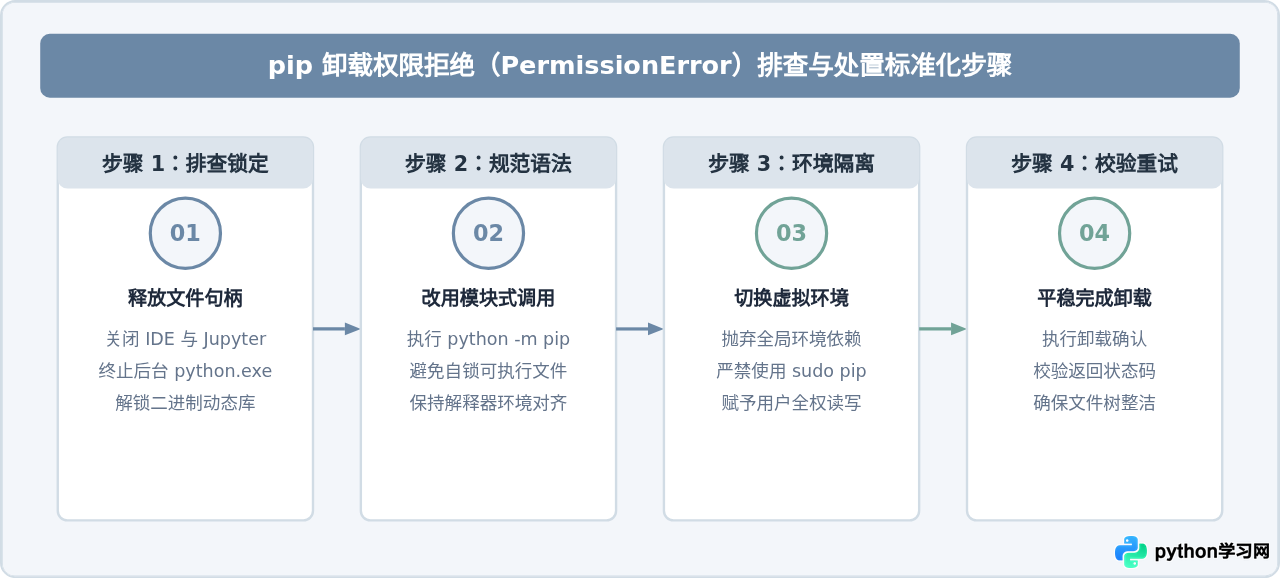
三、彻底解决“找不到包”与“Skipping”警告问题
当执行 pip uninstall mypackage 时收到如下警告:
WARNING: Skipping mypackage as it is not installed.出现此提示意味着当前检索的 Python 环境元数据登记表中不存在名为 mypackage 的分发包。以下是解决该问题的三个递进核对步骤:
1. 核对解释器物理路径(消灭版本混淆)
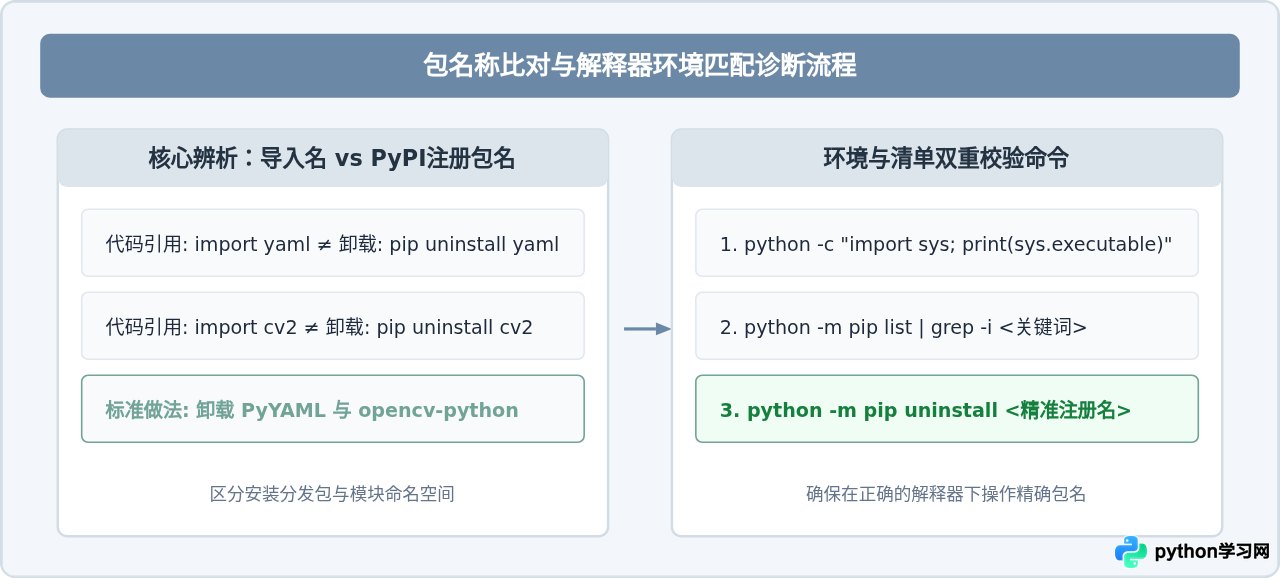
第一步是确认终端中 pip 究竟挂载在哪个 Python 解释器上。执行以下指令打印当前解释器的绝对路径:
# 打印当前终端调用的 Python 绝对路径
python -c "import sys; print(sys.executable)"

# 查看终端中 pip 对应的位置
# Linux / macOS:
which pip
# Windows:
where pip
如果 sys.executable 显示的是虚拟环境路径(如 /project/.venv/bin/python),而 which pip 显示的是全局环境路径(如 /usr/local/bin/pip),则两者的环境发生错位。在此情况下,必须放弃使用裸命令 pip,始终使用 python -m pip uninstall <包名称>,确保命令与当前解释器严格绑定。
2. 排查 PyPI 注册名称与代码导入名称的差异
很多开发者在卸载时习惯按照 Python 脚本中 import xxx 的名称去卸载,但 PyPI 上的**分发包名(Distribution Package Name)**与代码里的**导入模块名(Import Module Name)**经常不一致。如果输入了导入名,pip 将无法在分发包注册表中找到对应项。
| 代码中导入的名称(Import Name) | 实际安装/卸载的包名称(PyPI Package Name) | 正确卸载命令示例 |
|---|---|---|
import yaml |
PyYAML |
python -m pip uninstall PyYAML |
import PIL |
Pillow |
python -m pip uninstall Pillow |
import sklearn |
scikit-learn |
python -m pip uninstall scikit-learn |
import cv2 |
opencv-python |
python -m pip uninstall opencv-python |
import bs4 |
beautifulsoup4 |
python -m pip uninstall beautifulsoup4 |
import serial |
pyserial |
python -m pip uninstall pyserial |
3. 从当前环境中快速检索真实登记名称
如果不确定某个库在 pip 中的注册名称,可以通过 pip list 配合筛选指令,直接列出当前环境已登记的所有包:
# Linux / macOS 过滤包含特定关键词的包
python -m pip list | grep -i "cv"

# Windows PowerShell 过滤方式
python -m pip list | Select-String "cv"
通过清单找到精确的包名后,再执行卸载命令即可成功识别并删除。
四、卸载后的结果验证与孤立残留清理
在执行完卸载操作后,不能仅凭控制台没有报错就默认清理完毕。遵循规范的验证三步法,可以确保环境干净、无孤立残留:
1. 验证元数据是否已注销
python -m pip show <包名称>如果卸载成功,该命令应返回空或提示 WARNING: Package(s) not found: <包名称>,表明 pip 的元数据清单中已无该记录。
2. 验证解释器导入是否彻底失效
python -c "import <模块名>"如果该模块已彻底清除,终端应明确抛出 ModuleNotFoundError: No module named '<模块名>'。如果仍能导入成功,说明存在其他高优先级的 Python 路径(如环境变量 PYTHONPATH 或当前工作目录下的同名文件)正在提供该模块。
3. 手动排查受损的 .dist-info 残留
如果过去曾发生过因强行中断终端或权限错误导致的半截卸载,可能会导致模块代码已被删除,但 site-packages 目录下依然残留了空的 <包名>-*.dist-info 或 <包名>-*.egg-info 文件夹。这种“元数据孤岛”会导致 pip list 依然显示该包,但运行时无法使用。处理方法非常直接:
- 运行
python -c "import site; print(site.getsitepackages())"查看当前环境的site-packages物理路径。 - 进入该目录,检查并手动删除残留的对应
.dist-info文件夹即可完全重置状态。
五、总结:pip 卸载故障排查决策图
为便于在日常开发中快速定位问题,我们将上述所有排查步骤与处置方案归纳为统一决策流程:
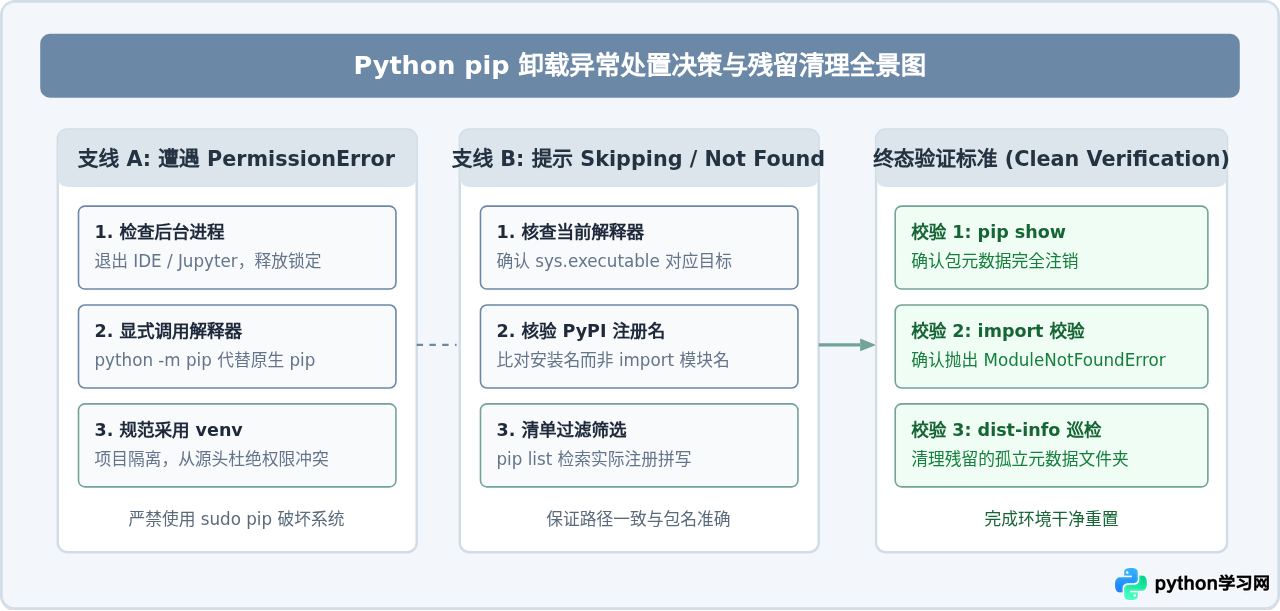
掌握了上述原则,在面对 pip 卸载时的各类异常时,就能迅速判断是权限边界约束还是多版本环境错位,无需借助危险的管理员提权手段,即可保持 Python 开发环境的整洁与可靠。
免责声明:本文内容仅供参考,不代表本站观点。转载或引用请注明出处。









