

Python读取Excel指定Sheet报错Sheet name not found怎么办

Worksheet named ... not found 或 KeyError,核心原因并非文件本身损毁,而是代码传入的工作表名称与 Excel 内部记录的字符串未实现完全精确匹配。最常见的诱因包括工作表名称中隐藏的首尾空格、英文大小写差异、中英文全半角标点混淆,或是将数字索引与字符串表名误传。只要按序提取文件中真实存在的 Sheet 列表,并加入字符串清洗与容错读取机制,即可迅速排除并彻底根除此类问题。
一、报错典型表现与复现场景
无论在数据分析还是日常报表自动化流程中,pandas 和 openpyxl 都是最常用的两款处理 Excel 的 Python 库。当程序请求读取一个在工作簿中无法精确命中的工作表时,底层解析引擎会直接中断执行并抛出异常。
在 pandas 中,常用的读取函数是 pd.read_excel()。如果指定的 sheet_name 不存在,控制台会抛出明显的 ValueError:
import pandas as pd

# 尝试读取名为 "Sales" 的工作表
df = pd.read_excel("annual_report.xlsx", sheet_name="Sales")
# 抛出报错:
# ValueError: Worksheet named 'Sales' not found
如果使用的是底层库 openpyxl,通过工作簿字典式索引访问工作表时,则会触发 Python 标准字典的键值异常 KeyError:
import openpyxl

wb = openpyxl.load_workbook("annual_report.xlsx")
ws = wb["Sales"]
# 抛出报错:
# KeyError: "Worksheet Sales does not exist."
很多开发者在遇到此报错时的第一反应是打开 Excel 界面查看,直观上看到标签页赫然写着“Sales”,从而陷入困惑。实际上,人类视觉对空白字符、换行以及细微的标点差异具有天然的容错性,但 Python 代码在进行字符串键匹配时遵循的是严格的逐字节比对。排查的第一步,就是通过结构化流程确认底层真实数据。
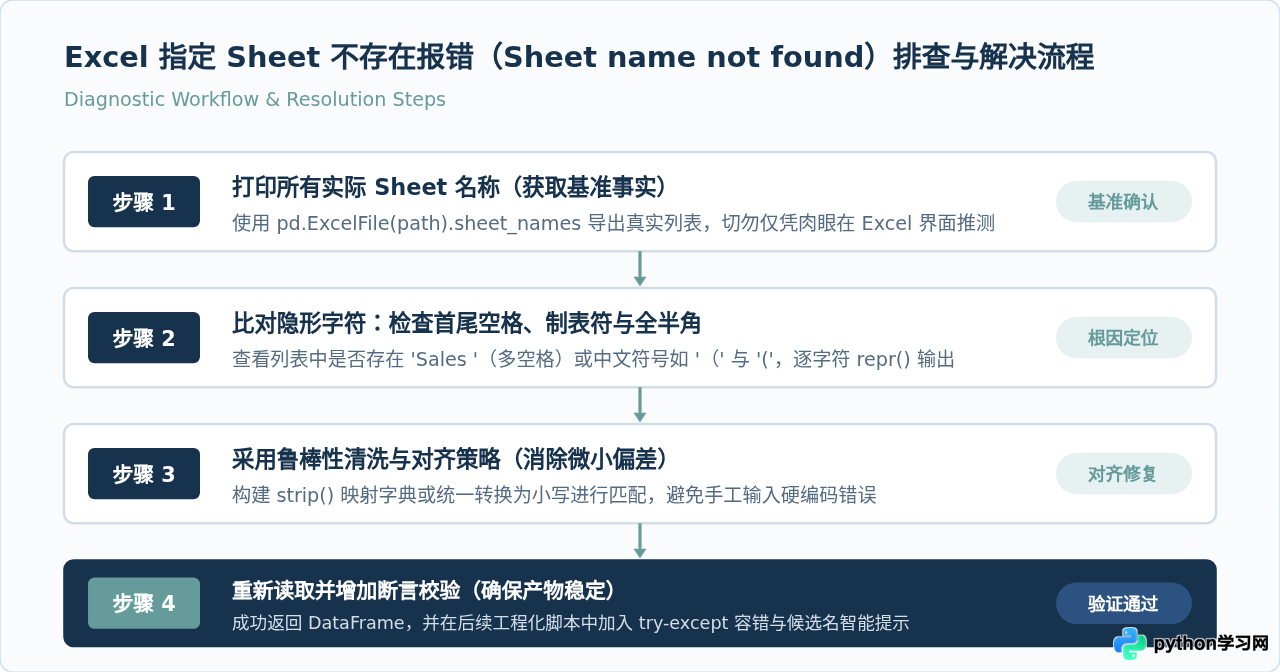
二、四类常见根因与精准排查方法
排查的第一动作永远是“打印出 Python 视野里该 Excel 包含的所有工作表名称”。使用 pandas.ExcelFile 可以无需读取全量数据直接获取表名列表:
import pandas as pd

excel_reader = pd.ExcelFile("annual_report.xlsx")
# 打印所有工作表的原生名称列表
print("工作簿中存在的真实表名列表:", excel_reader.sheet_names)
# 使用 repr 打印,暴露不可见字符
print("调试显示真实字符串表示:", [repr(s) for s in excel_reader.sheet_names])
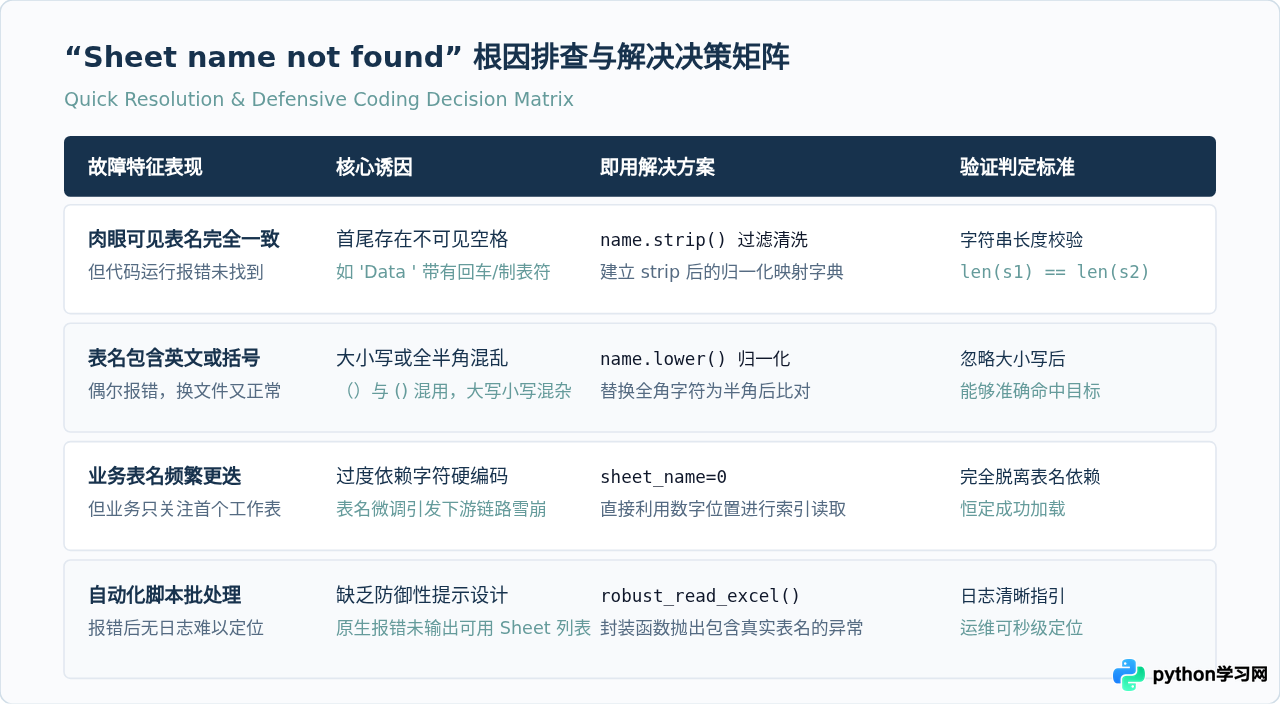
执行上述打印后,通常会命中以下四类具体诱因:
1. 最常见陷阱:首尾附带了不可见空格或换行符
在人工编辑或由老旧系统导出 Excel 时,工作人员常无意识地在标签页末尾输入了空格。例如实际表名为 'Sales '(末尾含一个半角空格),而在代码中调用 sheet_name='Sales'。由于字符串 'Sales ' != 'Sales',Python 会直接报找不到该表。
2. 字符大小写不匹配
Windows 文件系统在很多情况下不敏感大小写,但 Python 字符串对比是强敏感的。如果实际工作表名为全大写的 DATA,而代码写作 Data 或 data,就会导致匹配失败。
3. 中英文符号、全角半角混用
带有括号或特定标点的工作表是重灾区。例如 '2026年业绩(上半年)'(中文全角括号)与 '2026年业绩(上半年)'(英文半角括号),在界面上看起来极为相近,但其 Unicode 编码完全不同(\uff08 对比 \u0028)。
4. 传参类型错误:数字与字符串混淆
在 Pandas 中,sheet_name=0 表示读取第 1 个工作表(按位置索引索引读取,返回 DataFrame)。但如果传入的是字符串 sheet_name="0",Pandas 会尝试寻找字面名为 "0" 的工作表,若不存在就会抛出错误。

三、对症下药:各主流库的代码级解决与防御方案
明确了根本原因后,可以在代码层面采取针对性的修复方案。以下给出生产环境中推荐的四种处理方法:
方案 1:去除首尾空格的动态清洗映射(推荐)
如果 Excel 文件来源外部不可控,最稳健的做法是在内存中建立清洗后的表名与原始表名的对应关系字典:
import pandas as pd

file_path = "annual_report.xlsx"
target_sheet = "Sales"

excel_obj = pd.ExcelFile(file_path)
raw_sheets = excel_obj.sheet_names

# 建立去除空格并转小写的归一化字典
# 键为规范化表名,值为原始表名
sheet_map = {name.strip().lower(): name for name in raw_sheets}

normalized_target = target_sheet.strip().lower()

if normalized_target in sheet_map:
    real_sheet_name = sheet_map[normalized_target]
    df = pd.read_excel(file_path, sheet_name=real_sheet_name)
    print(f"成功命中并读取工作表: '{real_sheet_name}'")
else:
    print(f"工作表中确实不存在匹配项,当前可选表名有: {raw_sheets}")
方案 2:利用位置索引进行位置读取(单表场景最稳妥)
如果你的目标只是读取文件中的“第一个”或“特定第几个”工作表,并不依赖工作表的具体名称,直接传递整数索引是最不易出错的选择:
import pandas as pd

# sheet_name=0 表示读取第一个 Sheet,无论它被重命名成什么
df_first = pd.read_excel("annual_report.xlsx", sheet_name=0)

# 读取前两个工作表,返回以表名为 key 的 OrderedDict
dfs = pd.read_excel("annual_report.xlsx", sheet_name=[0, 1])
方案 3:openpyxl 下的容错提取方案
如果使用 openpyxl 库,不能直接通过整数下标索引 wb[0](这会抛出 KeyError),而应使用 wb.worksheets 列表或 wb.sheetnames 进行安全提取:
import openpyxl

wb = openpyxl.load_workbook("annual_report.xlsx", read_only=True)

# 方式 A:通过索引获取第一个工作表对象
ws = wb.worksheets[0]
print(f"当前读取的表名为: {ws.title}")

# 方式 B:模糊匹配查找表名
target = "Sales"
matched_name = None
for name in wb.sheetnames:
    if name.strip().lower() == target.strip().lower():
        matched_name = name
        break

if matched_name:
    ws = wb[matched_name]
    print(f"成功找到对应工作表: {matched_name}")
else:
    raise ValueError(f"未找到匹配工作表,所有可用表名: {wb.sheetnames}")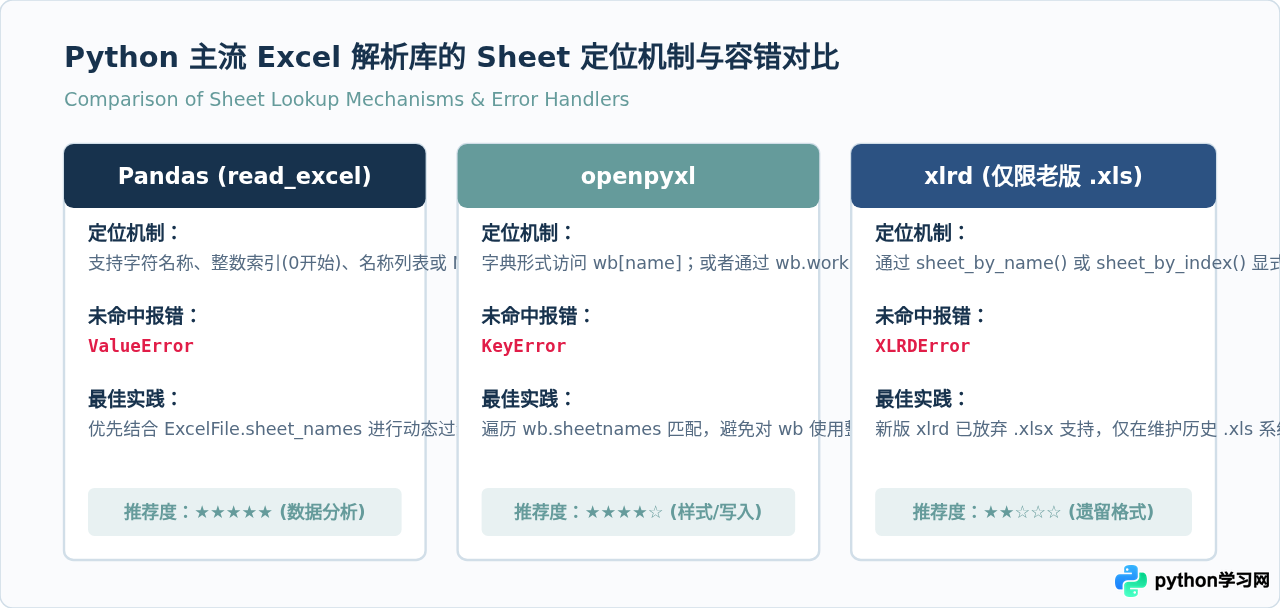
四、工业级防错:构建高容错的 Excel 读取工具函数
在批量处理各业务部门提交的 Excel 表格时,表名不规范是长期存在的客观现象。为了避免单个工作表的名称微瑕导致整个批处理流水线中断,可以封装一个具备自适应修复与友好错误回溯的读取函数:
import pandas as pd
from typing import Union

def robust_read_excel(file_path: str, target_sheet: Union[str, int]) -> pd.DataFrame:
    """
    高鲁棒性 Excel 工作表读取函数
    - 支持整数索引直读
    - 支持自动清除首尾空格、忽略大小写匹配
    - 在匹配彻底失败时,抛出包含全部候选表名的清晰异常
    """
    # 如果指定的是整数下标,直接交由底层读取
    if isinstance(target_sheet, int):
        return pd.read_excel(file_path, sheet_name=target_sheet)

    excel_file = pd.ExcelFile(file_path)
    available_sheets = excel_file.sheet_names

    # 1. 优先尝试精准匹配
    if target_sheet in available_sheets:
        return pd.read_excel(file_path, sheet_name=target_sheet)

    # 2. 尝试清洗空白字符匹配 (strip)
    cleaned_target = target_sheet.strip()
    strip_map = {s.strip(): s for s in available_sheets}
    if cleaned_target in strip_map:
        matched_real_name = strip_map[cleaned_target]
        print(f"[提示] 检测到工作表名称含空白字符差异,已自动修正为: '{matched_real_name}'")
        return pd.read_excel(file_path, sheet_name=matched_real_name)

    # 3. 尝试忽略大小写匹配 (case-insensitive)
    lower_target = cleaned_target.lower()
    lower_map = {s.strip().lower(): s for s in available_sheets}
    if lower_target in lower_map:
        matched_real_name = lower_map[lower_target]
        print(f"[提示] 检测到大小写不一致,已自动修正为: '{matched_real_name}'")
        return pd.read_excel(file_path, sheet_name=matched_real_name)

    # 4. 全部规则未命中,提供清晰的报错信息与候选建议
    raise ValueError(
        f"\n[读取失败] 在文件 '{file_path}' 中未找到目标工作表: '{target_sheet}'\n"
        f"该工作簿包含的所有可用工作表为: {available_sheets}\n"
        f"请核对是否存在中文/英文标点差异或拼写错误。"
    )
五、验证方法与总结
要确认“Sheet name not found”问题是否已经被彻底解决,可以执行以下两项标准验证:
- 即时验证:代码执行后,返回的
DataFrame对象或Worksheet对象非空,且df.shape输出了正确的行数和列数,控制台无任何ValueError或KeyError输出。 - 防御验证:故意在代码中传入带有首尾空格的测试表名(如
" Sales "),验证封装的清洗函数是否能够自动修正并输出友情提示日志,确保在后续不可预期的外部数据输入下依然稳定运行。
1. 怀疑表名不一致时,先运行 [repr(s) for s in pd.ExcelFile(path).sheet_names] 打印出带引号和转义字符的原生列表。
2. 对外部输入的表名执行 .strip() 清洗;仅需首表时果断采用 sheet_name=0 规避字符串依赖。
免责声明:本文内容仅供参考,不代表本站观点。转载或引用请注明出处。









