

VS Code运行Python报ModuleNotFoundError的排查与解决

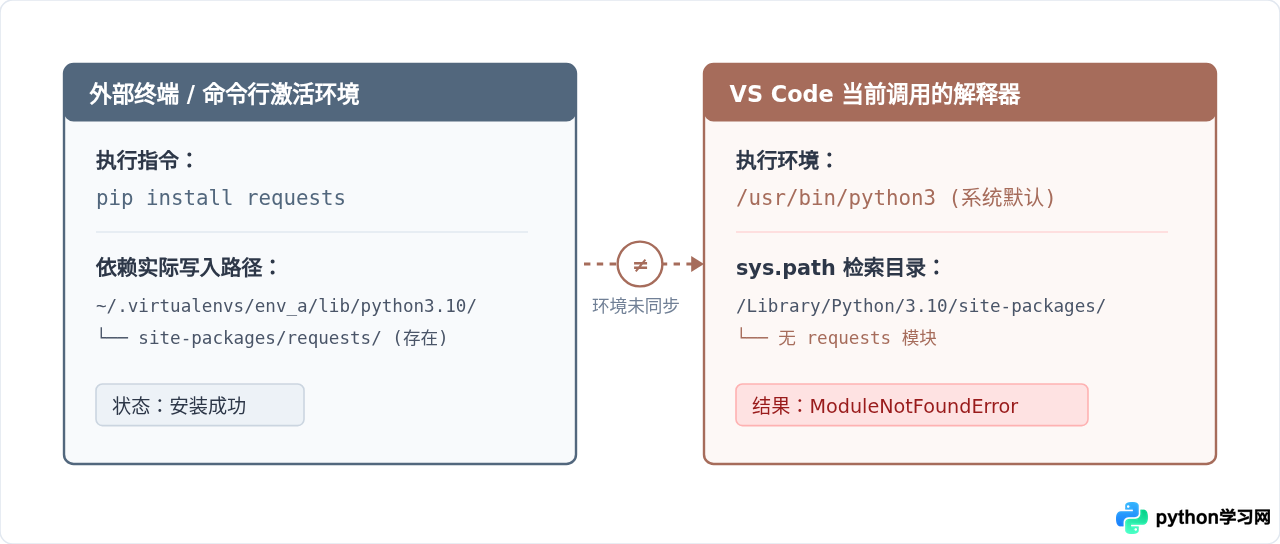
在 VS Code 中编写 Python 脚本时,很多初学者常常遇到一个典型反差:在系统终端里执行 pip install 明明提示模块已安装成功,但在编辑器里点击运行或按下快捷键时,控制台却依然弹出 ModuleNotFoundError: No module named '...'。这一报错的核心根源,往往并非模块文件缺失,而是 VS Code 执行脚本所使用的 Python 解释器,与安装第三方库的环境不在同一个路径下。本文将梳理引发该报错的典型场景,并提供具体的排查流程与处置方法。
一、现象解析:为什么装了包依然提示找不到模块?
Python 解释器在导入模块时,会在内置模块以及 sys.path 包含的一系列目录中依序查找。如果当前执行环境的 site-packages 目录中不存在对应文件,解释器就会抛出 ModuleNotFoundError。
现代开发环境中经常存在多个 Python 实体:操作系统自带的基础 Python、通过 Homebrew 或官网安装的全局版本、Conda 管理的基础环境,以及为特定工程建立的独立虚拟环境(如 .venv)。每个环境都有专属的二进制解释器和独立的第三方库安装目录。在 VS Code 场景下,出现“找不到模块”主要源自以下三类路径割裂:
- 解释器脱节:外部终端在环境 A 中执行了
pip install,而 VS Code 状态栏绑定的却是环境 B 的 Python 解释器。 - 运行按钮配置冲突:点击编辑器右上角的“播放”按钮(Code Runner 插件或 Python 扩展默认行为),调用的命令使用了固定全局路径,而非当前打开的工作区环境。
- 工作区目录偏移:对于项目内部的多文件导入,项目根目录没有被正确加入
sys.path,导致相对路径或同级模块无法解析。
二、排查第一步:确认并切换当前工作区的 Python 解释器
遇到报错后,首先应核实 VS Code 究竟在使用哪个解释器。最直接的确认方式是在脚本开头添加诊断代码,打印当前的解释器绝对路径与依赖查找路径:
import sys
print("当前使用的解释器路径:", sys.executable)
print("当前检索路径 (sys.path):", sys.path)
如果在输出结果中看到的路径是系统默认 Python(如 /usr/bin/python3)或全局 Python,而不是你放置虚拟环境的 .venv/bin/python,就需要重新绑定解释器。
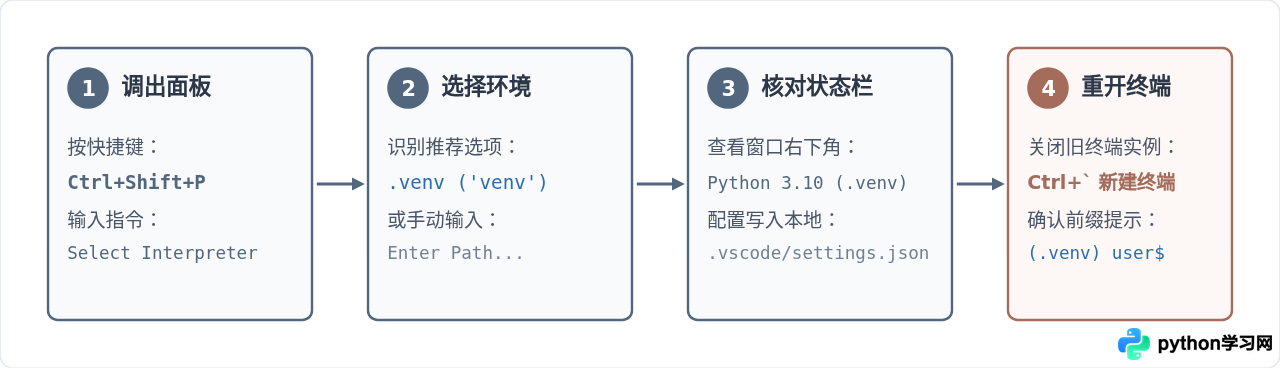
标准切换步骤
- 按下快捷键
Ctrl+Shift+P(macOS 为Cmd+Shift+P)打开命令面板。 - 在输入框中键入
Python: Select Interpreter并按回车。 - VS Code 将扫描当前系统及项目目录。如果项目根目录下已经存在
.venv或venv文件夹,列表中通常会带有('venv': venv)或Recommended标识,直接点击选中即可。 - 若列表中未自动发现该虚拟环境,选择
Enter interpreter path...,然后点击Find...,手动浏览至项目虚拟环境内的可执行文件(Windows 路径通常为.venv\Scripts\python.exe,macOS/Linux 为.venv/bin/python)。 - 查看 VS Code 右下角状态栏。确认当前显示的 Python 版本后方已附带虚拟环境名称。
三、排查第二步:解决终端与运行方式带来的执行冲突
在很多实际案例中,即便在 VS Code 界面上选对了解释器,依然会报错。这往往是因为运行代码时触发了不当的执行流。
1. 避免使用独立的“裸 pip”命令安装库
直接在控制台敲 pip install xxx,系统会依赖当前环境变量 PATH 中第一个被匹配到的 pip。如果此时终端并没有正确激活项目的虚拟环境,依赖就会被安装进全局或其他版本的目录里。
推荐做法:使用当前解释器绑定调用 pip。在 VS Code 内置终端中执行:
# Windows 环境
python -m pip install 模块名

# macOS / Linux 环境
python3 -m pip install 模块名
通过 python -m pip,能确保安装行为严格针对当前运行中的那个 Python 解释器对应的 site-packages,有效杜绝多环境串包问题。
2. 排查 Code Runner 插件的配置陷阱
许多开发者习惯安装名为 Code Runner 的扩展,并通过右键点击“Run Code”来运行。但该扩展默认使用的是全局设置,而不是 VS Code Python 扩展所选中的解释器路径。
当通过 Code Runner 运行时,它在终端中发送的通常只是固定的 python -u "c:\path\to\script.py",直接唤起系统默认环境。为解决该问题,可采取以下两种策略之一:
- 使用 Python 扩展原生运行方式:右键编辑器选择“在终端中运行 Python 文件(Run Python File in Terminal)”,或点击右上角带 Python 标志的运行按钮。
- 修改 Code Runner 设置:在
settings.json中将code-runner.executorMap的 python 项指定为当前选定的解释器动态变量:"code-runner.executorMap": { "python": "$pythonPath -u $fullFileName" }
四、排查第三步:多目录项目中的模块导入路径问题
除了第三方库未被识别,本地自己编写的模块报 ModuleNotFoundError 同样十分高发。这类问题通常发生在包含多个子文件夹的工程结构中。
例如以下典型的项目目录结构:
my_project/
├── core/
│   ├── __init__.py
│   └── processor.py
└── scripts/
    └── run_task.py
在 run_task.py 中写有如下代码:
from core.processor import process_data当你在 VS Code 中打开的是 scripts 文件夹,或者在终端切换到了 scripts/ 目录后再执行 python run_task.py 时,Python 默认只将当前运行脚本所在目录(即 scripts/)推入 sys.path[0]。此时解释器在 scripts/ 及其子目录下寻找 core 模块自然无法找到,进而抛出报错。
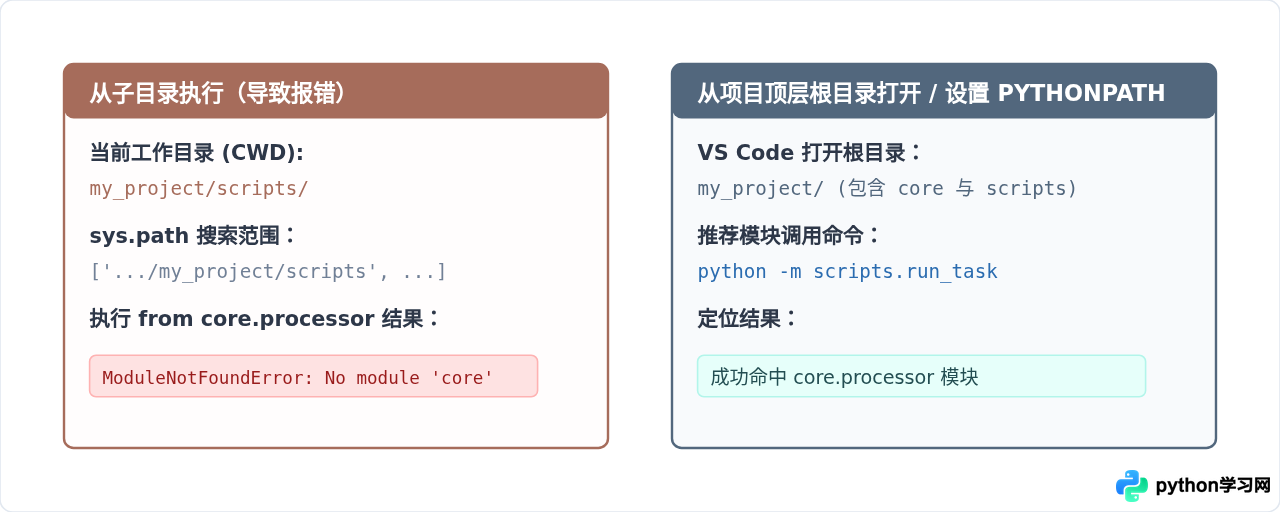
要规范解决本地工程模块的导入问题,可以采取以下两种常规方式:
- 以模块模式运行:在 VS Code 集成终端中保持位于项目最顶层根目录(
my_project),通过python -m scripts.run_task执行脚本,此时根目录会被自动注册至sys.path。 - 配置工作区环境变量:在项目根目录下的
.env文件中声明PYTHONPATH=.,并在.vscode/settings.json中启用环境文件指向:
这样,VS Code 在启动终端和调试器时,就会自动将工作区根目录加入依赖检索路径中。{ "python.envFile": "${workspaceFolder}/.env" }
五、系统排查总结与快速决策清单
当再次面对 ModuleNotFoundError 时,无需盲目反复重装依赖。按照以下决策路径,可以在一到两分钟内精准定位问题并解决:
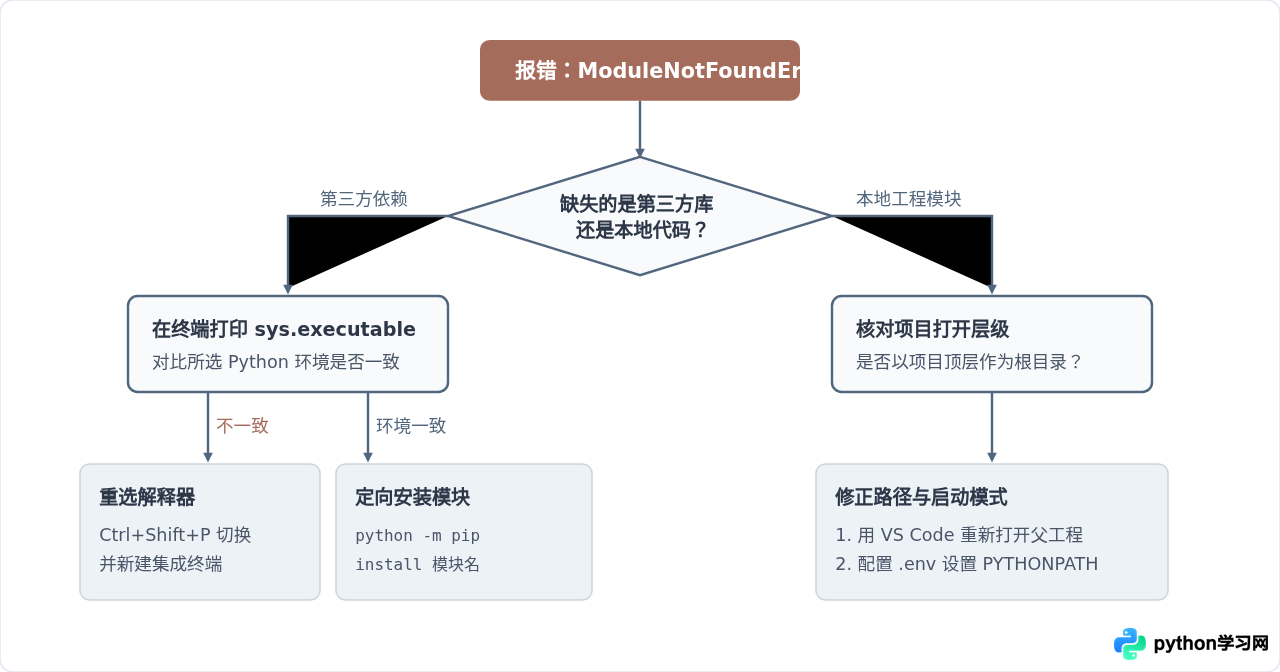
在实际开发中,养成使用虚拟环境并将环境目录直接命名为 .venv 置于项目根目录的习惯,配合 python -m pip 管理依赖,能最大程度避免 VS Code 与底层环境出现脱节,保障代码在开发、测试与生产环境中的一致性与可重现性。
免责声明:本文内容仅供参考,不代表本站观点。转载或引用请注明出处。









