

PyCharm Python开发界面详解:新手怎么看懂主窗口

一、直入主题:初次打开主窗口时的全局视野
PyCharm 是一款专为 Python 打造的专业集成开发环境(IDE)。许多初学者常常将它与普通的轻量文本编辑器混淆,从而对周围繁杂的面板产生困惑。在 PyCharm 中,所有界面元素并不是为了装饰,而是为了辅助完整的工程开发生命周期。
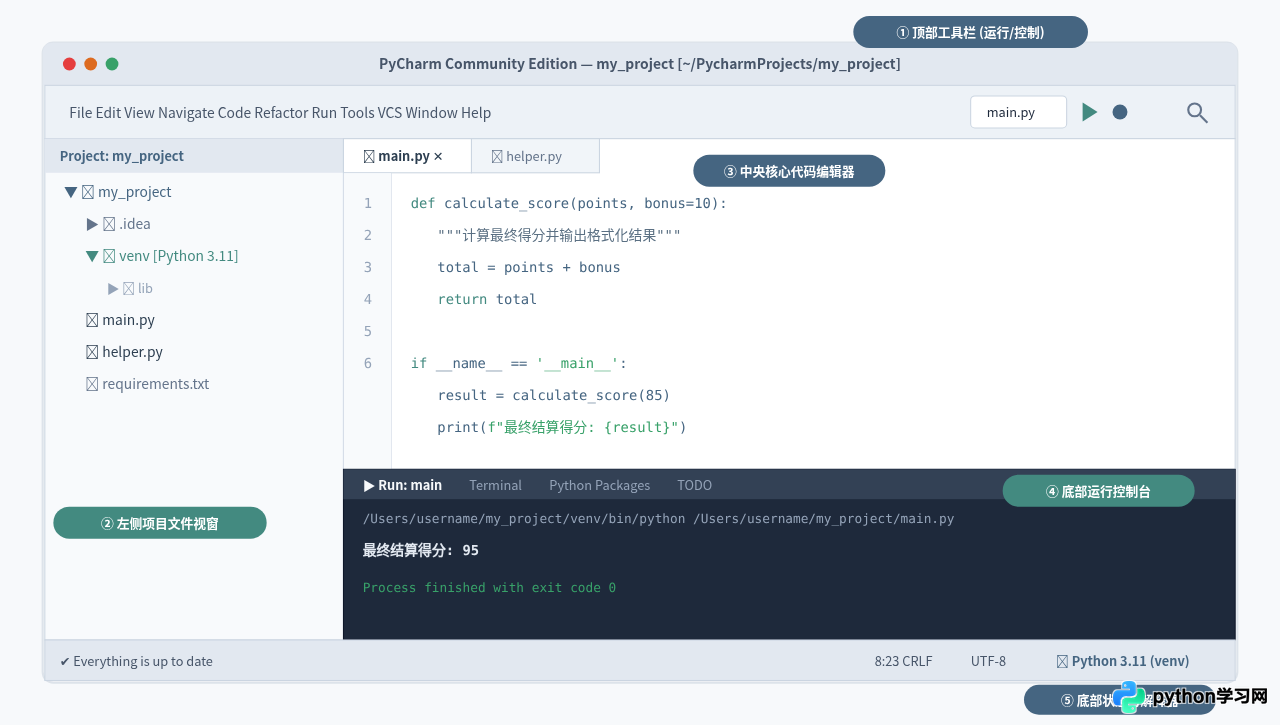
将主窗口从宏观上看,可以清晰地划分为五大功能板块:
- 顶部导航与主工具栏:集中管理项目文件切换、全局运行/调试按钮以及版本控制(Git)入口。
- 左侧项目工具视窗(Project Tool Window):展示当前项目的物理文件目录树,管理源代码与虚拟环境(venv)。
- 中央代码编辑区(Editor):最核心的工作台,包含语法高亮、错误检查标记、多标签页与行号信息。
- 底部多功能面板(Tool Windows):集成运行控制台(Run)、交互式终端(Terminal)、Python 软件包管理等输出视图。
- 底部状态栏(Status Bar):全局环境的“晴雨表”,显示当前绑定的 Python 解释器版本、文件字符编码及光标行列信息。
二、区域详解:从左到右、自上而下的核心模块
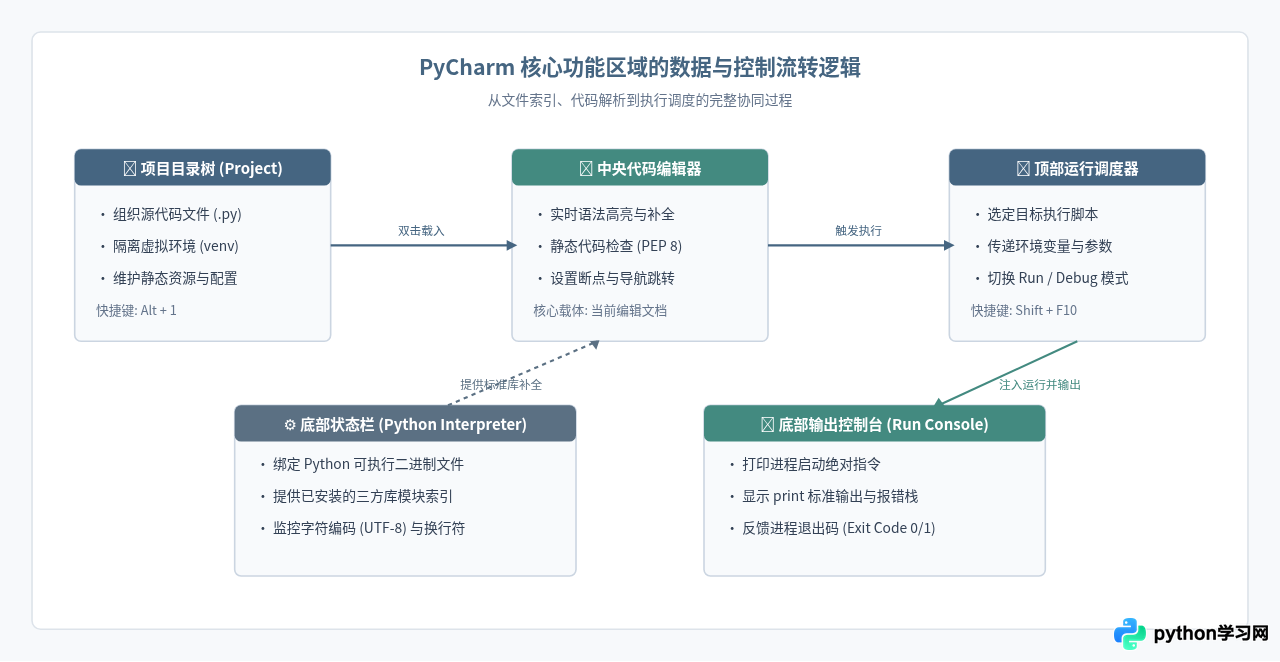
理解了宏观布局后,我们逐一进入每个板块,弄清楚它们各自主管什么,以及日常写代码时该注意哪些关键信息。
1. 顶部工具栏:掌控运行与全局操作
顶部除了常规的菜单项(File, Edit, Code 等)之外,最显眼的是右侧的运行配置下拉框与快捷按钮区:
- 当前运行配置(Run Configuration):下拉菜单中显示当前准备执行的目标脚本文件名。初学者常犯的错误是:当前明明打开了
helper.py,但顶部下拉框仍停留在main.py,点击运行依然在执行旧脚本。 - 绿色运行三角(Run):使用常规模式执行目标 Python 文件,输出结果直接投递到底部控制台。
- 绿色小虫图标(Debug):启动调试模式。若你在代码行号旁设置了断点,程序将在此处暂停,供你观察变量内存值。
- 右上角搜索(Shift + Shift):“随处搜索”(Search Everywhere)功能,可以快速定位类、函数、文件甚至 IDE 的某个配置项。
2. 左侧项目工具视窗:文件目录与虚拟环境
左侧的 Project 视窗相当于操作系统资源管理器的工程透视镜像。你需要认准两类关键目录:
- 项目根目录(Project Root):即你创建或打开的项目文件夹。你编写的所有业务脚本(如
main.py、数据文件data.json)都应该放置在根目录或其子文件夹下。 - 虚拟环境目录(venv):通常带有特殊小图标,内部包含 Python 可执行文件与安装的第三方依赖包。切记:新手切勿将自己编写的代码存放在 venv 文件夹内,也不要去随意改动里面的库文件。
- .idea 隐藏目录:存储 PyCharm 针对该项目记录的个性化设置(如代码风格、运行配置等),通常不需要手动修改。
3. 中央代码编辑器:写代码与即时反馈
中央编辑器是写代码时间最长的地方。除了打字之外,要学会观察它提供的辅助信号:
- 行号栏(Gutter):除了显示行数,左键点击空白处可打上红色断点(Breakpoints);如果有可运行的入口函数,旁边还会出现独立的绿色小三角。
- 波浪下划线警告:红色波浪线表示语法错误(会导致程序无法运行),黄色波浪线通常表示代码规范建议(如 PEP 8 命名格式或未使用的变量)。
- 右上角检查检查图标(Inspection Widget):一个绿色的对号代表当前文件无明显语法缺陷,若出现黄色感叹号或红叉,点击可一键跳转至出错位置。
4. 底部工具窗口:观察程序输出与交互
点击顶部运行后,底部会自动弹出 Run(运行) 面板。控制台内部包含三行至关重要的信息:
- 第一行调用命令:打印出 PyCharm 实际调用的底层 Python 解释器路径以及脚本绝对路径。如果报错“未找到模块”,首先核对这行路径是不是你预期的虚拟环境。
- 中间标准输出:你的
print()内容或程序报错堆栈(Traceback)将如实在此打印。 - 末尾退出码:
Process finished with exit code 0表示程序无异常平稳结束;如果 exit code 是 1 或其他非零数字,说明代码因异常中途崩溃。
5. 底部状态栏:环境基石
状态栏位于整个窗口的最底部。最右侧显示着当前工程关联的 Python Interpreter(解释器)。很多新手写代码时遇到“import requests 报红线,但明明在系统终端安装过”,原因往往就是右下角选错了 Python 解释器。点击该位置,即可快速查看并切换所使用的 Python 解释器版本。
三、新手上手:从创建脚本到运行输出的标准操作闭环
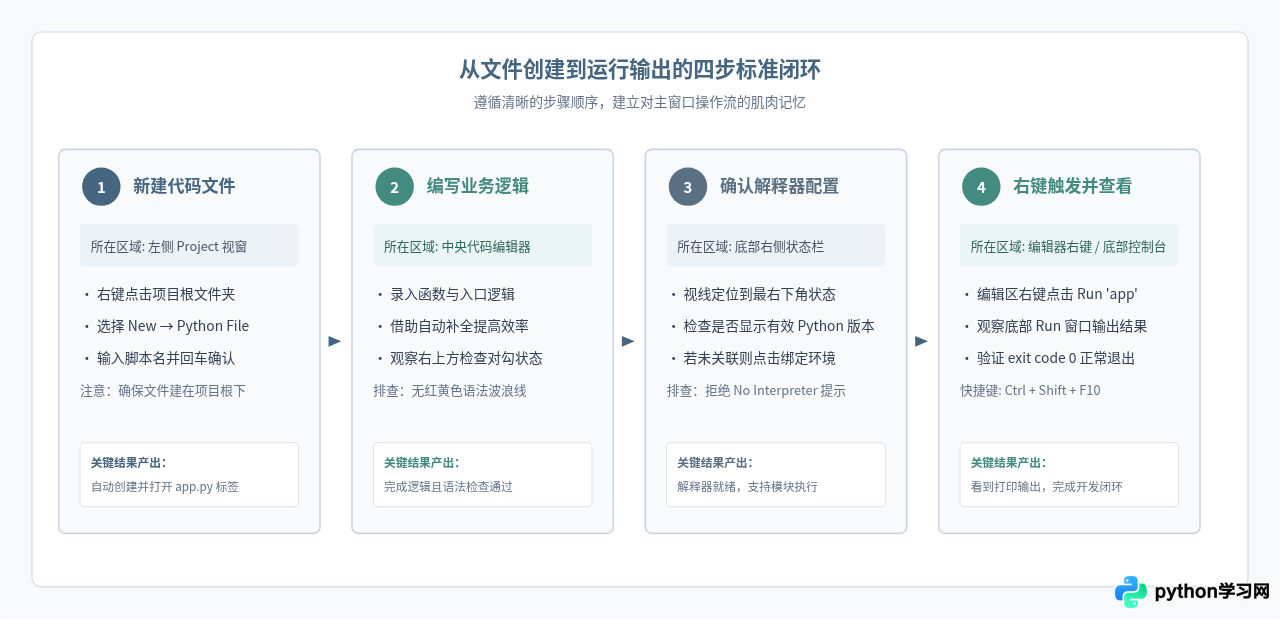
对于刚刚接触 PyCharm 的开发者,理解界面最好的方式就是在主窗口中走一遍“创建文件 → 编写逻辑 → 核实环境 → 运行测试”的闭环步骤。
在左侧 Project 面板中,鼠标右键点击项目根文件夹名称(例如 my_project),依次选择 New → Python File。在弹出的小输入框中填入文件名(如 app),无需手动键入 .py 后缀,按下回车即可。此时中央编辑器会自动打开该文件的标签页。
在新建的脚本中敲入基础代码并留意智能补全提示:
# app.py
def greet(name: str):
    message = f"Hello, {name}! 欢迎使用 PyCharm。"
    return message

if __name__ == "__main__":
    print(greet("Python 新手"))
当你键入 def 或 print 时,PyCharm 会自动弹出候选框;按下 Tab 或 Enter 键可快速补全。注意右侧边缘是否出现了绿色小对勾。
眼睛移向窗口最右下角,检查是否显示 Python 3.x (venv) 或类似版本的字样。如果是 No Interpreter(无解释器),点击该文本,选择 Add New Interpreter → Add Local Interpreter,PyCharm 会自动检测系统中安装好的 Python 或当前项目的虚拟环境。
新手最稳妥的首次运行方式:在中央代码编辑器的任意空白处点击鼠标右键,在右键菜单中找到带有绿色三角图标的 Run 'app'。点击后,底部控制台面板会自动弹出,并输出计算结果与 Process finished with exit code 0。从此之后,顶部工具栏的下拉框就会默认绑定当前脚本,直接点击顶部绿色三角也能反复运行。
四、常见新手困惑与避坑指南
在熟悉主窗口的过程中,新手往往会因为不小心触碰了某个快捷键或未能分清目录属性而陷入困境。以下是最容易出现的四个经典场景:
解决办法:PyCharm 的所有辅助工具窗口都可以随时重新调出。最直接的方法是记住两个快捷键:Alt + 1(macOS 为 Cmd + 1)可一键打开或收起左侧 Project 目录;Alt + 4(macOS 为 Cmd + 4)可打开底部 Run 控制台。也可以通过顶部主菜单依次点击 View → Tool Windows 找到对应面板。
原因与对策:顶部主工具栏的绿色运行按钮是基于“当前运行配置(Run Configuration)”工作的。如果你刚刚新建并切换到了 test2.py,但顶部的下拉框依然是 test1.py,点击按钮依然在跑旧代码。对策:切换新文件后,直接在编辑区内鼠标右键选择 Run '当前文件名',顶部配置会自动同步更新。
后果与对策:新手看到左侧目录里有 venv,误以为是代码工作区。venv 是 Python 的独立依赖环境,里面放置了成百上千个系统库文件。将自己的代码混在里面会导致版本管理混乱和路径引用报错。对策:始终将代码放在项目的一级根目录下,保持与 venv 同级。
对策:这说明项目刚打开时尚未找到可用的 Python 核心。不要慌张,直接看主窗口右下角的状态栏,点击红色警告文字,选择当前系统已有的 Python 安装路径或自动创建一个新的 Virtualenv Environment,等待十几秒的依赖索引完毕即可恢复正常。
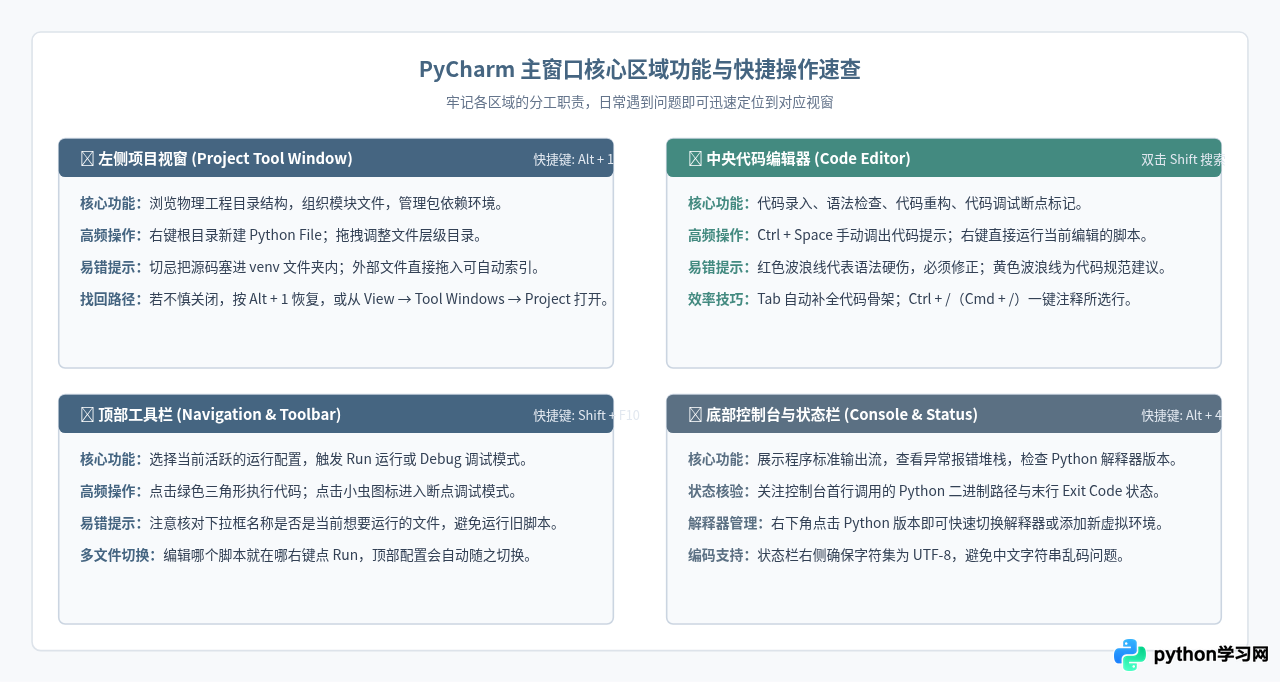
五、主窗口各区域速查与总结
总结来说,看懂 PyCharm 主窗口的关键并不在于死记硬背每个小图标,而是明白“每个区域负责哪一步工作”。只要掌握了“左边管文件、中间写代码、上方发指令、下方看结果、底部定环境”的对应关系,整个开发过程就会变得十分清晰顺畅。
免责声明:本文内容仅供参考,不代表本站观点。转载或引用请注明出处。









