


很多人第一次在 PyCharm 里接入 SSH 远程解释器,都会把注意力放在 IDE 菜单上,结果真正卡住的却是远程连通性、解释器路径和目录权限。本文按“先验证环境、再建连接、最后补齐同步与调试细节”的顺序整理一遍,配完之后你可以判断:问题究竟出在 SSH、本地映射,还是远程 Python 环境本身。
先确认前提:SSH 能连,远程 Python 也能直接用
配置 SSH 远程解释器之前,有两个硬前提不能省:
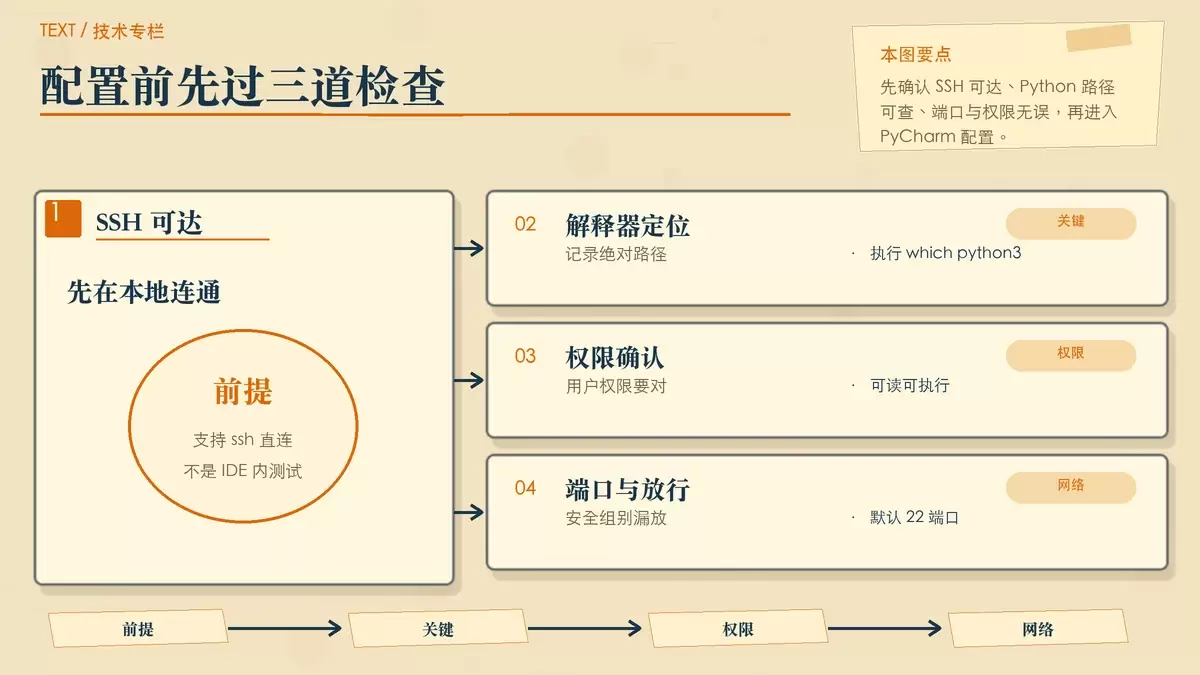
- 本地机器必须能通过
ssh直接连接目标服务器 - 远程服务器上必须已经安装 Python,或者已经准备好 conda、uv、virtualenv 这类可用环境
还有一个限制要先知道:Windows 本地机不能作为远程主机。如果你的目标环境本身不满足这个条件,后面的设置页面再完整也配不起来。
先在终端验证 SSH 是否可达:
ssh username@host -p 22
确认能登录后,马上检查远程解释器到底是哪一个 Python:
which python3
如果你平时使用 conda,则更应该在目标环境激活后再查路径:
conda activate myenv && which python
这里拿到的是后面必须填写到 PyCharm 里的真实绝对路径,例如:
/opt/conda/envs/myenv/bin/python
这一步常被忽略,但它直接决定 PyCharm 能不能正确识别第三方库、补全和调试环境。除了路径本身,还建议一并确认以下几点:
- 远程用户对解释器文件至少有读和执行权限,可用
ls -l /path/to/python查看 - 如果当前通过 root 登录,通常更建议换成普通用户,比如
dev,避免后续同步和部署混入过高权限 - 服务器防火墙或云安全组需要放行 22 端口;如果 SSH 端口已修改,PyCharm 里的端口字段也必须同步调整
先建 SSH 配置,别和部署配置混在一起
在 PyCharm 里,SSH 远程解释器依赖的是一份独立的 SSH 连接配置。它和部署上传配置不是一回事,建议先把这层连接单独配好。路径是:
Settings → Tools → SSH Configurations
进入后点击 + 新建连接,核心字段可以这样理解:
Host:填写真实 IP 或域名。不要随手写成localhost,除非目标环境确实就在本机 Docker 容器等特殊场景里Port:默认是 22,如果服务器改了 SSH 端口,这里必须改成实际值Authentication type:优先使用Key pair,私钥路径填本地文件,例如~/.ssh/id_ed25519- 如果私钥带密码短语,可以填写并勾选
Save passphrase,减少后续重复输入 Only for this project:如果这份 SSH 凭证后面还要给别的项目复用,就不要勾选
字段填完后,不要急着往下配解释器,先点一次 Test Connection。只有这里测试通过,才说明 PyCharm 能用这套凭证真正连上远程主机。如果此处失败,问题通常只会出在几类地方:网络不通、密钥不对、用户名错误,或者目标用户权限不足。
这里还有一个很容易混淆的概念:
SSH Configuration管的是远程连接凭证SFTP Deployment Configuration管的是文件上传行为
两者有关联,但不是同一个配置入口。把这两个概念分开,后面排错会省很多时间。
添加远程解释器时,重点看这三个字段
SSH 配置确认无误后,再去添加远程解释器。路径如下:
Settings → Project → Python Interpreter → Add Interpreter → SSH
此时 PyCharm 会复用你刚刚创建好的 SSH 配置。真正容易填错的,主要是下面三项。
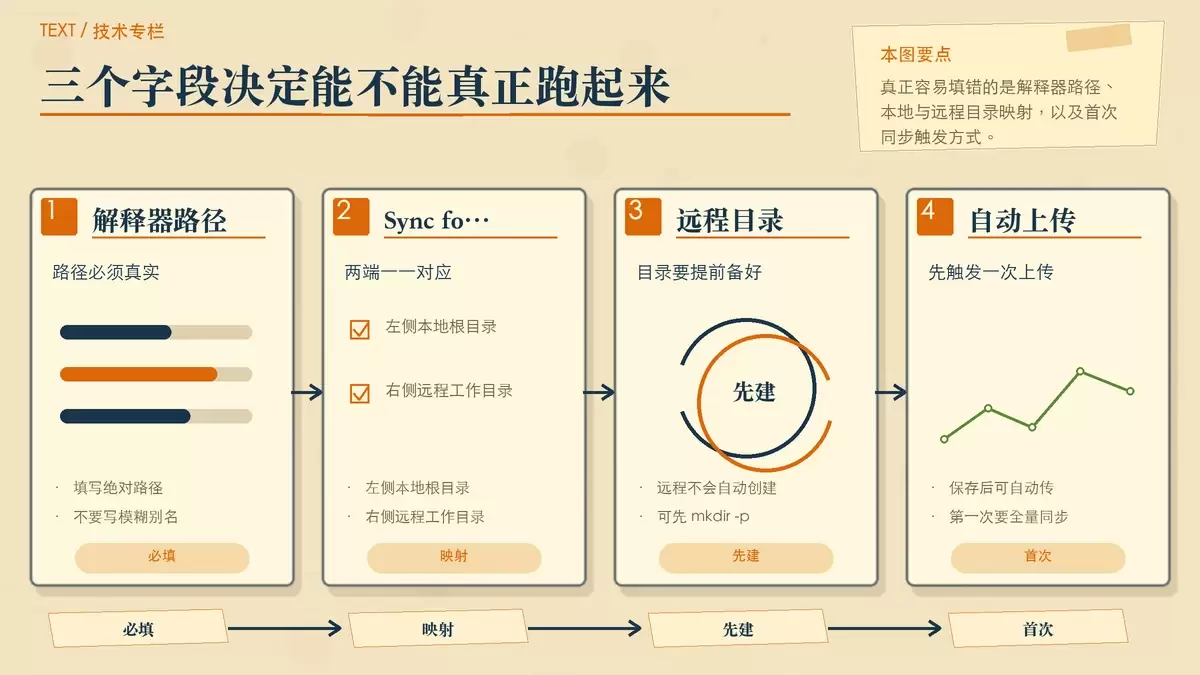
1. Python interpreter path 必须是远程真实解释器路径
这里要填写的是远程服务器上 Python 可执行文件的绝对路径,也就是你前面通过 which python3 或 conda activate myenv && which python 查到的结果。
常见错误是只凭印象填写 conda 根目录下的 python,或者填了一个 shell alias 指向的命令名。对于 PyCharm 来说,这种模糊写法往往会导致解释器识别错误,随后表现为库列表为空、包版本不对、代码补全异常。
2. Sync folder 要对应本地项目根目录和远程实际目录
Sync folder 负责把本地项目和远程工作目录建立映射。通常左侧是本地项目根目录,例如:
/Users/me/project
右侧则是远程服务器上的对应目录,例如:
/home/dev/project
PyCharm 默认通过 SFTP 来做这层同步,但它不会自动创建远程目录。因此在填写前,最好先在服务器上手动创建:
mkdir -p /home/dev/project
如果远程目录不存在,或者当前用户对该目录没有写权限,后续就很容易出现上传失败或 Permission denied。
3. Upload directory 决定自动上传是否真正生效
如果你勾选了 Automatically upload files,PyCharm 会在保存文件时自动上传变更。但这并不意味着首次配置完成后就会自动把整个项目补齐。
第一次接入远程环境时,通常仍需要手动执行一次 Sync and auto-upload,触发全量同步。否则远程目录里可能只有后续改过的少量文件,运行时就会出现缺文件、入口脚本找不到、模块导入不完整等问题。
这一步最常见的三类坑基本都围绕前面三个字段展开:
Interpreter path填错,导致远程包列表不显示或显示异常Sync folder指向的远程目录权限不足,触发Permission denied- 远程目录没有提前创建,导致上传动作本身失败
第三方库不显示、断点不生效时怎么查
即使解释器已经添加成功,PyCharm 后续还会继续探测远程环境中的 site-packages。这个阶段如果出现第三方库不显示、补全不正常,或者远程调试断点不生效,排查思路要回到远程环境本身。
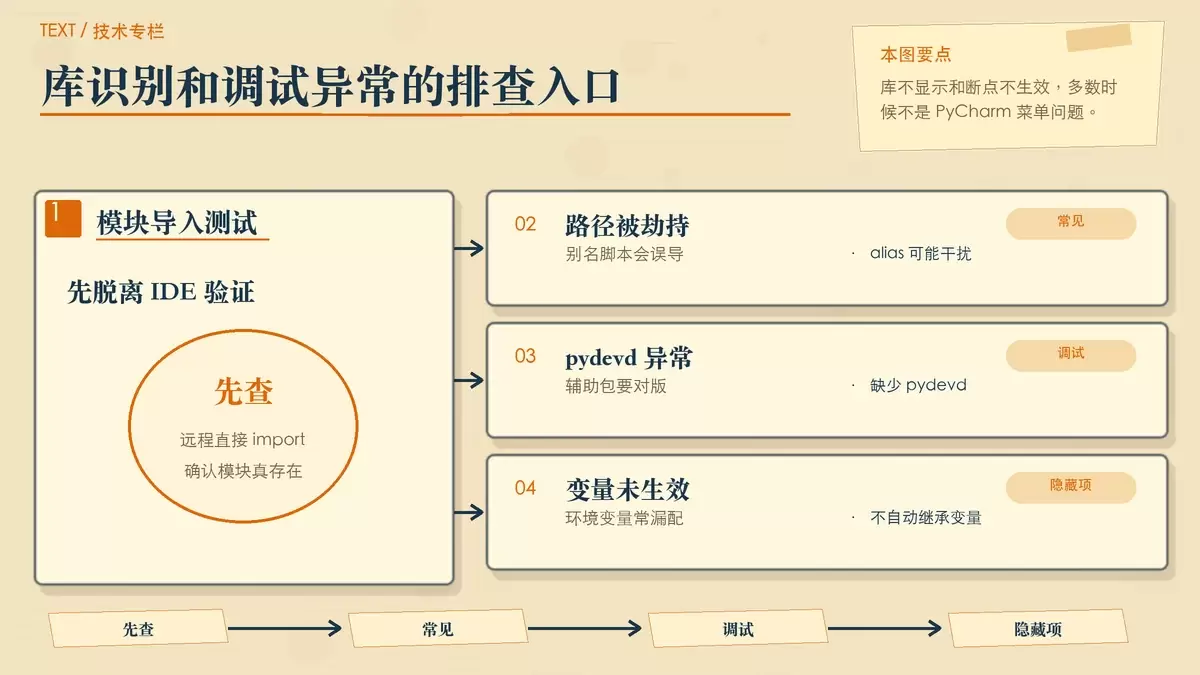
先确认远程 Python 真的能导入目标模块
最直接的办法,是绕开 IDE,在终端里用 SSH 执行一次导入测试:
ssh user@host -t 'python3 -c "import requests; print(requests.__version__)"'
如果这条命令本身都失败,说明问题不在 PyCharm,而在远程解释器、虚拟环境或依赖安装状态。
检查解释器路径是否被 alias 或 wrapper 干扰
有些远程环境会在 shell 初始化时注入 alias,或者通过 wrapper 脚本间接跳转 Python。尤其在 conda 初始化比较重的环境里,这类问题并不少见。PyCharm 建立的是非交互式 SSH 会话,它未必会完整走你平时手工登录时的 shell 启动流程,所以“终端能跑”和“IDE 能识别”不一定完全等价。
如果你使用的是 uv 或 conda,要特别确认其 activate 逻辑不依赖交互式 shell。否则 PyCharm 连接上去后,拿到的就可能不是你以为的那个解释器环境。
遇到 No module named pydevd 时怎么处理
如果远程调试时报错 No module named pydevd,通常表示 PyCharm 的调试辅助包没有成功部署到远程环境。这时可以先尝试重启解释器连接;如果仍然无效,再手动安装:
pip install pydevd-pycharm
需要注意,pydevd-pycharm 的版本要和当前 PyCharm 版本匹配,否则即使安装成功,也可能继续出现调试兼容性问题。
别忽略环境变量不会自动继承
还有一个最容易被漏掉的点:PyCharm 的 SSH 解释器配置,本身并不会替你继承远程 shell 里的全部环境变量。
如果你的 Python 运行依赖 LD_LIBRARY_PATH、自定义 PYTHONPATH,或者某些启动脚本里额外导出的变量,那么这些内容需要在远程服务器的 ~/.bashrc 或解释器启动脚本中显式 export。否则结果往往是:你在远程终端里手工执行没问题,但在 PyCharm 里就是看不到模块、加载不到动态库,或者断点行为异常。
一份够用的配置检查清单
如果你想快速判断问题卡在哪一层,可以按下面顺序检查:
- 本地执行
ssh username@host -p 22是否能直连目标服务器 - 远程执行
which python3或conda activate myenv && which python,拿到的路径是否就是 PyCharm 中填写的路径 Settings → Tools → SSH Configurations里的连接是否已经通过Test Connection- 远程同步目录是否已提前创建,且当前用户有写权限
- 首次是否手动执行过
Sync and auto-upload - 第三方库和调试异常时,远程命令行能否独立完成
import测试
把这几项逐一核对,绝大多数 SSH 远程解释器配置问题都能定位出来。对于 PyCharm 来说,菜单路径并不复杂,真正影响成功率的始终是三件事:SSH 连得上、解释器路径填得准、远程目录和环境准备完整。









