

怎么为Python脚本添加命令行参数解析和日志记录

在编写自动化脚本或数据处理工具时,直接在代码中硬编码文件路径并使用 print() 输出状态是很多初学者常见的做法。然而,当脚本需要由他人运行、部署到服务器作为定时任务调度,或用于批量作业时,硬编码会导致复用性极差,杂乱无章的 print() 语句也无法记录故障发生时的详细时间戳与执行级别。为 Python 脚本添加规范的命令行参数解析与分级日志记录,是编写可靠工程化脚本的核心基础。Python 标准库自带的 argparse 与 logging 模块提供了完备的开箱即用支持,无需安装第三方依赖即可实现灵活的参数交互与工业级日志流转。
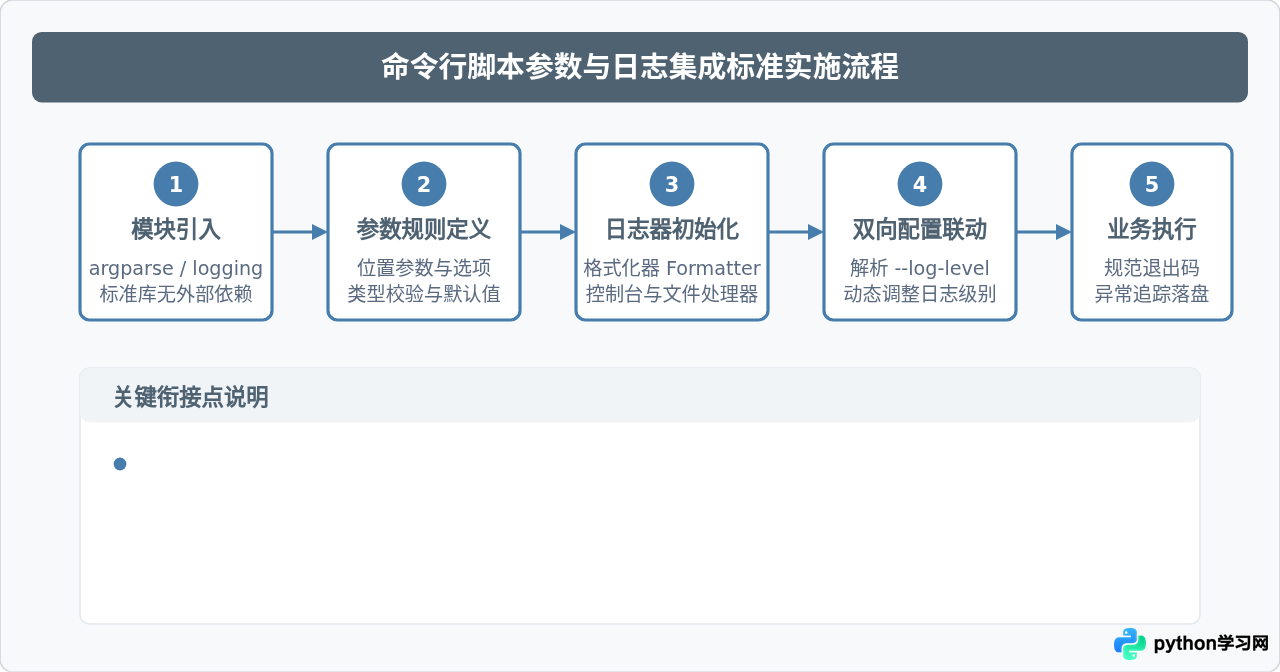
第一步:使用 argparse 构建命令行交互接口
argparse 是 Python 官方推荐的命令行解析模块。它能够自动生成帮助信息、校验用户输入的参数类型,并在用户输入非法参数时返回明确的错误提示。构建参数解析器通常分为三个标准动作:创建解析器对象、添加参数声明、执行参数解析。
1. 创建 ArgumentParser 对象
通过传入 description 说明该脚本的用途,这段文字会在用户执行 -h 或 --help 时显示在帮助文档顶部:
import argparse

parser = argparse.ArgumentParser(
    description="数据清洗与转换工具:读取指定源文件并生成结构化报表"
)
2. 声明位置参数与可选参数
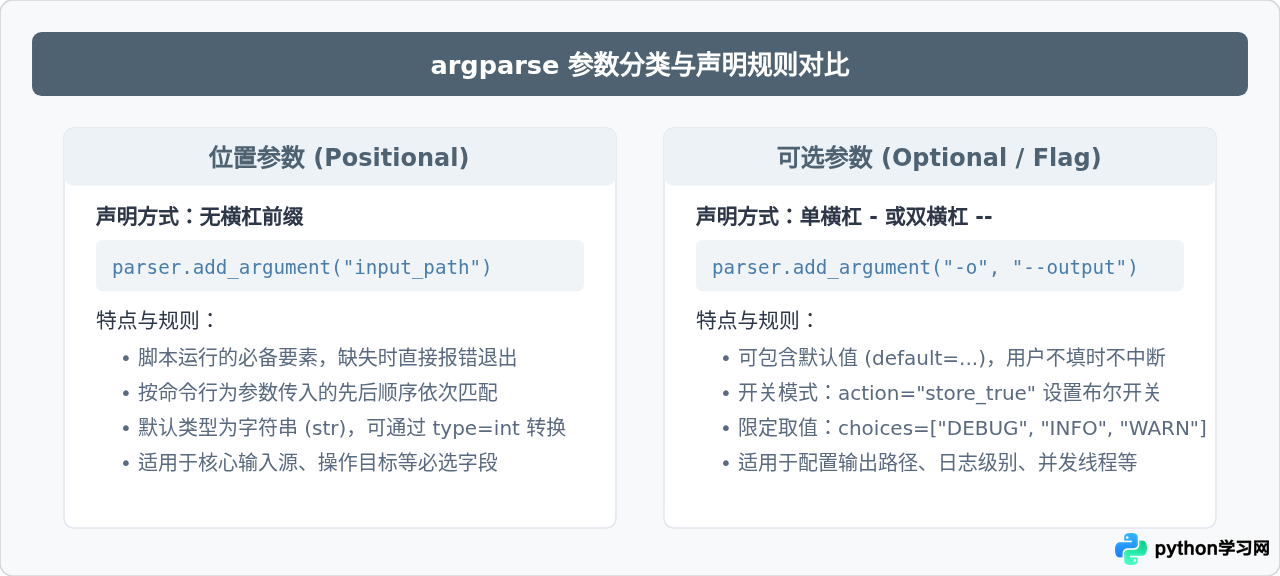
命令行参数主要分为两类:
- 位置参数(Positional Arguments):执行脚本时必须提供的参数,参数之间依靠输入顺序区分。直接传入参数名称(如
"input_file")。 - 可选参数(Optional Arguments):以短横线开头(如
"-o"或"--output"),可设置默认值、限定可选范围或作为布尔开关。
3. 参数声明的具体代码示例
在实际项目中,可以综合定义必选文件路径、可选输出路径、数字类型转换以及布尔测试开关:
# 1. 必选位置参数:待处理的输入文件
parser.add_argument(
    "input_file",
    metavar="INPUT_FILE",
    help="待处理的源数据文件路径(例如:data.csv)"
)

# 2. 带默认值的可选参数:输出路径
parser.add_argument(
    "-o", "--output",
    dest="output_file",
    default="result.json",
    help="处理结果保存路径,默认值为 result.json"
)

# 3. 限制类型的数值参数:批量大小
parser.add_argument(
    "--batch-size",
    type=int,
    default=100,
    help="单次处理的数据批次大小,必须为整数,默认 100"
)

# 4. 布尔开关:干跑模式(Dry Run)
parser.add_argument(
    "--dry-run",
    action="store_true",
    help="开启试运行模式,仅校验数据而不执行实际写入操作"
)

# 5. 执行解析
args = parser.parse_args()
第二步:使用 logging 建立结构化日志输出体系
在 Python 脚本中,直接调用 print() 会将所有信息无差别丢给标准输出(stdout),无法按重要程度区分、无法自动附加时间戳,也无法在保留终端显示的同时将历史错误输出到独立日志文件中。使用标准库 logging 能够完整解决这些问题。
1. 日志记录器的分层架构
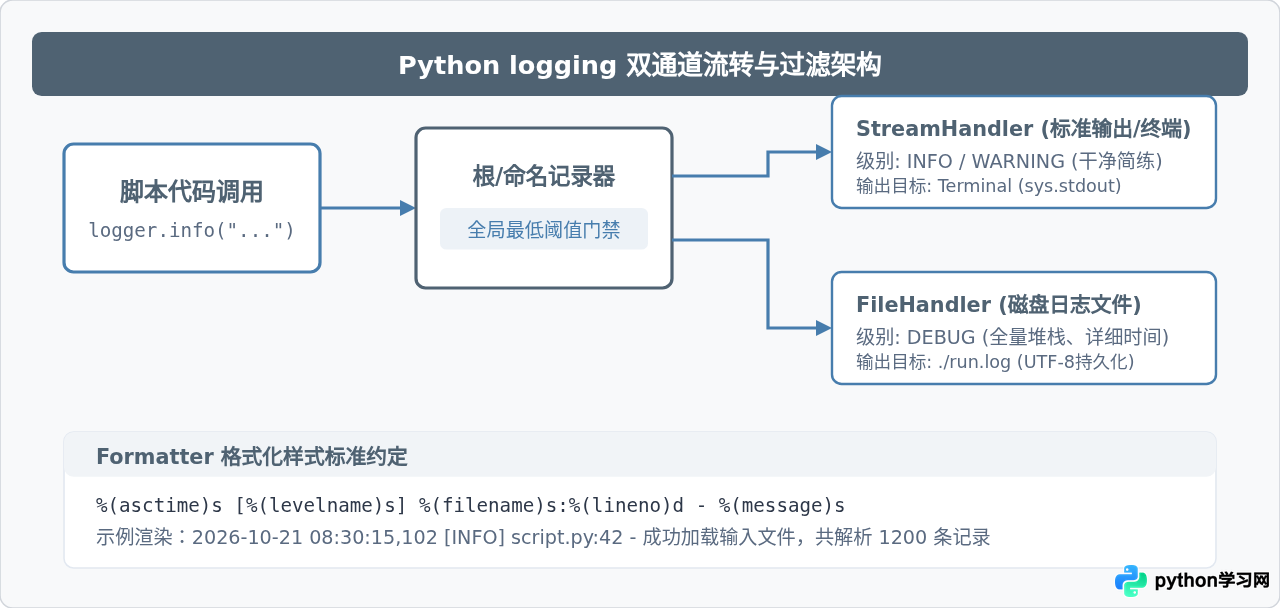
Python 的 logging 系统由四个核心部件协同运作:
- Logger(记录器):暴露接口供代码调用(如
logger.info()、logger.error())。 - Handler(处理器):决定日志发往何处,例如发往终端控制台(
StreamHandler)或持久化到磁盘文件(FileHandler)。 - Formatter(格式化器):控制单条日志的文本输出格式,例如是否包含日期、时间、进程号或行号。
- Level(日志级别):按严重程度从低到高分为
DEBUG < INFO < WARNING < ERROR < CRITICAL。记录器与处理器只接收不低于指定阈值的日志。
2. 编写独立的日志初始化函数
为了防止多次导入或在大型工程中配置相互覆盖,推荐将日志配置封装为函数。以下配置实现了控制台输出与本地文件记录的双通道方案:
import logging
import sys

def setup_logger(log_level="INFO", log_file=None):
    """
    配置并返回根记录器
    :param log_level: 控制台输出级别 (DEBUG, INFO, WARNING, ERROR)
    :param log_file: 可选的日志落盘文件路径
    """
    numeric_level = getattr(logging, log_level.upper(), logging.INFO)

    # 1. 获取全局 logger
    logger = logging.getLogger()
    logger.setLevel(logging.DEBUG)  # 总门禁设为 DEBUG,允许各 Handler 独立过滤

    # 清空既有 Handler 防止重复打印
    logger.handlers.clear()

    # 2. 控制台 Handler (输出至终端)
    console_handler = logging.StreamHandler(sys.stdout)
    console_handler.setLevel(numeric_level)
    console_format = logging.Formatter(
        "[%(levelname)s] %(message)s"
    )
    console_handler.setFormatter(console_format)
    logger.addHandler(console_handler)

    # 3. 文件 Handler (若指定了文件,则记录更详细的信息)
    if log_file:
        file_handler = logging.FileHandler(log_file, encoding="utf-8")
        file_handler.setLevel(logging.DEBUG)  # 文件中全量记录 DEBUG 及以上
        file_format = logging.Formatter(
            "%(asctime)s [%(levelname)s] %(name)s (%(filename)s:%(lineno)d): %(message)s"
        )
        file_handler.setFormatter(file_format)
        logger.addHandler(file_handler)

    return logger
第三步:参数与日志联动——构建完整工程脚本
实现参数解析与日志记录的真正价值,在于让命令行参数能够动态控制日志行为。例如,常规执行时输出简洁的进度提示,当发生故障或调试时,通过添加 --verbose 或 --log-level DEBUG 选项瞬间展开全量排查细节,无需修改源码。
完整可运行脚本示例
以下示例展示了一个标准数据处理脚本,包含参数解析、动态日志配置、业务流程执行与优雅异常捕获:
#!/usr/bin/env python3
# -*- coding: utf-8 -*-
"""
脚本名称: process_data.py
功能描述: 演示命令行参数解析与日志记录的协同工作
"""

import os
import sys
import argparse
import logging

def parse_arguments():
    """解析命令行参数"""
    parser = argparse.ArgumentParser(
        description="用于演示参数解析与日志联动的示例脚本"
    )

    # 必选位置参数
    parser.add_argument(
        "input_file",
        help="待读取的源文件路径"
    )

    # 可选参数:输出文件
    parser.add_argument(
        "-o", "--output",
        default="output.txt",
        help="处理结果保存路径,默认值为 output.txt"
    )

    # 动态日志级别选择
    parser.add_argument(
        "--log-level",
        choices=["DEBUG", "INFO", "WARNING", "ERROR"],
        default="INFO",
        help="设置控制台日志显示级别,默认为 INFO"
    )

    # 指定日志文件
    parser.add_argument(
        "--log-file",
        default=None,
        help="指定日志持久化保存路径,例如 app.log"
    )

    # 布尔开关
    parser.add_argument(
        "--dry-run",
        action="store_true",
        help="开启试运行模式,不向磁盘写入真实数据"
    )

    return parser.parse_args()

def setup_logging(level_name, log_file):
    """初始化日志系统"""
    log_level = getattr(logging, level_name.upper(), logging.INFO)
    logger = logging.getLogger("DataProcessor")
    logger.setLevel(logging.DEBUG)
    logger.handlers.clear()

    # 控制台输出流
    c_handler = logging.StreamHandler(sys.stdout)
    c_handler.setLevel(log_level)
    c_format = logging.Formatter("[%(levelname)s] %(message)s")
    c_handler.setFormatter(c_format)
    logger.addHandler(c_handler)

    # 文件输出流
    if log_file:
        f_handler = logging.FileHandler(log_file, encoding="utf-8")
        f_handler.setLevel(logging.DEBUG)
        f_format = logging.Formatter(
            "%(asctime)s [%(levelname)s] (%(filename)s:%(lineno)d) - %(message)s"
        )
        f_handler.setFormatter(f_format)
        logger.addHandler(f_handler)

    return logger

def main():
    args = parse_arguments()
    logger = setup_logging(args.log_level, args.log_file)

    logger.info("任务启动,正在验证输入参数...")
    logger.debug("完整命令行传入参数: %s", args)

    # 检查输入文件是否存在
    if not os.path.exists(args.input_file):
        logger.error("目标文件不存在: %s", args.input_file)
        sys.exit(1)

    logger.info("成功打开文件: %s", args.input_file)

    # 模拟数据处理逻辑
    try:
        logger.debug("开始读取数据块并进行类型转换...")
        # 假设处理耗时
        processed_count = 500
        logger.debug("数据块解析完毕,有效记录数: %d", processed_count)

        if args.dry_run:
            logger.warning("已开启 --dry-run 模式,跳过写出至 %s", args.output)
        else:
            with open(args.output, "w", encoding="utf-8") as f:
                f.write(f"Processed {processed_count} rows from {args.input_file}\n")
            logger.info("处理完成,结果已持久化保存至: %s", args.output)

    except Exception as exc:
        logger.exception("处理数据时发生未捕获的严重错误: %s", exc)
        sys.exit(2)

    logger.info("任务顺利执行完毕。")
    sys.exit(0)

if __name__ == "__main__":
    main()
第四步:命令行执行验证与预期效果
完成上述代码后,通过在终端输入不同的命令,可以清晰观察到参数解析器的自文档化能力以及日志系统的动态过滤机制。
场景 1:调出系统帮助信息
$ python3 process_data.py --help
usage: process_data.py [-h] [-o OUTPUT]
                       [--log-level {DEBUG,INFO,WARNING,ERROR}]
                       [--log-file LOG_FILE] [--dry-run]
                       input_file

用于演示参数解析与日志联动的示例脚本

positional arguments:
  input_file            待读取的源文件路径

options:
  -h, --help            show this help message and exit
  -o, --output OUTPUT   处理结果保存路径,默认值为 output.txt
  --log-level {DEBUG,INFO,WARNING,ERROR}
                        设置控制台日志显示级别,默认为 INFO
  --log-file LOG_FILE   指定日志持久化保存路径,例如 app.log
  --dry-run             开启试运行模式,不向磁盘写入真实数据
场景 2:默认参数正常执行
$ python3 process_data.py my_data.csv
[INFO] 任务启动,正在验证输入参数...
[INFO] 成功打开文件: my_data.csv
[INFO] 处理完成,结果已持久化保存至: output.txt
[INFO] 任务顺利执行完毕。
场景 3:开启调试日志并落盘
$ python3 process_data.py my_data.csv --log-level DEBUG --log-file debug.log --dry-run
[INFO] 任务启动,正在验证输入参数...
[DEBUG] 完整命令行传入参数: Namespace(dry_run=True, input_file='my_data.csv', log_file='debug.log', log_level='DEBUG', output='output.txt')
[INFO] 成功打开文件: my_data.csv
[DEBUG] 开始读取数据块并进行类型转换...
[DEBUG] 数据块解析完毕,有效记录数: 500
[WARNING] 已开启 --dry-run 模式,跳过写出至 output.txt
[INFO] 任务顺利执行完毕。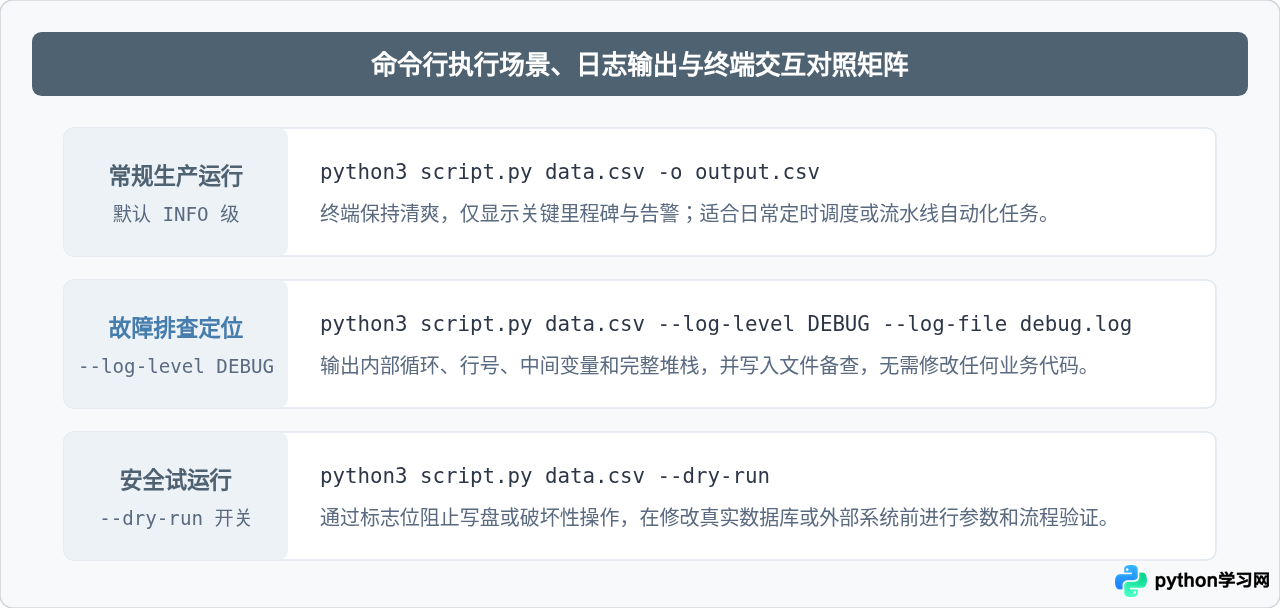
常见陷阱与注意事项
1. 避免使用 logging.basicConfig() 进行多次配置:
basicConfig() 默认只在第一次调用时生效,后续重复调用会被系统静默忽略。如果在脚本的不同函数中多次尝试使用它来切换输出文件或修改日志级别,配置将无法生效。推荐直接操作具体的 Logger 实例或清空其 handlers 列表。
2. 区分 stdout 与 stderr:
在 Linux/Unix 命令行环境中,标准输出(stdout)常用于管道传递数据(例如 python script.py | grep ...)。如果日志输出混入 stdout,将破坏后续程序的解析。通常建议将终端输出指向 sys.stderr 或通过参数明确区分业务数据与日志信息。
3. 规范退出状态码(Exit Code):
不要在遇到错误时仅仅调用 logger.error() 就让程序自然结束。Shell 或自动化调度器(如 Airflow、Cron)依据退出码判断作业成功与否。遇到致命异常时,必须结合 sys.exit(1) 或其他非零状态码退出,确保自动化监控系统能正确感知故障。
4. 在日志记录中使用占位符而非 f-string 字符串拼接:
推荐书写方式:logger.debug("处理数据:%s", complex_object),而不是 logger.debug(f"处理数据:{complex_object}")。使用占位符时,如果当前日志级别高于 DEBUG,Python 不会执行字符串的格式化运算,在处理高频大数据循环时能显著降低 CPU 开销。
总结
为 Python 脚本添加命令行参数解析和日志记录并不需要复杂的第三方依赖。标准库中的 argparse 承担了“规范输入与提供指引”的职责,而 logging 则承担了“记录轨迹与暴露状态”的职责。通过两者的有机结合——即使用参数动态指定日志级别、输出文件与运行标志,开发者能够用极少的代码将原本脆弱的脚本升级为鲁棒、易维护且易于调试的生产级命令行工具。
免责声明:本文内容仅供参考,不代表本站观点。转载或引用请注明出处。









