

多版本Python共存时怎么设置环境变量优先级

python 命令到底会启动哪一个版本,完全由操作系统的 PATH 环境变量决定。系统的命令查找遵循“自上而下、先到先得”的原则:排在 PATH 前面的路径具有更高优先级,系统一旦找到匹配的可执行程序就会立即停止后续检索。
一、PATH 环境变量的检索机制与“命中即止”规则
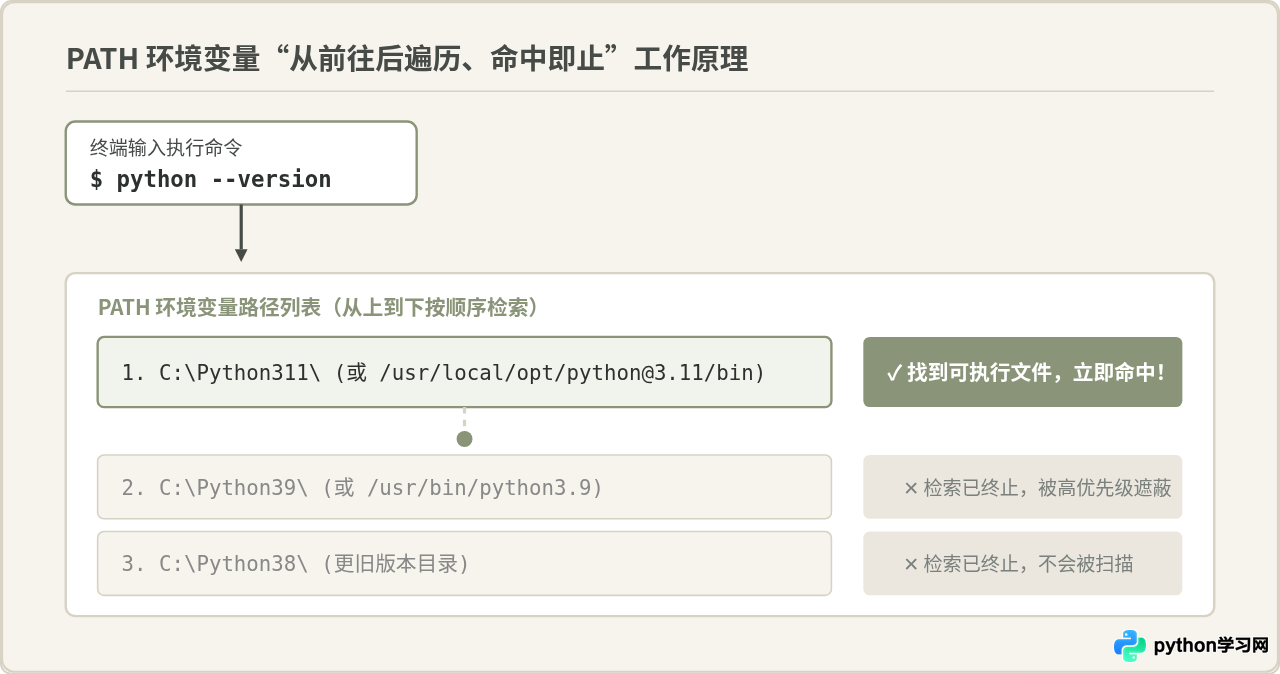
在深入调整配置前,理解操作系统的命令检索机制是解决版本混乱的关键。操作系统本身并不知道哪个 Python 版本是“最新的”或“用户最想要的”。每次在命令行敲下 python 并回车时,底层程序检索器会按严格顺序执行以下逻辑:
- 检查当前工作目录是否存在名为
python.exe(Windows)或python(macOS/Linux)的可执行文件。 - 如果不存在,读取系统的
PATH环境变量。PATH 本质上是一个用分号(Windows)或冒号(macOS/Linux)串联起来的文件夹路径列表。 - 依次遍历列表中的每一个文件夹。在当前文件夹内发现目标可执行文件时,立即调用该文件并结束查找流程;只有当前文件夹不存在目标文件时,才会继续检查下一个文件夹。
很多初学者认为“后安装的 Python 会自动覆盖旧版本”,或者“系统会自动选择版本号最高的那个”。这种说法在某些情况下看似成立,实际上只是因为某些安装包在安装时默认勾选了“Add Python to PATH”,且自动将自身安装目录插到了环境变量的最顶端。决定默认版本的根本因素永远是目录在 PATH 列表中的物理排列顺序,而不是软件的发布时间或版本高低。
二、Windows 系统下调整 Python 优先级的具体步骤
在 Windows 环境中,管理多版本 Python 优先级最直接有效的方式,是通过“系统属性”中的图形化界面调整 Path 变量条目的上下次序。
1. 打开环境变量管理窗口
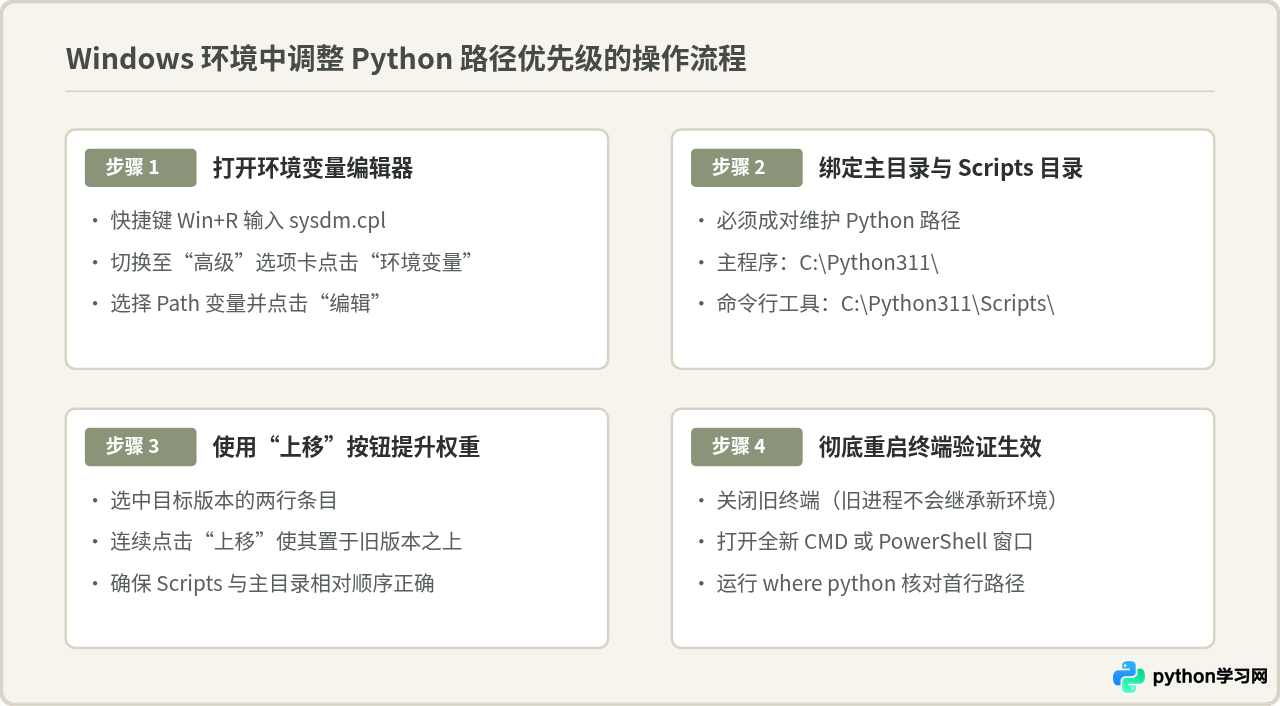
按快捷键 Win + R 唤出“运行”对话框,输入 sysdm.cpl 并回车,系统将直接打开“系统属性”窗口。点击切换至“高级”选项卡,再点击右下角的“环境变量”按钮。
2. 定位并编辑 Path 变量
在环境变量窗口中,可以看到“用户变量”与“系统变量”两部分。在命令执行时,系统变量中的 Path 会优先于用户变量中的 Path 被检索。若两个区域都配置了不同的 Python 目录,必须特别注意:
- 如果目标 Python 路径写在“用户变量”的 Path 里,而旧版本 Python 路径写在“系统变量”的 Path 里,那么即使在用户变量里排到第一位,依然会被系统变量中的旧版本拦截。
- 最稳妥的做法是:统一在“系统变量”的
Path(或者单用户使用时的“用户变量”Path)中管理所有 Python 路径。
3. 上移目标版本条目
双击选中的 Path 变量进入列表编辑页面。一个完整的 Python 安装环境通常包含两行路径(以 Python 3.11 为例):
C:\Python311\
C:\Python311\Scripts\
分别选中这两行,点击右侧的“上移”按钮,将它们逐行移动到其他 Python 版本(如 C:\Python39\ 及 C:\Python39\Scripts\)的上方。调整完成后,依次点击“确定”保存所有弹窗。
在 Windows 10/11 系统中,如果发现即使把 Python 路径移到了最上方,输入 python 依然弹出微软应用商店(Microsoft Store),是因为系统预置了 WindowsApps 别名。解决方法:打开“Windows 设置” -> 搜索“管理应用执行别名”,将 python.exe 和 python3.exe 对应的开关关闭,或者在 Path 列表中将真实 Python 目录移到 %USERPROFILE%\AppData\Local\Microsoft\WindowsApps 之上。
三、macOS 与 Linux 系统下配置 PATH 优先级的规范写法
在类 Unix 系统(macOS 与各类 Linux 发行版)中,环境变量是通过 Shell 启动脚本配置的。常见的 Shell 包括 Zsh(macOS Catalina 及更高版本的默认 Shell)和 Bash(多数 Linux 发行版的默认 Shell)。
1. 确认当前使用的 Shell 与配置文件
在终端运行命令查看当前使用的 Shell:
echo $SHELL- 如果输出为
/bin/zsh,修改~/.zshrc。 - 如果输出为
/bin/bash,修改~/.bashrc(Linux)或~/.bash_profile(macOS)。
2. 前置追加与后置追加的核心区别
在 Shell 配置文件中设置 PATH 时,字符串拼接的先后次序直接决定了优先级:
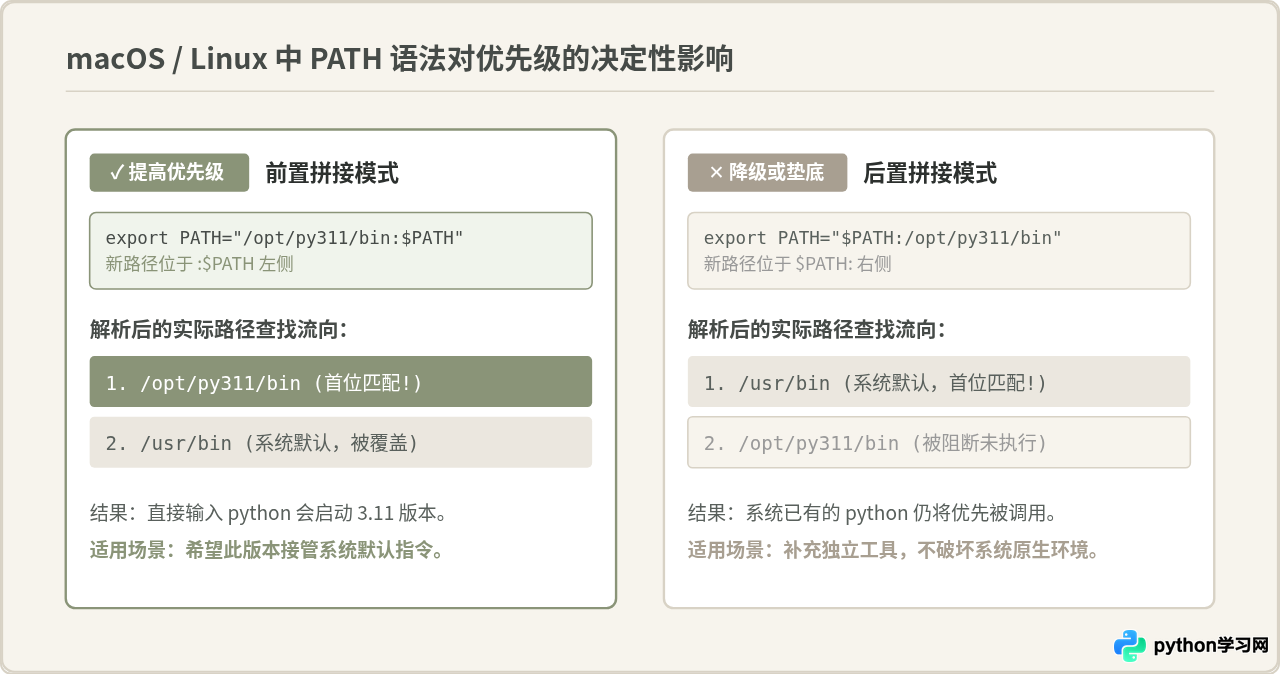
# 正确做法:前置追加(将目标版本放在最前面,拥有最高优先级)
export PATH="/usr/local/opt/python@3.11/bin:$PATH"

# 错误做法:后置追加(目标版本被追加在系统已有版本后面,优先级最低)
export PATH="$PATH:/usr/local/opt/python@3.11/bin"
当执行 export PATH="/new/path:$PATH" 时,解析出的完整字符串中,新路径处于最左侧;系统检索命令时从最左端开始扫描,因此优先执行新路径下的二进制程序。
3. 保存并重载配置
编辑完成配置文件后,保存退出,并运行 source 命令使其在当前终端立即生效(或直接关闭终端重新打开):
# 若使用的是 zsh
source ~/.zshrc

# 若使用的是 bash
source ~/.bashrc
四、配置完成后的验证方法与避坑提醒
环境变量修改完毕后,不要仅凭 python --version 这一条命令来下结论。因为在多版本共存场景下,可能存在多个名为 python 的入口,或者 pip 绑定到了错误的版本上。
1. 查看所有排队中的 Python 路径
通过系统工具检查整个 PATH 中所有能被发现的 Python 解释器及其排列先后:
# Windows 环境下运行:
where python

# macOS / Linux 环境下运行:
which -a python这些命令会列出所有命中的可执行文件完整路径。排在最上面的第一行路径,就是当前系统默认执行的版本。如果期望的版本没有排在首位,说明 PATH 中仍有权重更高的目录存在。
2. 防止 pip 与 Python 解释器错位
很多开发者容易遇到的一个棘手问题是:python --version 显示的是 Python 3.11,但在执行 pip install 安装第三方包时,模块却被安装进了 Python 3.9 的目录下。这是因为 pip 本身也是一个独立的可执行脚本,其所在的 Scripts 或 bin 目录在 PATH 中的顺序与 Python 主目录不一致。
在多版本环境下,尽量避免直接输入裸命令 pip install <package>,推荐统一使用:
python -m pip install <package>
这种写法能确保无论系统环境变量怎么变动,pip 都会严格绑定到当前调用的 Python 解释器下,绝不会把模块装到其他版本去。
五、多版本共存场景下的长效治理方案与总结
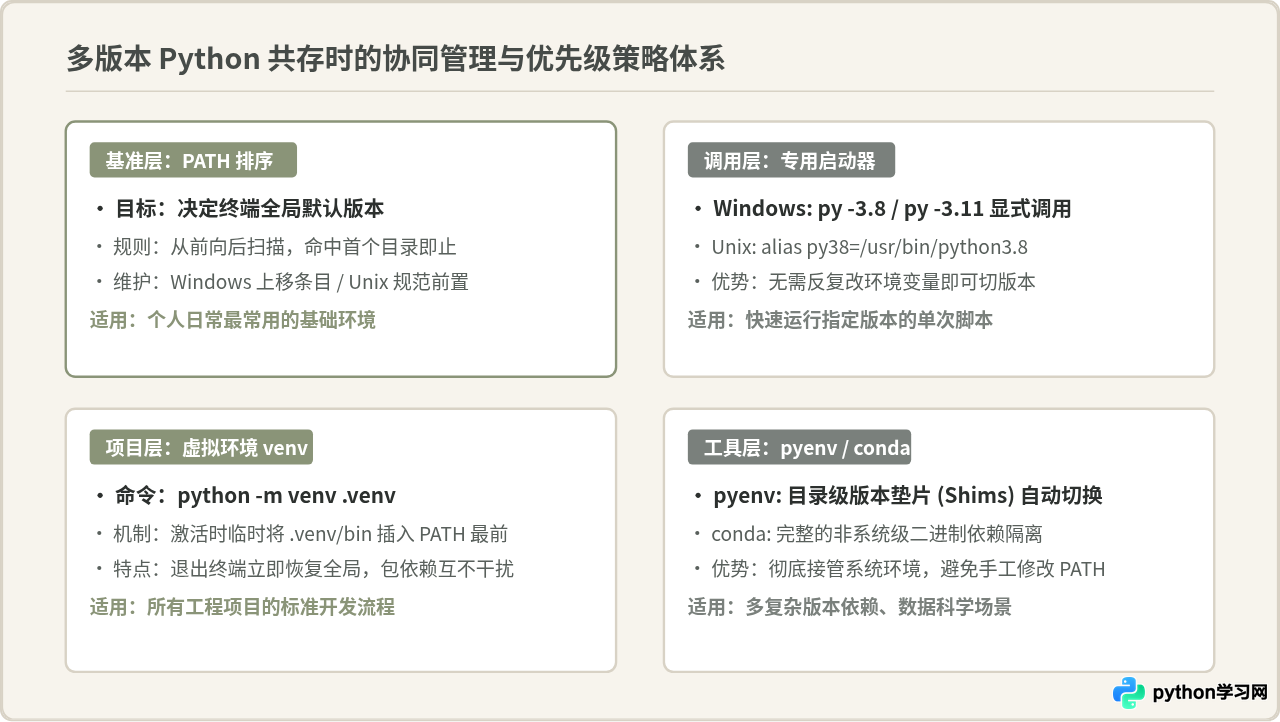
单纯依赖修改全局 PATH 环境变量,适合设定计算机上的“全局主力基准版本”。但是在实际日常开发中,不同项目往往对 Python 版本有不同的严苛要求(例如项目 A 必须在 3.8 下运行旧库,项目 B 需要使用 3.11 的新特性)。长期频繁手动修改 PATH 既繁琐又容易引发环境污染。
总结而言,设置多版本 Python 环境变量优先级的核心在于把握“PATH 遍历顺序”与“Scripts 目录同步”:
- 在 Windows 中,通过环境变量界面将期望版本的两个目录(Python 根目录与 Scripts 目录)移至同类项最上方,并规避 WindowsApps 别名抢占。
- 在 macOS 与 Linux 中,在 Shell 启动文件(
~/.zshrc或~/.bashrc)中采用前置导出语法export PATH="/your/python/bin:$PATH"。 - 完成配置后,必须使用
where python或which -a python进行实际命中顺序校验,并通过python -m pip规范包管理命令。
免责声明:本文内容仅供参考,不代表本站观点。转载或引用请注明出处。









