

PyCharm和Python有什么区别?新手常混淆的概念解析

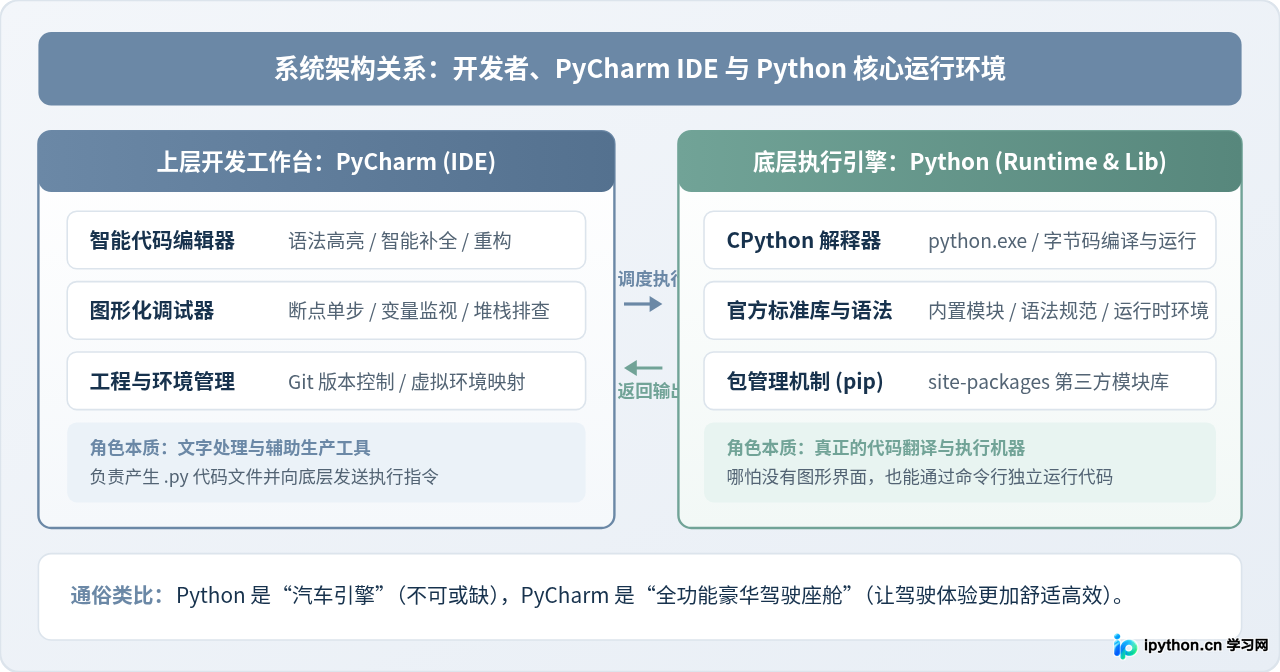
初学编程时,许多人经常在安装软件的第一步产生困惑:“我已经下载安装了 PyCharm,为什么还要去另外下载 Python?”或者“在桌面点开 PyCharm,这算是在学 Python 吗?”核心答案一句话就能说清:Python 是一门编程语言及其执行代码的解释器内核,而 PyCharm 是一款专为编写 Python 代码而设计的集成开发工具软件。二者的关系就像“汽车发动机”与“驾驶操作台”——没有发动机,再豪华的操作台也无法让车辆前行;有了发动机,哪怕没有豪华内饰,车轮一样能在简单控制下旋转奔跑。
一、深入本质:Python 到底是什么?
从技术定义来看,Python 包含两个维度的核心含义:它既是一门遵循特定语法规则的高级编程语言,也是一个负责把人类可读代码翻译成计算机机器码的语言解释器程序。
当我们在官方网站(python.org)下载并安装 Python 时,电脑中实际安装了以下几样核心组件:
- Python 解释器(默认是 CPython):一个名为
python.exe(在 macOS/Linux 上为python3)的底层可执行文件。它逐行读取你写好的.py文本文件,进行语法分析并编译为字节码,最后交由虚拟机执行。 - 标准库(Standard Library):Python 开箱即用的丰富内置功能库,包括处理数学运算的
math、处理时间日期的datetime、处理文件与系统路径的os和sys等。 - 包管理工具(pip):用于从全球开源社区下载和安装海量第三方工具库(如
requests、pandas、numpy等)的命令行工具。 - 极简自带环境(IDLE):官方自带的一个非常简陋的代码交互终端和编辑器,仅能用于极简单的语句验证。
这意味着,Python 本身是完全独立的。只要系统安装了 Python,你在任何纯文本文件(哪怕是用 Windows 记事本或者 macOS 文本编辑)里写下一行代码并保存为 test.py:
print("你好,Python!")打开系统的命令行终端(CMD、PowerShell 或 Terminal),输入以下命令并回车,程序就能正常运行并输出结果:
python test.py
# 示例输出:
# 你好,Python!
在这个过程中,完全不需要任何第三方的专业编辑器参与。Python 解释器自身就拥有完成语法检查、内存分配与代码运算的全部能力。
二、深入本质:PyCharm 到底是什么?
既然用记事本和命令行就能运行 Python,为什么全世界还有成千上万的开发者要使用 PyCharm 呢?答案在于开发效率与工程体验。
PyCharm 是由知名的捷克软件开发公司 JetBrains 打造的一款集成开发环境(Integrated Development Environment,简称 IDE)。IDE 的核心价值不是“执行代码”,而是为开发者打造一个极其高效、智能的“数字化车间”。
在普通的记事本里写代码,就像在白纸上用圆珠笔写字:没有纠错、没有联想、排查问题全靠肉眼。而 PyCharm 提供了全方位的辅助能力:
- 智能代码补全与语法高亮:当你输入
pri时,PyCharm 会自动弹出print()候选项;拼写错误或语法违规时,会立即标出醒目的红色波浪线提醒。 - 图形化断点调试器(Debugger):在代码行旁边轻轻一点即可打上断点,让程序在指定位置暂停。你可以一步一步单步执行,直观查看当前所有变量的数值,迅速揪出逻辑漏洞。
- 工程与文件结构管理:在中大型项目中,代码往往分散在几十个甚至上百个文件和文件夹中。PyCharm 提供了清晰的项目目录树、文件快速搜索与跳转引用功能。
- 版本控制与虚拟环境集成:PyCharm 原生支持 Git 版本管理,并能为不同的项目独立创建和切换 Python 虚拟环境(Virtualenv),避免不同项目的依赖包版本互相冲突。
PyCharm 自身并不懂得如何将 Python 代码翻译给 CPU 执行。每当你在 PyCharm 中点击右上角绿色的“运行(Run)”三角箭头时,PyCharm 所做的事情,实际上是在后台默默调用了你电脑上安装好的 Python 解释器,然后把解释器的运行结果抓取并呈现在底部的控制台窗口中。
三、关键对比:Python 与 PyCharm 核心维度矩阵
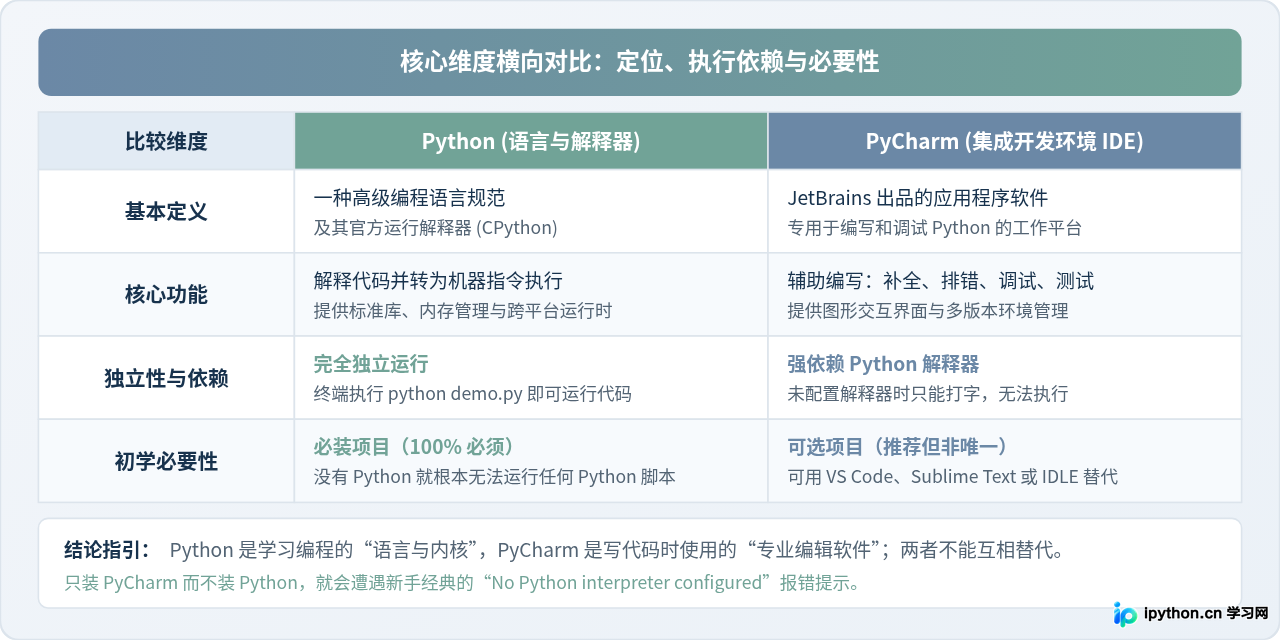
为了让差异一目了然,我们从基础定义、运行依赖、必要性及替代方案等维度对二者进行横向梳理:
| 比较维度 | Python | PyCharm |
|---|---|---|
| 本质属性 | 编程语言规范 + 解释器运行时(Runtime) | 桌面应用程序 / 集成开发环境(IDE) |
| 开发主体 | Python 软件基金会(PSF,开源社区) | JetBrains 商业软件公司 |
| 核心作用 | 解析语法、分配内存、执行计算并输出结果 | 辅助代码编写、智能补全、调试排错与项目管理 |
| 能否独立工作 | 能。可直接在系统终端通过命令行执行脚本 | 不能。必须绑定有效的 Python 解释器才能运行代码 |
| 初学是否必装 | 必须安装(没有它,任何 Python 代码都无法运行) | 非强制安装(可根据个人习惯选用其他编辑器) |
| 常见替代品 | PyPy、Jython(其他解释器实现) | VS Code、Sublime Text、Jupyter Notebook、IDLE |
四、新手三大高频混淆误区与事实真相
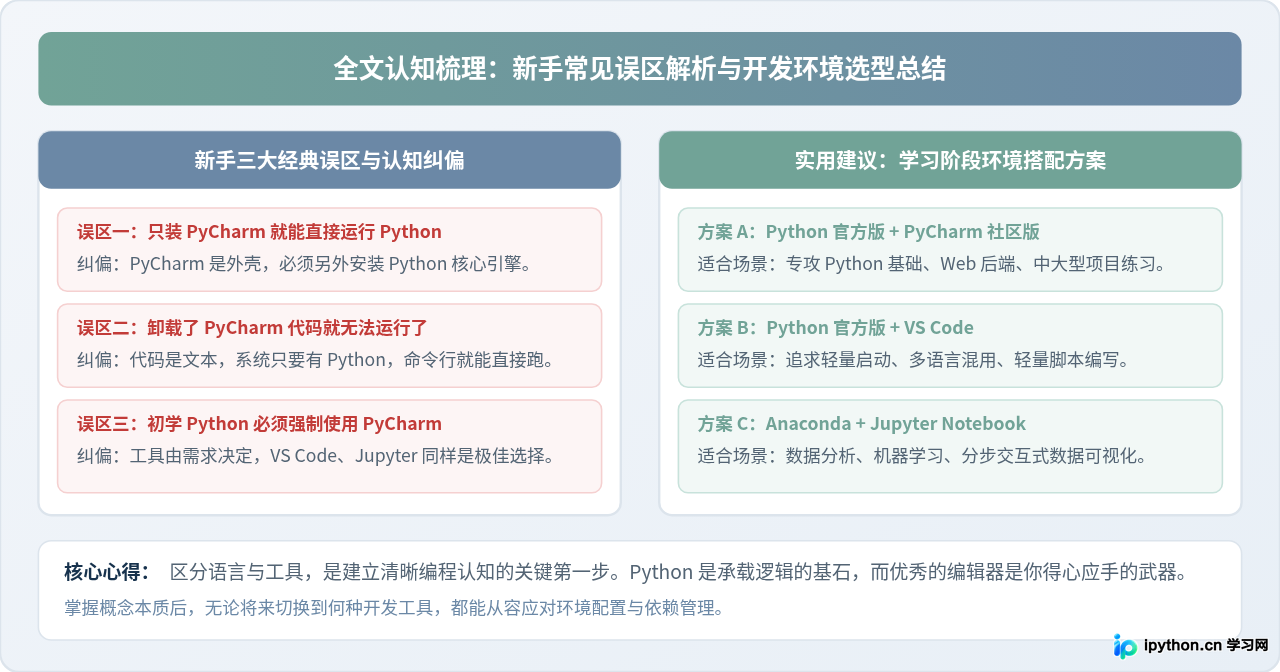
初学者在搭建学习环境时,经常会陷入几个具有普遍性的认知陷阱。弄清这些误区,能帮助你避开许多不必要的弯路:
误区一:“只要下载了 PyCharm,我就已经安装好 Python 了”
这是新手出现频率最高的问题。很多初学者去 JetBrains 官网下载了 PyCharm 安装包,安装完成后兴冲冲地新建了一个项目,写下一句 print("hello"),却发现代码上面标着醒目的黄色横条:“No Python interpreter configured for the project”(当前项目未配置 Python 解释器),点击运行按钮也是灰色的。
真相:PyCharm 安装包为了保持体积轻量和架构通用,默认不捆绑 Python 官方解释器。你必须单独前往 python.org 下载 Python 安装包完成系统级安装,然后在 PyCharm 中手动指定该解释器的路径。
误区二:“如果不小心卸载了 PyCharm,我写的代码就全作废、不能运行了”
有些新手以为代码是“存放在 PyCharm 里面的”,担心软件故障或卸载会导致代码无法运行。
真相:你在 PyCharm 里写的代码,本质上都保存在电脑硬盘的普通文本文件(.py 格式)中。PyCharm 只是一个查看和编辑它们的窗口。即使你彻底卸载了 PyCharm,只要硬盘上的文件还在,并且电脑里依然装有 Python,你随时可以用任何文本编辑器打开代码,并在终端里执行它。
误区三:“学 Python 必须一步到位用 PyCharm,用其他软件都是不专业的”
部分教程将 PyCharm 列为唯一指定工具,导致很多新手在配置复杂项目环境时产生挫败感,甚至怀疑自己的学习能力。
真相:工具服务于目标。PyCharm 功能虽然全面强大,但对于刚刚起步、只需要打印两行字符串或练习简单循环逻辑的新手来说,其庞大的功能模块和较长的启动时间反而会带来认知负担。诸如 VS Code(配合 Python 官方插件)、Jupyter Notebook 都是业内广泛采用且极其优秀的工具,并不存在高低贵贱之分。
五、实操指南:在 PyCharm 中正确关联 Python 解释器
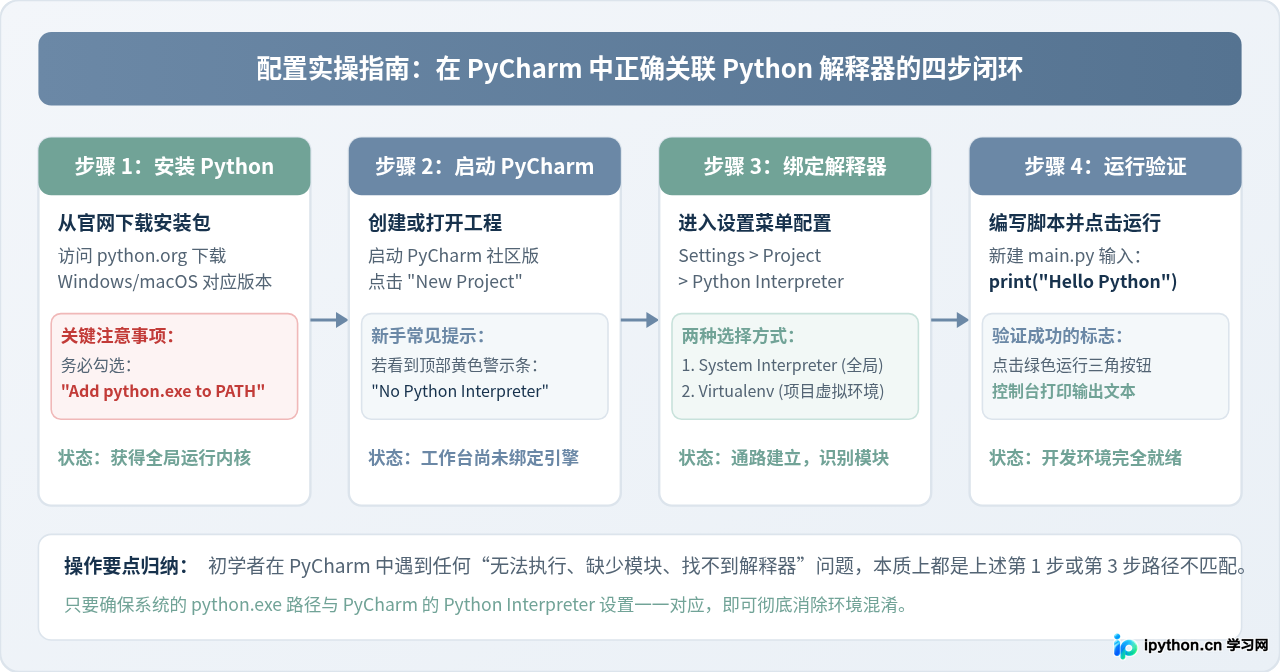
要想让 PyCharm 和 Python 协同工作,关键在于建立二者之间的通路。以下是标准且稳健的四步配置流程:
-
第一步:安装 Python 官方解释器
前往官网下载对应操作系统的安装包。在 Windows 系统上运行安装向导时,务必在第一步勾选底部的“Add python.exe to PATH”(将 Python 添加至环境变量),然后再点击“Install Now”。这一步决定了系统是否能随时找到 Python。 -
第二步:安装并打开 PyCharm
推荐个人学习者下载PyCharm Community Edition(社区版),该版本完全免费开源,且涵盖了学习 Python 所需的全部核心功能。初次启动后,点击“New Project(新建项目)”。 -
第三步:配置解释器(Python Interpreter)
在新建项目窗口或通过菜单栏File > Settings > Project: 项目名 > Python Interpreter(macOS 为PyCharm > Preferences > Project > Python Interpreter)进入配置界面:- 点击右侧齿轮或“Add Interpreter”按钮。
- 方式 A(新手推荐):选择“System Interpreter”,PyCharm 会自动扫描系统环境变量,选中刚才安装好的
python.exe。 - 方式 B(规范项目):选择“New Virtualenv environment”,PyCharm 会以系统 Python 为蓝本,在项目根目录下创建一个独立的虚拟运行沙箱(
.venv文件夹),实现依赖隔离。
-
第四步:编写文件并验证执行
在项目根目录右键选择New > Python File,命名为main.py,输入测试代码:
在代码编辑区任意空白处右键,选择“Run 'main'”,若底部控制台窗口正确输出了系统版本信息,即表示环境完全打通。import sys print("当前使用的 Python 版本:", sys.version) print("恭喜!Python 解释器与 PyCharm 已成功协同工作!")
六、环境搭配与新手起步建议
弄懂了 Python 与 PyCharm 的从属关系后,你可以根据自己的具体学习方向,选择最适合自己的开发环境搭配:
- 通用编程与系统开发路线:推荐采用Python 官方最新稳定版 + PyCharm 社区版。PyCharm 对面向对象设计、模块重构、Git 协同以及单元测试的支持极为完善,能帮助你在学习早期养成规范的工程素养。
- 轻量级学习与多语言爱好者:推荐采用Python 官方版 + VS Code。VS Code 启动极为轻盈,内存占用低,且具备强大的插件生态。适合在同一个编辑器中兼顾 Python、HTML、Markdown 等多种语言编写。
- 数据分析与人工智能路线:推荐采用Anaconda + Jupyter Notebook。Anaconda 是一个预先打包了 Python 解释器及数百个常用科学计算库(NumPy、Pandas、Matplotlib 等)的集成发行包,配合网页交互式的 Jupyter Notebook,能实现边写代码、边画图表的直观效果。
编程的核心在于逻辑构建与问题解决,工具的价值在于减轻机械劳动的负担。搞清楚 Python 的“引擎”角色与 PyCharm 的“座舱”定位,你就能在遇到任何环境配置提示时做到心中有数、游刃有余。
免责声明:本文内容仅供参考,不代表本站观点。转载或引用请注明出处。









