

PhpStorm 2020.1 官方历史版本下载与安装指南

在维护早期 PHP 框架项目、配合旧版内部工具链或在特定硬件设备上开展开发工作时,选择安装特定历史版本的 PhpStorm 往往比直接使用最新版本更加稳定可控。本文将以 PhpStorm 2020.1 为目标,完整梳理通过 JetBrains 官方安全渠道获取安装包、在主流操作系统中完成标准化安装与初始配置的具体路径,确保开发环境能够迅速就绪。
一、为什么通过官方渠道下载历史版本
PhpStorm 2020.1 发布于 2020 年上半年,作为 2020 大版本周期的首个里程碑版本,它原生提供了对 PHP 7.4 语法特性的成熟支持、开箱即用的 Composer.json 依赖完整解析以及重新设计的状态栏和提交工具窗口。在 2020.1 生命周期内,官方后续发布了多个维护构建(包括最终稳定的 2020.1.4 构建号),修复了大量索引加载与内存泄漏隐患。
部分开发者由于搜索习惯,容易误入含有捆绑安装包、修改版引导程序或植入未知后台服务的第三方下载站点。这类修改版不仅破坏了安装包的数字签名,还可能导致后续无法正常连接 JetBrains 插件库或引发安全合规隐患。通过 JetBrains 官方历史仓库或官方维护工具获取安装包,是唯一能够保证软件包完整性与数字签名有效的途径。
二、官方获取途径与安装包甄别
官方提供了两种标准获取途径:网页端历史存档库(Other Versions)与本地管理工具(JetBrains Toolbox App)。两种方式均直接从官方分发 CDN(download.jetbrains.com)拉取安装包。
1. 网页端直接下载(推荐无常驻工具场景)
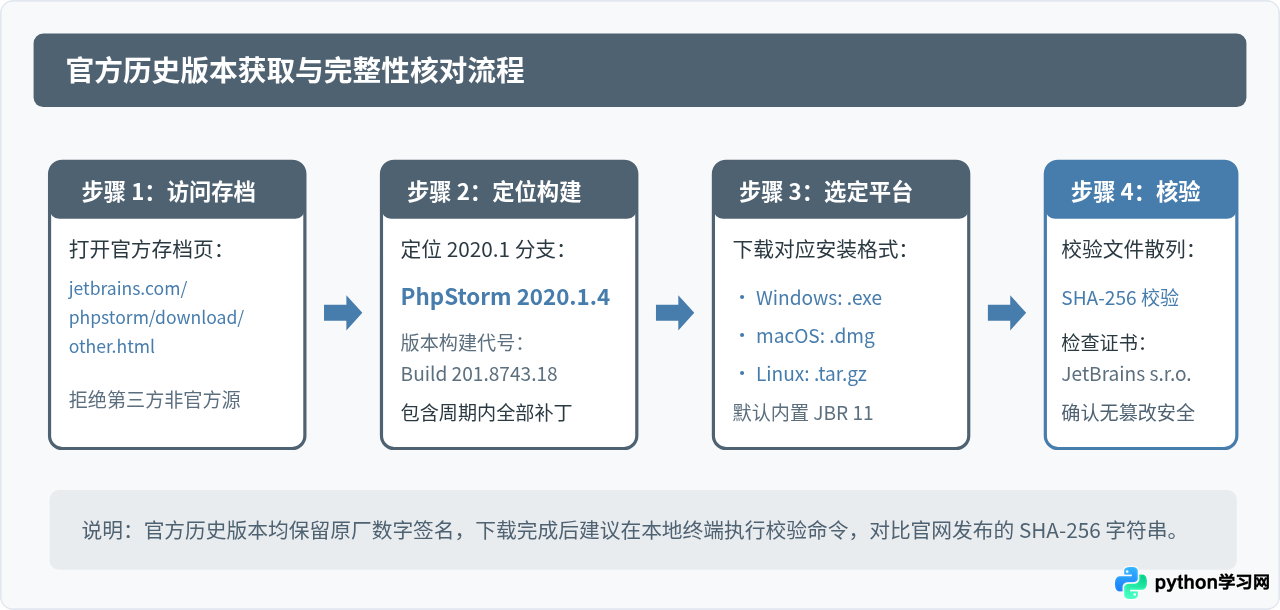
访问官方历史版本存档页面 https://www.jetbrains.com/phpstorm/download/other.html。页面按年份和主版本号倒序归类,在定位到“2020.1”区块后,推荐选择该子系列的最终维护修复版本 2020.1.4。官方针对各操作系统提供了专门的安装文件:
- Windows:
PhpStorm-2020.1.4.exe(内置 JetBrains Runtime 64 位环境)。 - macOS:
PhpStorm-2020.1.4.dmg(Intel x86_64 架构架构原生二进制,支持通过 Rosetta 2 运行在 Apple Silicon 芯片设备)。 - Linux:
PhpStorm-2020.1.4.tar.gz(独立归档包,解压后通过 shell 脚本引导)。
2. 使用 JetBrains Toolbox App 安装
如果本地已安装 JetBrains 官方管理工具 Toolbox,可直接在工具中搜索 PhpStorm,点击右侧选项菜单中的“Available versions(可用版本)”,滚动找到“2020.1.4”点击即可全自动下载并完成沙盒化安装。该方式的优势在于能够与本机其他版本的 PhpStorm 共存且互不干扰配置目录。
3. 安装包完整性校验方法
为确保下载文件在传输中未发生损坏或篡改,可在终端中执行系统自带的散列校验工具,与官方页面点击“SHA-256 checksum”展示的哈希值进行对比:
# Windows PowerShell 环境校验
Get-FileHash -Algorithm SHA256 .\PhpStorm-2020.1.4.exe

# macOS / Linux 终端环境校验
shasum -a 256 PhpStorm-2020.1.4.dmg
# 或
sha256sum PhpStorm-2020.1.4.tar.gz
如果输出的 64 位十六进制字符与官方公布值完全一致,则表明安装包完好且未经任何改动。
三、各操作系统下的标准安装流程
不同操作系统的文件系统与安全机制存在差异,安装时的具体执行细节如下:
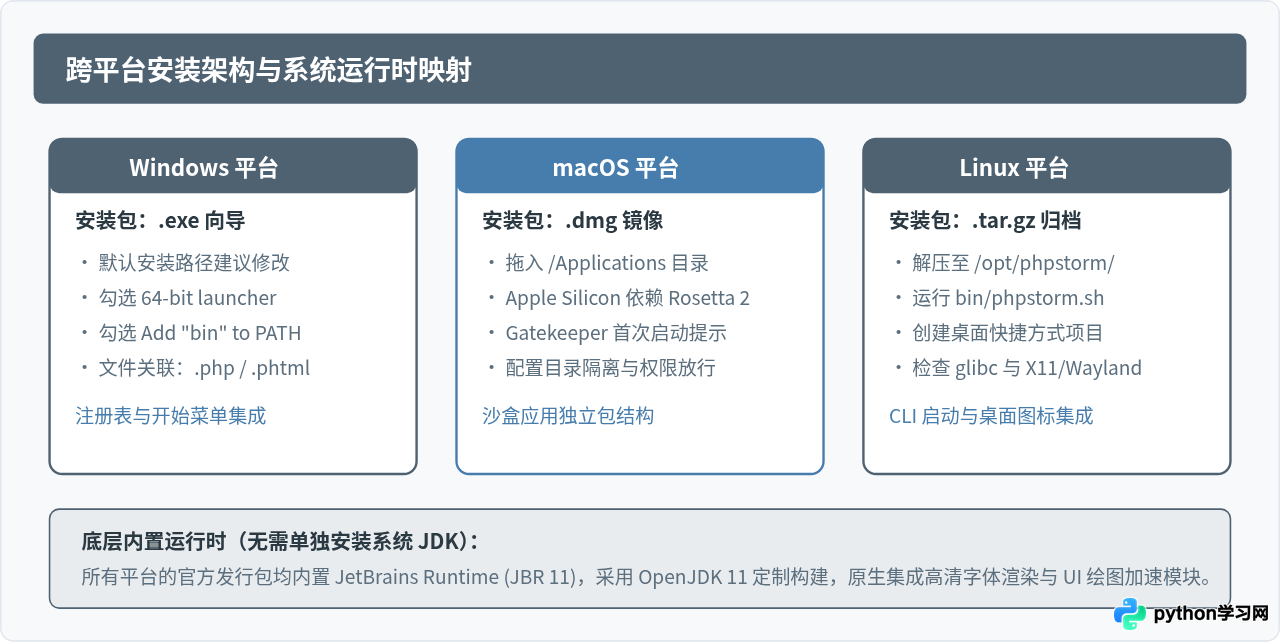
1. Windows 环境安装
- 双击运行
PhpStorm-2020.1.4.exe,在 UAC(用户账户控制)弹窗中选择“是”。 - 进入安装向导,默认安装路径为
C:\Program Files\JetBrains\PhpStorm 2020.1.4。如需调整至其他磁盘,请确保目录路径不含中文字符或特殊符号。 - 在“Installation Options(安装选项)”界面,建议勾选以下项目:
- 64-bit launcher:在桌面生成 64 位程序快捷图标。
- Add "bin" folder to the PATH:将程序 bin 目录追加至系统环境变量,以便在终端中直接运行
pstorm呼出项目(此项生效需在安装完成后重启终端或注销系统)。 - Create Associations(关联扩展名):按需勾选
.php与.phtml。
- 点击“Install”等待解压安装完成,点击“Finish”。
2. macOS 环境安装
- 双击打开
PhpStorm-2020.1.4.dmg磁盘镜像。 - 在弹出的窗口中,将
PhpStorm.app拖拽至Applications(应用程序)文件夹快捷方式中。 - 如果是在搭载 M1/M2/M3 等 Apple Silicon 芯片的 Mac 上安装,系统在首次打开时会提示需要安装
Rosetta 2。可在系统提示下确认安装,或在终端中主动预装:softwareupdate --install-rosetta - 首次启动时若出现“已损坏或无法验证开发者”的 Gatekeeper 安全拦截提示,在“系统偏好设置” -> “安全性与隐私”中点击“仍要打开”,或在终端执行信任命令:
sudo xattr -rd com.apple.quarantine "/Applications/PhpStorm.app"
3. Linux 环境安装
- 推荐将归档包解压至标准软件安装目录
/opt:sudo tar -zxvf PhpStorm-2020.1.4.tar.gz -C /opt/ sudo mv /opt/PhpStorm-201.8743.18 /opt/phpstorm-2020.1 - 进入执行目录并启动 IDE:
cd /opt/phpstorm-2020.1/bin ./phpstorm.sh - 在首次启动欢迎界面中,依次点击左下角齿轮或菜单项“Tools” -> “Create Desktop Entry...”,勾选为全部用户创建,即可在桌面系统的应用菜单中生成规范的启动入口。
四、首次启动与开发环境关键配置
完成安装并初次启动后,软件会引导进行基础环境初始化。为保障后续工作流畅,有若干关键选项需要精准设置:
1. 配置导入与许可激活
启动引导会询问“Import PhpStorm Settings”。如果是全新安装或需纯净开发环境,选择“Do not import settings”。随后进入许可激活对话框,输入您的 JetBrains 官方账号认证授权、离线激活码或部署好的公司授权服务器(License Server)URL。
2. 关闭自动跨大版本升级
既然选择部署 2020.1 这一特定历史版本,通常是为了锁定开发环境。在 IDE 启动后,请立即进入偏好设置关闭强制检查新版本,避免误触更新造成配置漂移:
- 打开路径:
Settings(Windows/Linux) 或Preferences(macOS) ->Appearance & Behavior->System Settings->Updates。 - 取消勾选“Automatically check updates for”。
3. 调优 JVM 内存分配
PhpStorm 2020.1 默认设置的最大堆内存(-Xmx)通常为 750M,在分析大型 PHP 框架(如 Laravel、Symfony)或复杂索引时容易引起卡顿。建议根据本机硬件情况进行调优:
- 在顶部菜单栏依次点击
Help->Edit Custom VM Options...。 - IDE 会自动在用户配置目录生成
phpstorm64.vmoptions文件,将默认配置修改为推荐参数:
-Xms1024m
-Xmx2048m
-XX:ReservedCodeCacheSize=512m
-XX:+UseG1GC
-Dsun.io.useCanonCaches=false
修改完成后保存文件并重启 PhpStorm,内存分配即可正式生效。
五、PHP 解释器与 Xdebug 调试联调排查
PhpStorm 2020.1 在架构上正值 Xdebug 2 向 Xdebug 3 过渡的阶段。许多开发者在配置断点调试时遇到断点不命中的问题,根源在于 IDE 端口与 Xdebug 版本配置失配。
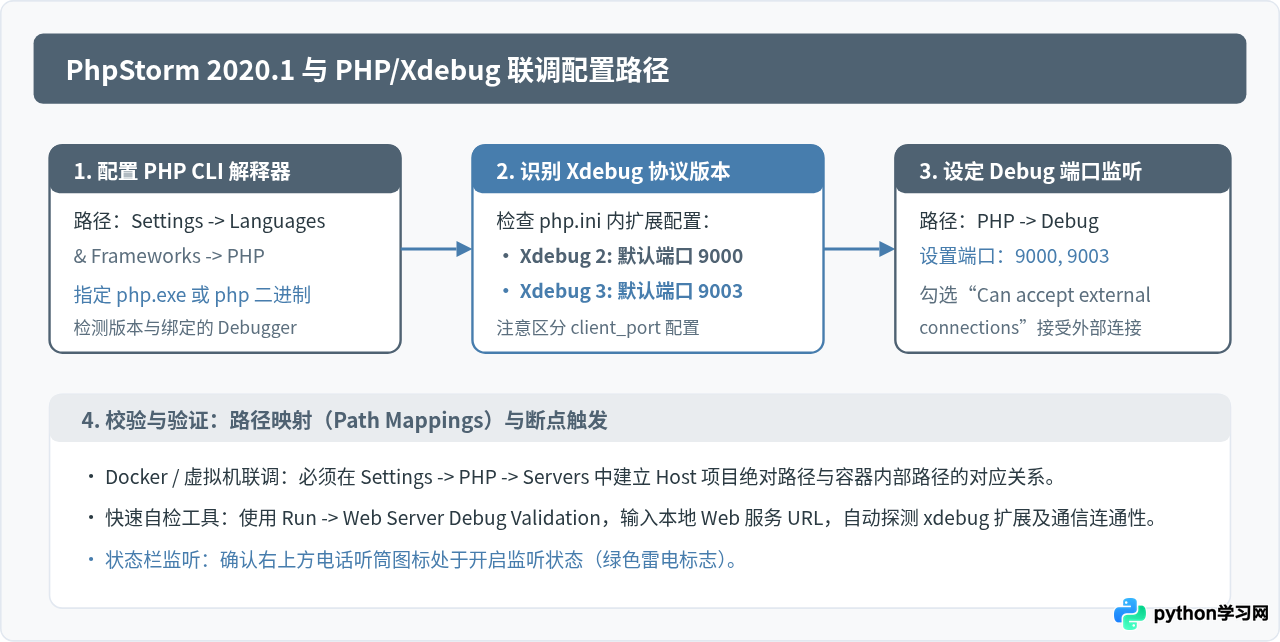
避坑说明:如果目标运行环境使用的是 Xdebug 2,其 php.ini 关键字段为 xdebug.remote_port = 9000;如果是 Xdebug 3,字段已升级为 xdebug.client_port = 9003。在 PhpStorm 2020.1 中,可将 Debug Port 同时填写为 9000, 9003(以英文逗号分隔),即可自动适配两个版本的接入。
六、常见问题与运行异常排查
在使用 2020.1 历史版本的过程中,开发者常遇到以下几类典型问题:
| 故障现象 | 根本原因 | 标准解决方法 |
|---|---|---|
| 启动时弹出 JVM 报错或闪退 | 历史安装残留的非官方 vmoptions 存在不兼容启动参数 | 清理用户目录下的配置文件:Windows 位于 %APPDATA%\JetBrains\PhpStorm2020.1,macOS 位于 ~/Library/Application Support/JetBrains/PhpStorm2020.1。 |
| 安装中文语言包后部分菜单乱码或闪退 | 2020.1 为官方中文插件早期版本,直接安装最新版语言包导致 API 不兼容 | 在 Plugins 市场中,切勿直接安装“最新版本”插件,需点击“Versions”标签,选择对应 Build 201.* 的中文语言包历史补丁。 |
| Git 提示不支持高版本新特性 | 2020.1 调用的本地 Git 客户端行为差异 | 在 Settings -> Version Control -> Git 中指定系统已安装的独立 Git 绝对路径(如 C:\Program Files\Git\bin\git.exe),取消勾选过旧的内部集成。 |
七、总结
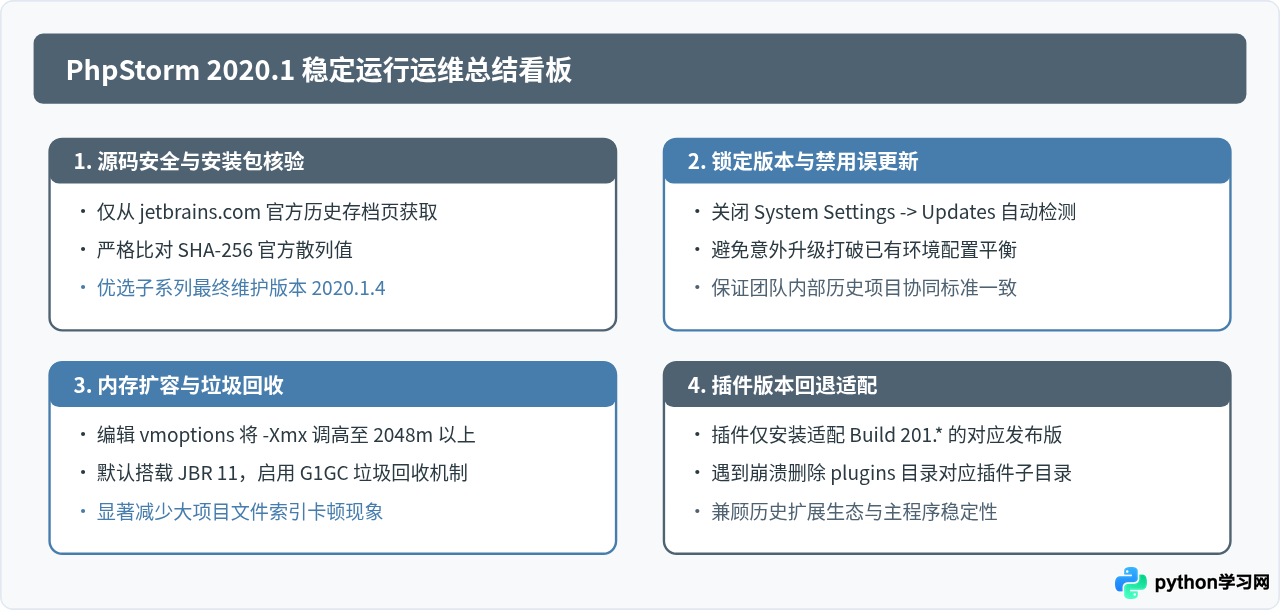
部署 PhpStorm 2020.1 的核心要点在于:坚持官方来源获取、定位子系列最终构建(2020.1.4)、核验 SHA-256 签名,以及在首次启动后立即完成自动更新屏蔽与 VM 内存参数扩容。只要按照上述步骤逐项完成配置与调试器端口匹配,即使在较新或异构的软硬件环境中,2020.1 版本依然能发挥出高稳定、轻量级的 PHP 开发体验。
免责声明:本文内容仅供参考,不代表本站观点。转载或引用请注明出处。









