
Python 数据可视化利器:Plotly 入门与实战
本文详细介绍 Python 第三方库 Plotly 的安装与基础用法。作为强大的在线数据分析与可视化工具,Plotly 支持多种语言接口。文章通过 Jupyter Notebook 环境,演示了如何绘制高质量的折线图、直方图和散点图,涵盖从环境配置到代码实现的完整步骤,帮助开发者快速掌握交互式图表制作技巧。
2026-10-14
5


本文详细介绍 Python 第三方库 Plotly 的安装与基础用法。作为强大的在线数据分析与可视化工具,Plotly 支持多种语言接口。文章通过 Jupyter Notebook 环境,演示了如何绘制高质量的折线图、直方图和散点图,涵盖从环境配置到代码实现的完整步骤,帮助开发者快速掌握交互式图表制作技巧。
本文详细汇总了Jupyter Notebook中命令模式与编辑模式下的所有常用快捷键。涵盖单元管理、代码执行、文件保存及光标操作等核心功能,帮助开发者提升编码效率,快速掌握Notebook的高级操作技巧。
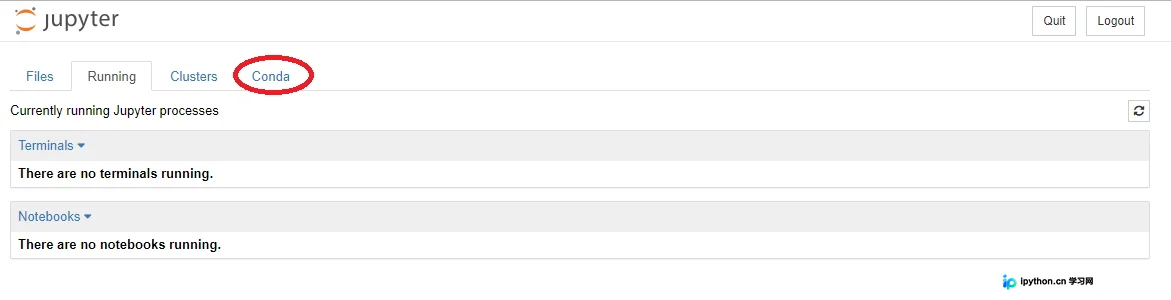
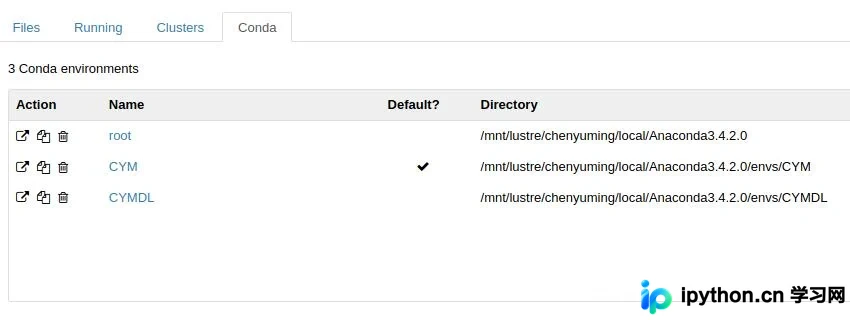
本文详细介绍如何在 Jupyter Notebook 中通过安装 nb_conda 插件来切换 Python 虚拟环境。涵盖从插件安装、虚拟环境中配置 Jupyter 到最终实现环境秒级切换的完整步骤,帮助用户解决默认使用 root 环境的问题,提升多环境开发效率。
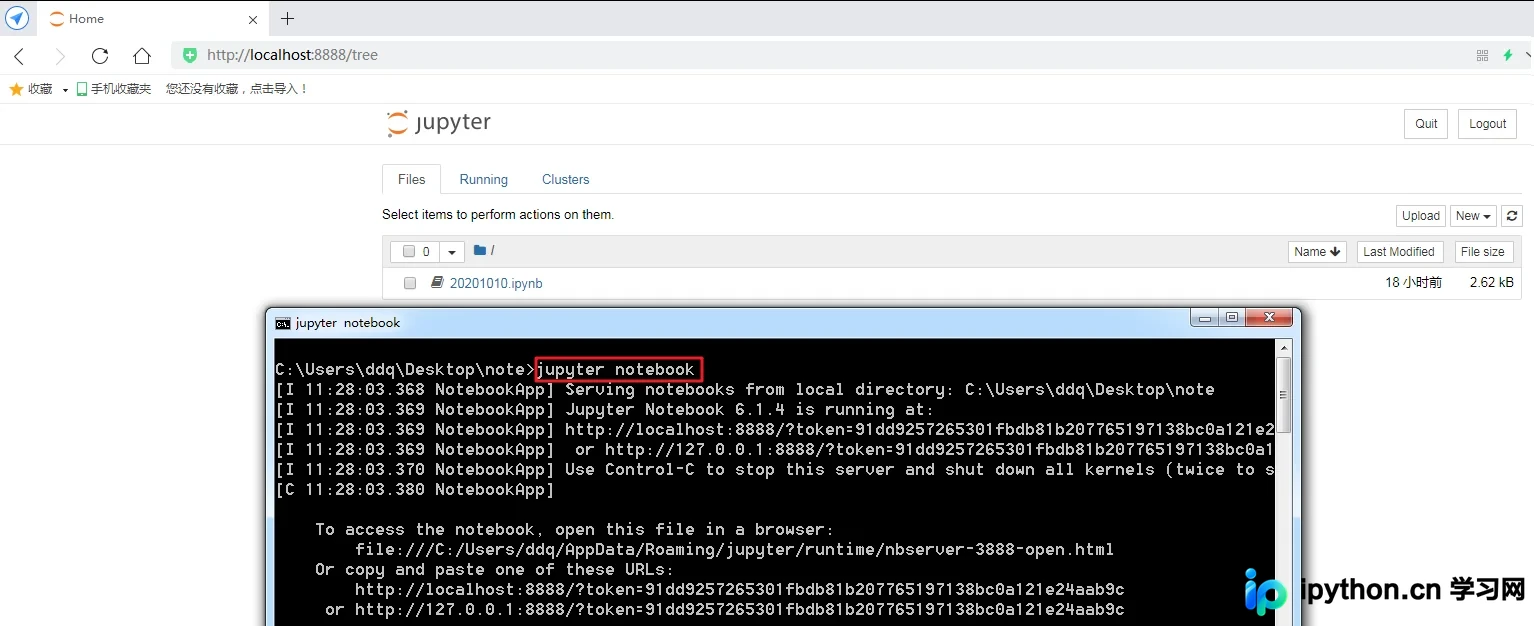
本文详细解析Jupyter Notebook在Python环境中的安装步骤,涵盖通过pip升级及安装核心组件的命令。同时介绍启动服务、创建文件及工具栏操作,重点演示Markdown单元格的使用,包括标题、表格和图片的插入方法,并附带常用快捷键说明,帮助开发者快速上手交互式编程环境。
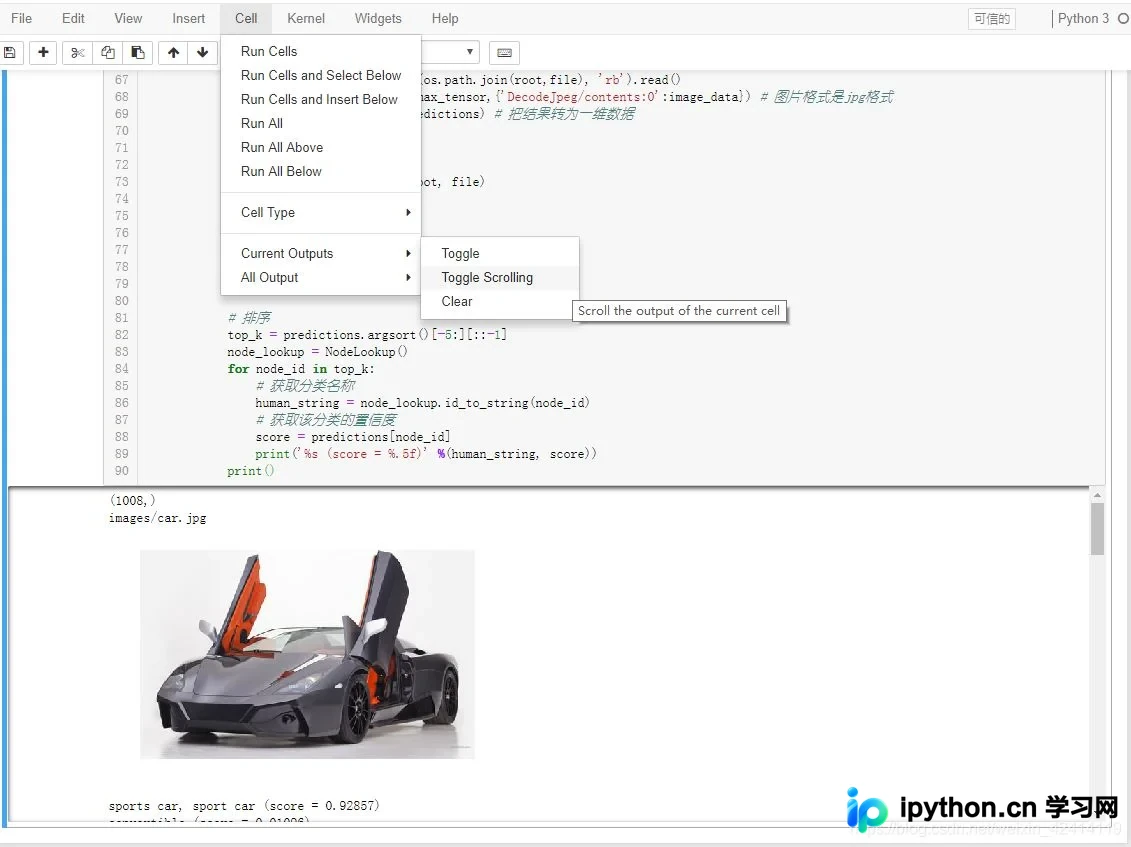
本文介绍如何在Jupyter Notebook中调整输出窗口的显示效果。通过工具栏的Cell菜单,用户可以切换Toggle Scrolling以查看完整长输出或清除内容。此外,针对主题更换后可能出现的字符截断问题,提供修改custom.css文件中div.output_area的padding值(如13px)的解决方案,确保输出内容完整显示。
本文详细介绍Jupyter Notebook的安装、启动及基础操作,重点讲解如何在Notebook中配置并运行Python和R语言。通过安装IRkernel包,实现R语言的交互式编程,展示实时可视化效果与代码保存方法,帮助开发者高效进行数据科学与机器学习开发。
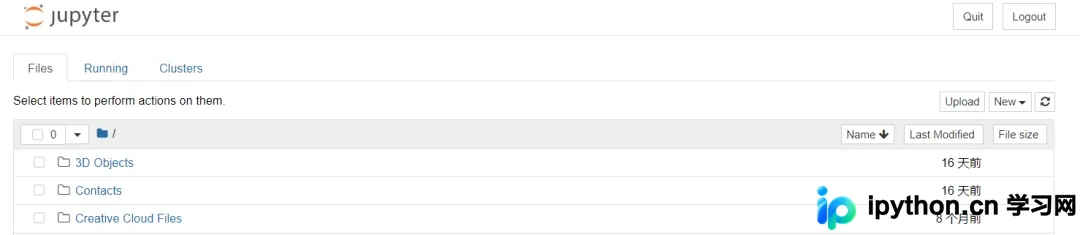
本文详细介绍如何在 Visual Studio Code 中配置 Python 开发环境,重点讲解通过清华镜像站下载 Anaconda 以解决下载慢的问题,并在 VSCode 设置中指定 Python 解释器路径。最后演示如何新建 .ipynb 文件以在 VSCode 中直接使用 Jupyter Notebook 功能,实现高效的数据分析与代码编写。
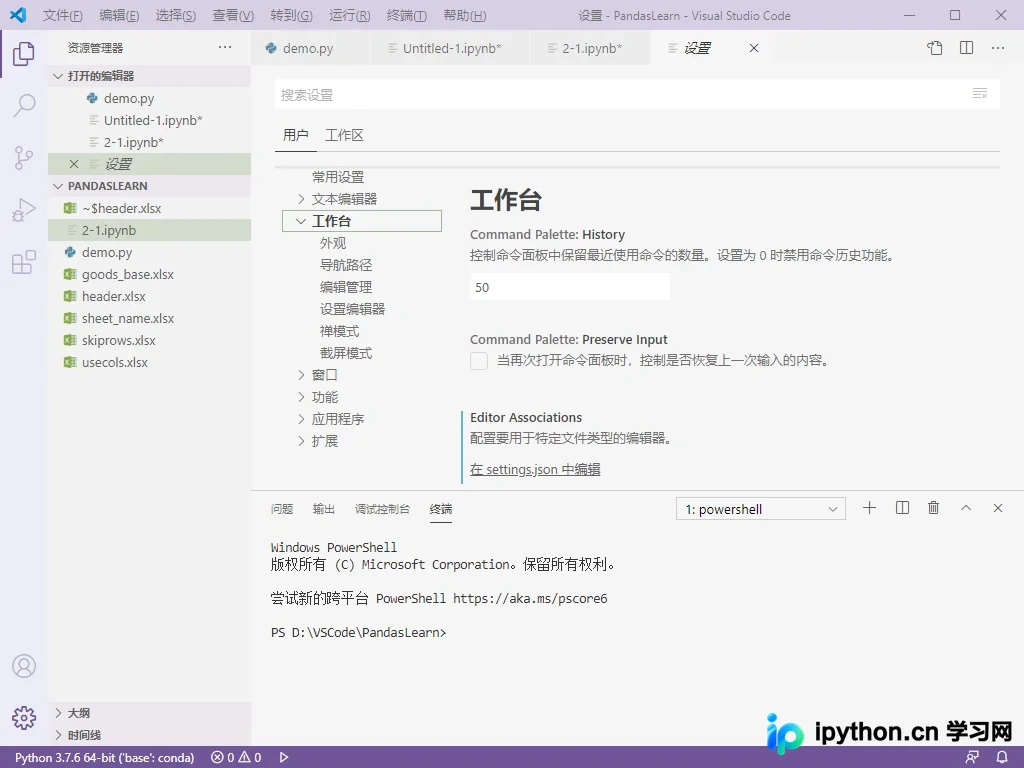
本文详细解析Jupyter Notebook中In[*]状态的含义,并提供三种常见导致命令无法执行的解决方案。包括重新安装notebook包、处理prompt-toolkit版本冲突以及通过终端排查具体报错信息,帮助用户快速恢复 Notebook 正常运行。
![解决Jupyter Notebook运行命令显示[*]卡住问题](https://img.ipython.cn/uploads/20261011/12f69277192712617512bb81eaa9b6fe.webp)
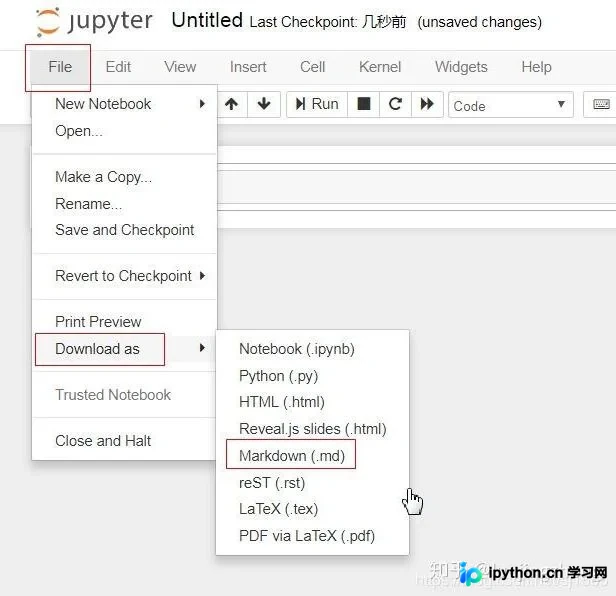
本文介绍如何在 Jupyter Notebook 中将数据保存为 Word 格式。首先将内容保存为 Markdown 文件,随后利用 Pandoc 命令行工具将其转换为 .docx 文件。此外,针对 Jupyter 配置自定义浏览器时出现的 GenericBrowser is not defined 错误,提供了正确的 Python 代码修复方案,确保 Notebook 能正确调用指定浏览器。
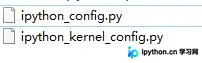
本文详细介绍 Jupyter Notebook 的远程访问配置及 SSL 加密方法。通过生成配置文件、设置密码、绑定 IP 和端口,实现安全远程连接。同时涵盖使用 OpenSSL 生成自签名证书以启用 HTTPS 访问,并解决打开 ipynb 文件时常见的 NameError: name 'true' is not defined 错误,提供具体的配置文件修改方案。
本文详细介绍如何在 Jupyter Notebook 中添加并配置 Conda 虚拟环境。通过激活环境、安装 ipykernel 模块,并使用 python -m ipykernel install 命令注册内核,可实现多环境切换。针对 Ubuntu 服务器普通账户无写入权限导致的 Permission denied 错误,提供了添加 --user 选项的解决方案,确保内核文件生成在用户家目录下,从而顺利在 Notebook 中使用自定义环境。
本文介绍在Windows环境下,通过Anaconda创建Python虚拟环境后,如何在Jupyter Notebook中添加并切换对应的Python内核。主要步骤包括在虚拟环境中安装ipykernel包,使用命令行注册内核,以及通过jupyter kernelspec list查看和管理已添加的内核。
