

Jupyter Notebook 数据导出 Word 教程及浏览器配置修复

本文介绍如何在 Jupyter Notebook 中将数据保存为 Word 格式。首先将内容保存为 Markdown 文件,随后利用 Pandoc 命令行工具将其转换为 .docx 文件。此外,针对 Jupyter 配置自定义浏览器时出现的 GenericBrowser is not defined 错误,提供了正确的 Python 代码修复方案,确保 Notebook 能正确调用指定浏览器。
Jupyter Notebook 数据导出 Word 教程
1 保存成word格式
第一步,将 Notebook 内容保存为 Markdown 格式。
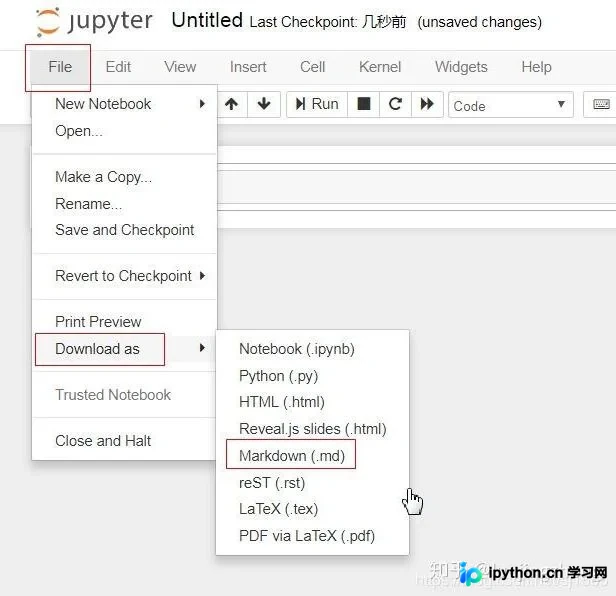
第二步,通过 Docker 界面将生成的 Markdown 文件转化为 Word 文档。
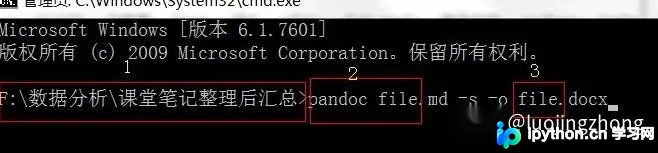
具体操作如下:
pandoc SRVV Web Services -s -o file.docx
第1处:指定上述导出的 md 文件所在的目录路径。
第2处:指定上述导出的 md 文件的名称。
第3处:指定最终保存的 Word 文件名。
直接运行该命令,无需修改其他参数。
修复 GenericBrowser 未定义错误
补充知识:解决 Jupyter Notebook 在更改浏览器时提示 GenericBrowser is not defined 的问题。
为了修改 Jupyter Notebook 配置的浏览器,网上搜索了相关方法并直接尝试。
import webbrowser webbrowser.register('chrome', None, GenericBrowser(u'C:\\Program Files (x86)\\Google\\Chrome\\Application\\chrome.exe')) c.NotebookApp.browser = 'chrome'
直接运行后提示 Error,打开的仍是默认浏览器且无法显示页面。具体报错信息为 GenericBrowser is not difined。
该变量未定义。仔细搜索后,未能找到更详细的信息。
后来猜测是引用问题,查阅其他博客后发现确实存在误导。修改后的代码如下:
import webbrowser webbrowser.register('chrome', None, webbrowser.GenericBrowser(u'C:\\Program Files (x86)\\Google\\Chrome\\Application\\chrome.exe')) c.NotebookApp.browser = 'chrome'
GenericBrowser 实际上是 webbrowser 模块下的方法,需通过模块名调用。
以上即为 Jupyter Notebook 实现将数据保存为 Word 的完整内容及浏览器配置修复方法,希望能为大家提供参考。
免责声明:本文内容仅供参考,不代表本站观点。转载或引用请注明出处。









