

Python环境配置:Jupyter Notebook安装与基础使用指南

发布时间:2026-10-14| 6人浏览过
本文详细解析Jupyter Notebook在Python环境中的安装步骤,涵盖通过pip升级及安装核心组件的命令。同时介绍启动服务、创建文件及工具栏操作,重点演示Markdown单元格的使用,包括标题、表格和图片的插入方法,并附带常用快捷键说明,帮助开发者快速上手交互式编程环境。
Jupyter Notebook安装与环境准备
首先介绍Jupyter Notebook的安装流程。
推荐使用pip包管理工具进行安装,具体命令如下:
pip install jupyter notebook
注意:在执行安装前,建议先将pip升级至最新版本,以避免因版本过旧导致同步安装失败。升级pip的参考命令为:pip3 install --upgrade pip。
启动服务与文件创建
确认安装成功后,可通过命令行启动Jupyter Notebook服务。
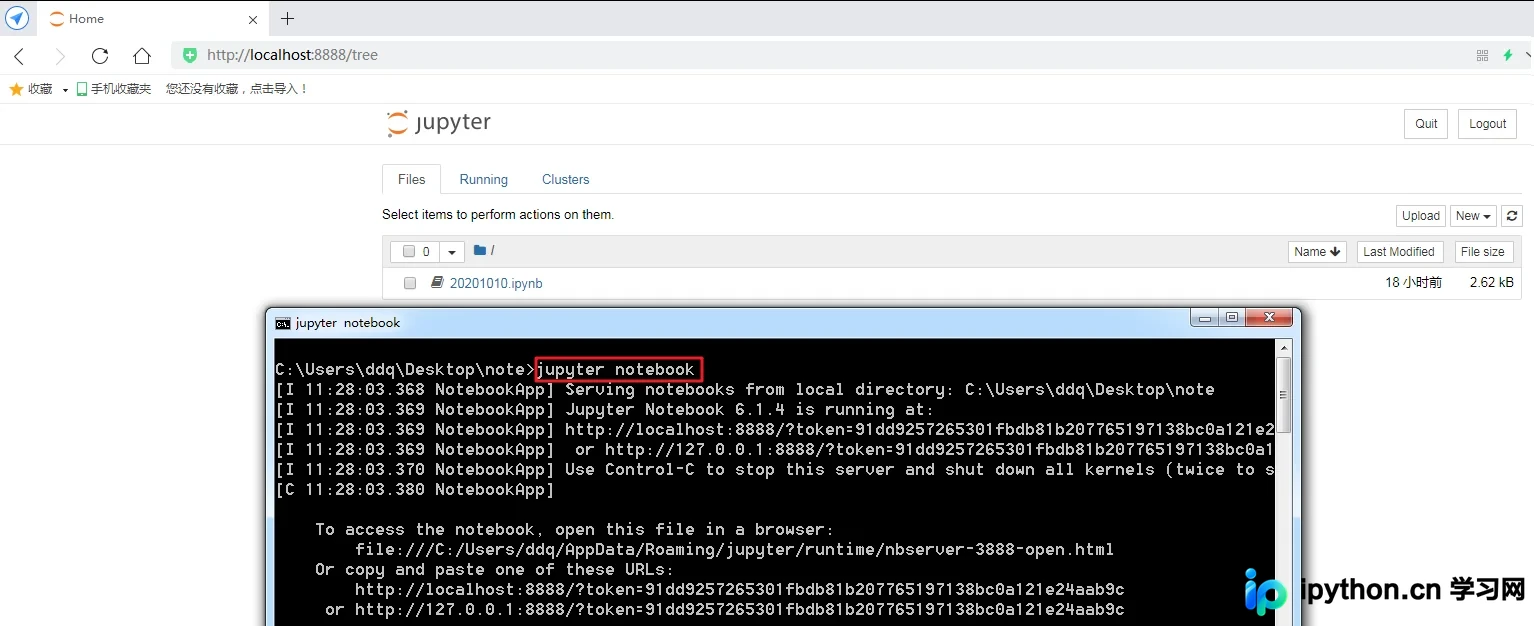
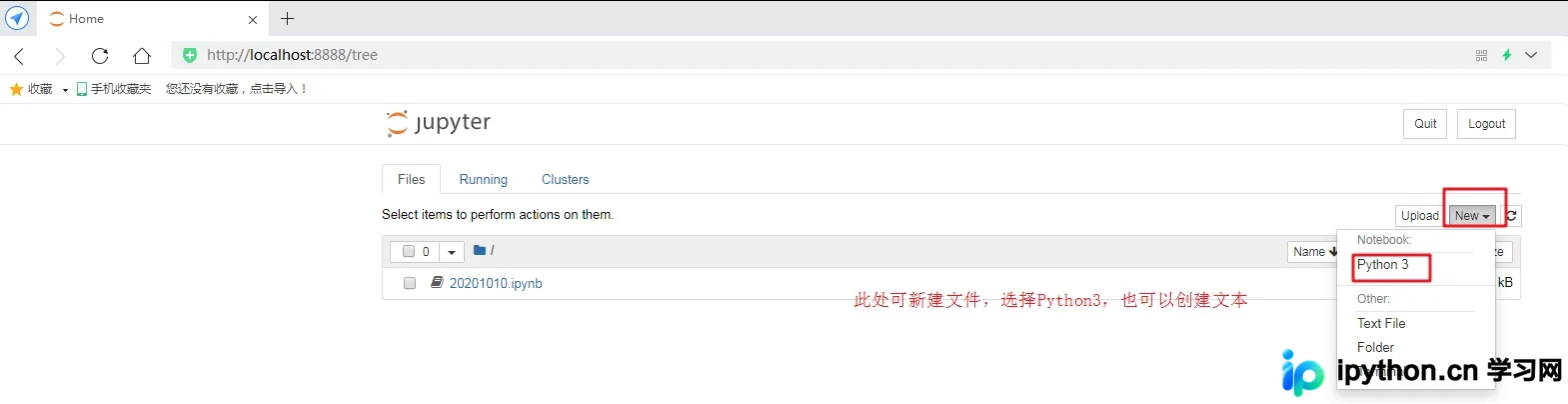
服务启动后,即可创建新的Notebook文件。
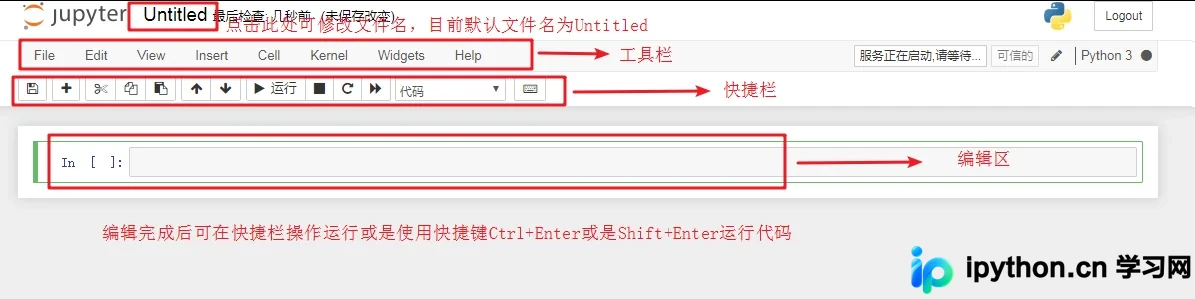
进入编辑界面后,可利用工具栏进行代码的编写与运行操作。
Markdown编辑与多媒体插入
此外,Jupyter Notebook支持Markdown格式的文本编辑。
若需添加标题或格式化文本,请点击Cell下拉菜单中的Cell Type,将其修改为Markdown模式。
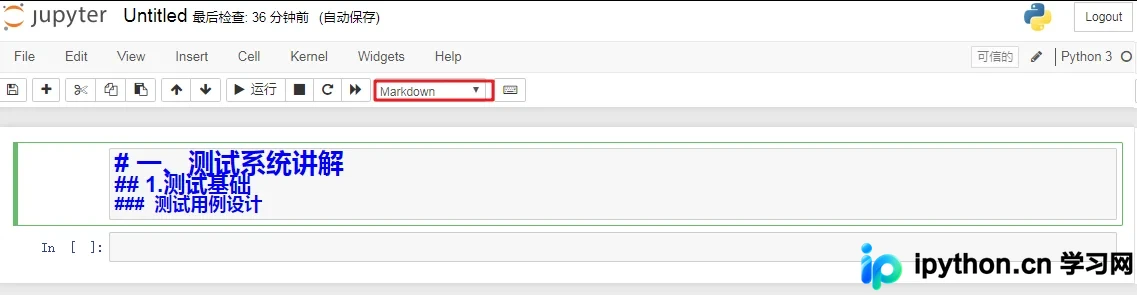
修改完成后,点击工具栏的运行按钮,或直接使用快捷键Ctrl+Enter及Shift+Enter,即可实时预览Markdown编辑效果。
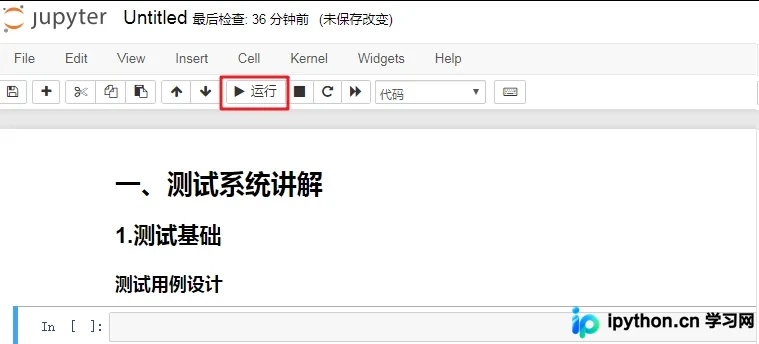
在Markdown单元格中,还可以插入表格、图片等多媒体元素,具体操作可参考相关图示。
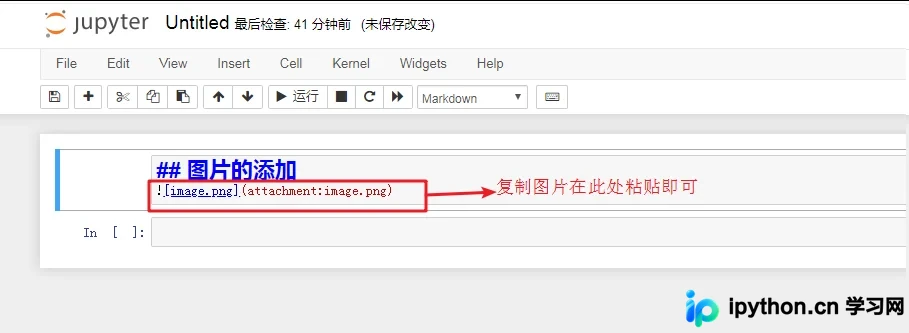
执行运行命令后,即可在界面中看到插入的图片效果。
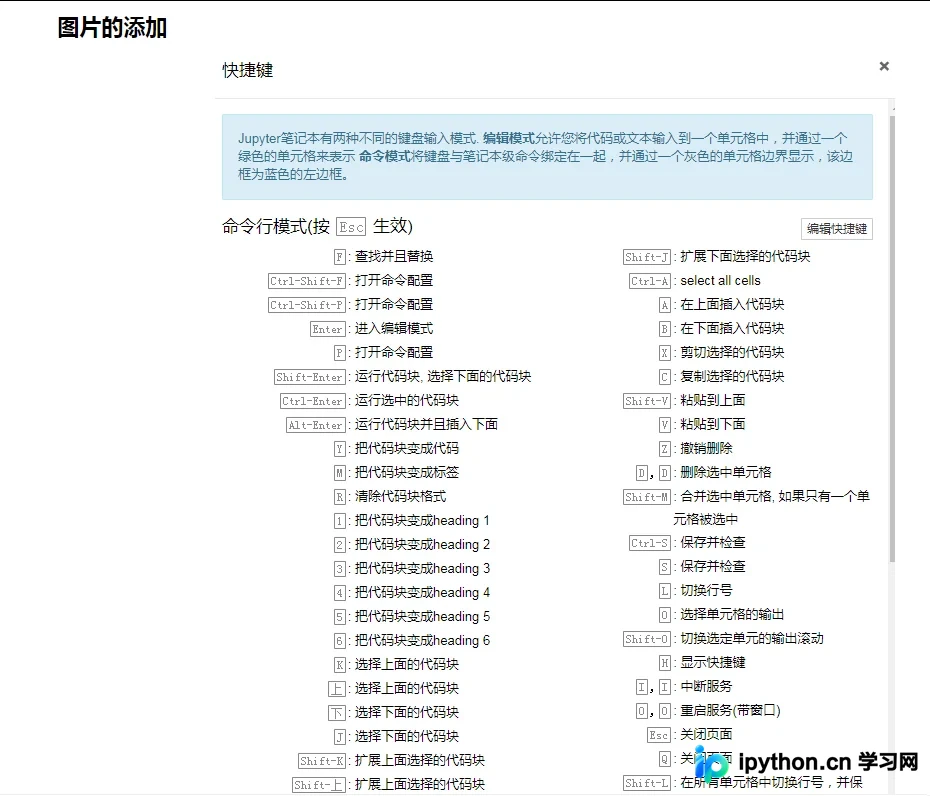
提示:如需查看或获取更多常用快捷键,可按下Esc键后按H键进行查看。
以上内容涵盖了Jupyter Notebook的安装与基础操作,希望对各位的学习有所帮助,欢迎继续支持本站获取更多技术资讯。
免责声明:本文内容仅供参考,不代表本站观点。转载或引用请注明出处。









