

Jupyter Notebook 输出窗口显示效果调整指南

本文介绍如何在Jupyter Notebook中调整输出窗口的显示效果。通过工具栏的Cell菜单,用户可以切换Toggle Scrolling以查看完整长输出或清除内容。此外,针对主题更换后可能出现的字符截断问题,提供修改custom.css文件中div.output_area的padding值(如13px)的解决方案,确保输出内容完整显示。
Jupyter Notebook 输出窗口显示效果调整指南
在使用Jupyter Notebook进行开发时,当代码输出结果的行数过多时,系统默认会将结果折叠进一个带有滚动条的小窗口中。如果用户希望一次性查看完整的输出内容,该如何操作?
解决方法十分简单。请在界面顶部的英文工具栏中找到“Cell”菜单,点击后选择“Current Outputs”选项。此时会弹出三个功能选项,分别是:Toggle(切换)、Toggle Scrolling(切换滚动)和Clear(清除)。
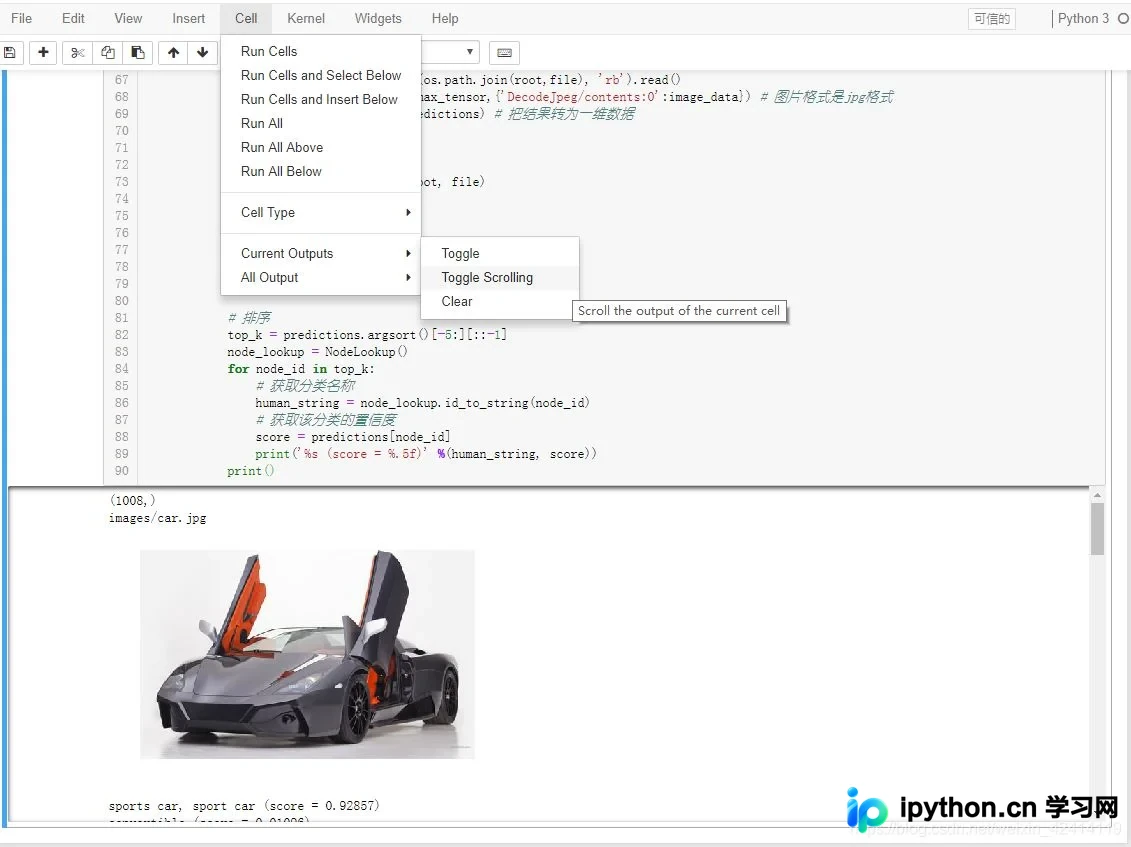
如果当前的输出窗口带有滚动条,说明当前状态为“Toggle Scrolling”。若希望一次性展开并看到全部结果,只需点击“Toggle”选项即可切换显示模式。

另外,“Clear”选项的功能是清除当前单元格窗口中的所有历史输出内容,保持界面整洁。
解决输出部分显示不全的问题
Jupyter Notebook 输出部分显示不全的问题
在更换Jupyter Notebook主题后(具体换肤方法可参考之前的博客文章),有时会出现输出内容显示不全的情况,例如末尾缺失两个字符。GitHub上已有用户提出此问题并提供了有效的解决方案,经测试确实可行。
请导航至Jupyter配置路径,找到并打开“custom”文件夹。
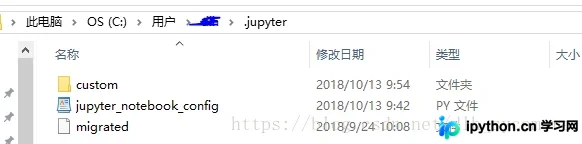
在该文件夹中打开“custom.css”文件进行编辑:
将原有的 div.output_area 样式替换为以下CSS代码:
div.output_area {
display: -webkit-box;
padding: 13px;
}
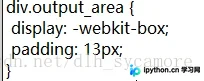
代码中的“13px”是一个参考值。部分用户修改后仍可能显示不全,这是因为不同浏览器的显示比例存在差异。建议尝试调整其他数值,直到找到最适合您当前环境的设置。
保存修改后,重新启动Jupyter Notebook,即可解决输出内容显示不全的问题。
至此,关于Jupyter Notebook输出窗口显示效果调整的实现方法介绍完毕。如需了解更多相关技巧,请搜索本站历史文章或继续浏览后续内容。感谢大家的支持!
免责声明:本文内容仅供参考,不代表本站观点。转载或引用请注明出处。









