Jupyter Notebook 默认目录查看与修改及函数查询技巧
本文介绍如何查看 Jupyter Notebook 默认工作目录,并通过修改 jupyter_notebook_config.py 文件自定义启动路径。同时补充两种在 Notebook 中查看函数细节的方法:使用 help() 函数或在函数名后添加问号。
2026-10-13
6


本文介绍如何查看 Jupyter Notebook 默认工作目录,并通过修改 jupyter_notebook_config.py 文件自定义启动路径。同时补充两种在 Notebook 中查看函数细节的方法:使用 help() 函数或在函数名后添加问号。

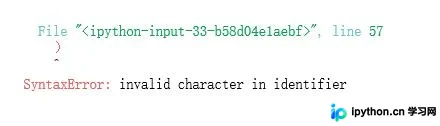
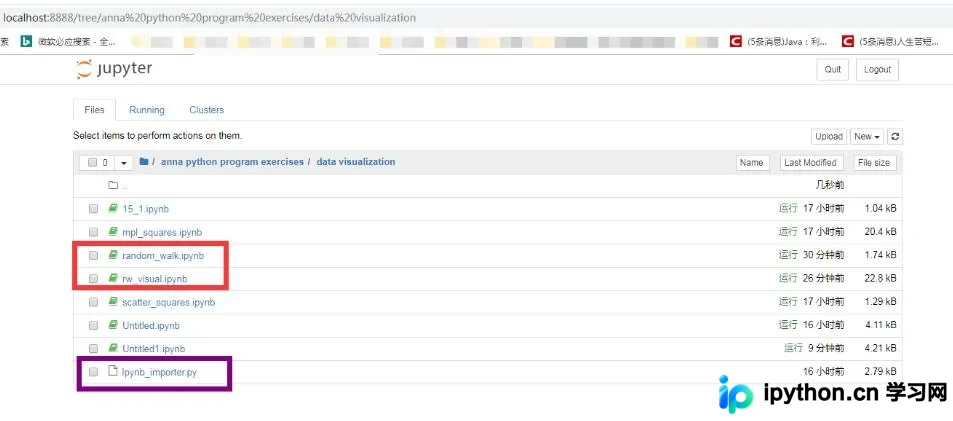
本文介绍如何在Jupyter Notebook中直接导入和调用其他.ipynb文件。通过创建一个名为Ipynb_importer.py的解析器脚本,可以将.ipynb文件加载到内存中作为Python模块使用,从而解决直接调用notebook文件时的报错问题。
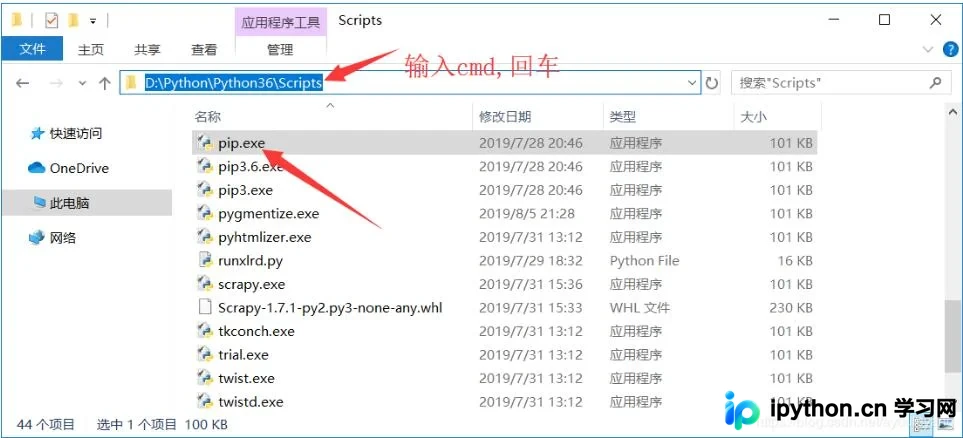
本文详细介绍在Windows系统中基于Python3环境安装Jupyter Notebook的完整步骤。内容涵盖从查找pip路径、执行安装命令,到启动服务及浏览器访问的全流程。同时针对安装过程中常见的超时错误、pip命令未识别、版本更新提示及权限不足等问题,提供了具体的排查与解决方案,帮助用户快速搭建本地数据科学开发环境。
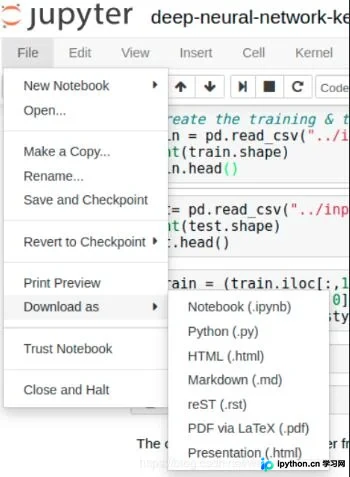
本文介绍如何在Jupyter Notebook中通过界面选项将文件保存为Markdown、HTML等格式。同时详细讲解在.ipynb文件中调用外部.py模块的方法,包括函数导入、代码修改后的模块重载(reload)操作,确保代码更新即时生效,提升工程管理的条理性和效率。
本文详细介绍如何将远程服务器上的Jupyter Notebook服务映射到本地浏览器进行访问。主要步骤包括在服务器安装并配置Jupyter,生成密码,修改配置文件,以及通过SSH建立本地端口到服务器端口的隧道映射。最后通过本地浏览器访问指定端口即可使用服务器端的Jupyter环境。
本文介绍如何通过命令行将 Jupyter Notebook 启动至指定本地文件夹,实现任意目录下的文件管理。同时补充了在 Notebook 中导入自定义 Python 模块时的关键注意事项,包括模块文件格式要求及内核重启机制,确保代码修改能即时生效。
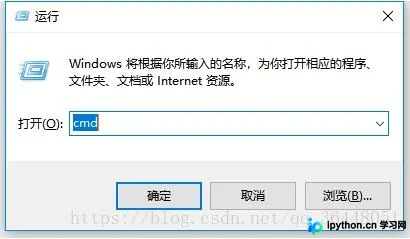
本文介绍如何在 Jupyter Notebook 中通过配置 Matplotlib 输出清晰的矢量图(SVG/PDF),避免图片模糊。同时提供在 Windows 环境下通过 Putty 和 Git Bash 建立 SSH 隧道,远程访问服务器端 Jupyter Notebook 的完整操作步骤与命令示例。
本文详细解析在Jupyter Notebook中插入本地图片的常见错误,指出路径引用需对应实际文件夹结构。同时涵盖使用matplotlib绘制并保存静态图片,以及配置环境以显示动态绘图的方法,提供从代码到显示的完整操作指南。

本文详细介绍在Windows环境下彻底卸载Jupyter Notebook的方法。通过单独卸载核心组件或使用批量命令可解决残留问题。同时提供Python 2与3版本的重装修复指令,帮助开发者解决环境配置错误,恢复Jupyter正常运行。
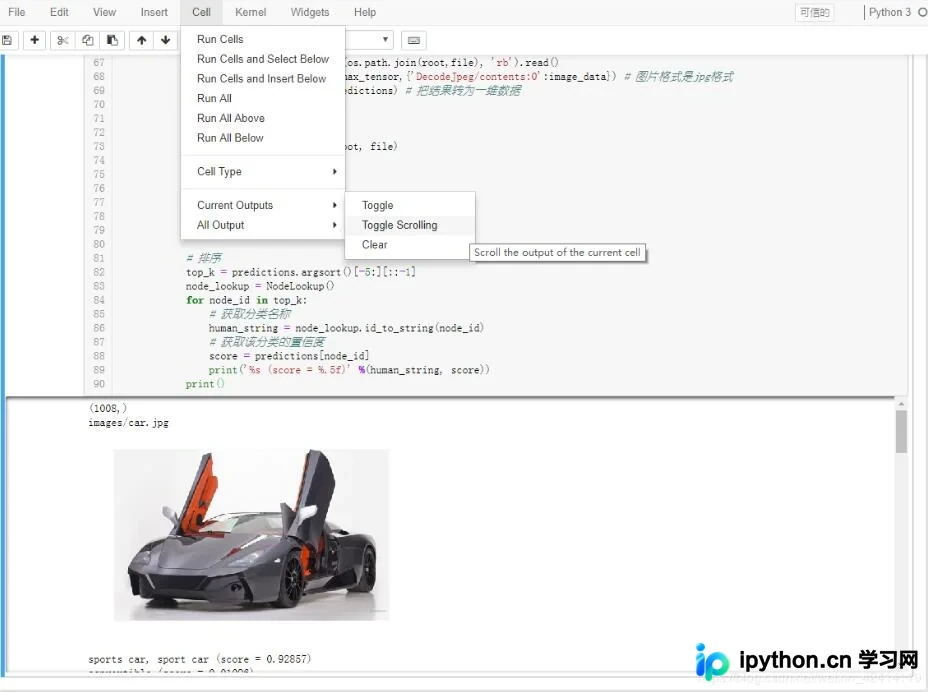
本文介绍如何在Jupyter Notebook中调整输出窗口的显示效果,通过Cell菜单中的Toggle选项取消滚动条以查看完整结果。同时补充了在使用matplotlib时,如何在plt.show()前插入代码使Figure窗口最大化显示的方法,适用于不同后端环境。
本文解决Jupyter Notebook中因误触Insert键导致插入模式,进而使后续单元格内容消失的问题,建议按Insert键切换回插入模式。同时提供自定义Python包修改后未生效的解决方案,通过importlib.reload()实现模块热重载,避免重启Kernel导致的大数据重新加载耗时问题。
本文介绍如何在Jupyter Notebook中开启代码行号显示,以便快速定位报错位置。同时提供两种解决输出内容过多时自动出现滚动条的方法:通过菜单手动切换或执行JavaScript魔法命令,实现一次性显示全部输出内容。