

Python自动化办公实战:批量处理Excel、Word与PDF文件

针对日常办公中高频的Excel数据合并、Word模板批量填充与PDF文件提取合并需求,本文通过规范的Python工程代码和实操流程,系统讲解批量处理的技术路径、避坑要点与健壮性设计。
批量处理日常办公文档的核心路径在于:利用标准库 pathlib 构建严密的文件遍历与路径隔离规则,分别挂载针对具体格式的解析引擎——用 openpyxl 提取和汇总结构化表格、用 python-docx 操控段落与块结构实现模板动态渲染、用 pypdf 实现多页文档的裁剪抽取与合并,并通过异常沙箱与审计日志保证批量任务在中途受阻时具备可重试能力且绝不污染原始数据。
一、基础架构:工作目录隔离与安全遍历规范
批量文档处理最忌讳直接在原始文件目录下就地覆写。一旦程序因格式不兼容或异常中断退出,可能导致源文件部分被覆盖、部分处于半完成状态,极难手动回滚。因此,规范的自动化工作流要求严格区分“输入源目录(input)”与“产物目标目录(output)”。
在进行文件遍历时,推荐使用 Python 标准库中的 pathlib.Path。相比老旧的 os.walk 或 glob.glob,pathlib 不仅跨平台兼容性更好,还能直接提供路径拼接、文件名过滤和扩展名提取等对象化操作方法。
在 Windows 和 macOS 办公场景中,Office 软件在打开文档时会自动在同级目录下生成以 ~$ 开头的隐藏临时锁定文件。如果在批量扫描时不主动过滤此类文件,解析库在读取时必定抛出权限拒绝或格式损坏异常。因此,遍历逻辑必须前置过滤掉所有前缀为 ~$ 的文件。
from pathlib import Path

def get_target_files(input_dir: str, extension: str):
    """
    安全收集目标目录下特定格式的文件路径,自动剔除临时锁文件。
    """
    base_path = Path(input_dir)
    if not base_path.exists():
        raise FileNotFoundError(f"输入路径不存在: {input_dir}")

    # 规范后缀匹配,例如 .xlsx, .docx, .pdf
    valid_files = [
        file_path for file_path in base_path.glob(f"*{extension}")
        if not file_path.name.startswith("~$") and file_path.is_file()
    ]
    return sorted(valid_files)

# 示例:检索当前项目输入文件夹中的所有 Excel 表格
input_folder = "./data/input_excel"
excel_list = get_target_files(input_folder, ".xlsx")
print(f"检测到有效文件数量: {len(excel_list)}")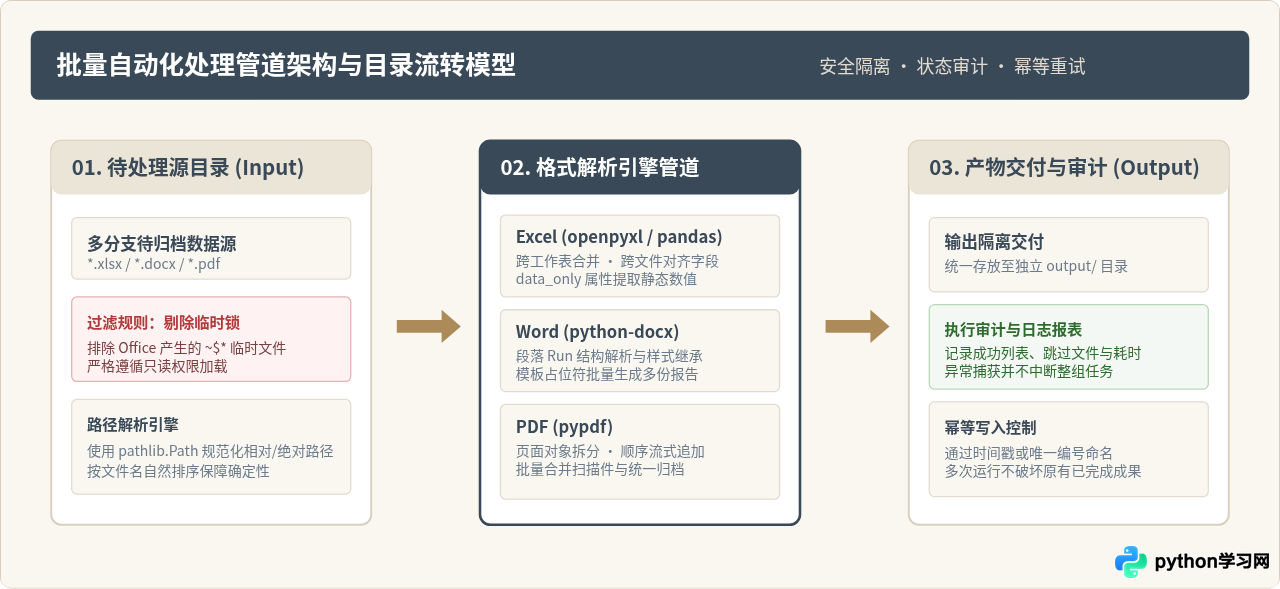
二、实战一:批量合并多源 Excel 工作簿数据
在企业办公中,常见需求是将数十个部门提交的格式相同的“销售报表”或“考勤月报”合并为一张总表。如果仅靠手动复制粘贴,不仅费时耗力,而且极易出现漏页、漏行、公式粘贴错位等人为失误。
使用 Python 处理此类任务主要依赖 openpyxl。在读取包含公式的 Excel 表格时,必须注意参数 data_only 的设置:如果使用默认的 data_only=False,读取到的带公式单元格将直接返回公式文本(例如 =SUM(C2:C10)),而非实际数值。只有当 data_only=True 且该文件此前已被 Excel 软件正常保存计算过时,才能正确读出计算后的静态数值缓存。
from pathlib import Path
from openpyxl import load_workbook, Workbook

def merge_excel_files(input_dir: str, output_file: str, header_rows: int = 1):
    """
    遍历指定目录中的所有 Excel 文件,提取数据并汇总保存至新工作簿。
    保留第一份文件的表头,后续文件仅提取正文行。
    """
    input_path = Path(input_dir)
    target_files = sorted([f for f in input_path.glob("*.xlsx") if not f.name.startswith("~$")])

    if not target_files:
        print("未找到可处理的 Excel 文件。")
        return

    # 创建新的目标工作簿
    merged_wb = Workbook()
    merged_ws = merged_wb.active
    merged_ws.title = "汇总总表"

    has_written_header = False
    total_data_rows = 0

    for file_path in target_files:
        print(f"正在读取: {file_path.name}")
        # data_only=True 读取计算后的静态数值缓存,read_only=True 节省内存占用
        wb = load_workbook(filename=file_path, data_only=True, read_only=True)
        ws = wb.active

        # 遍历每行数据
        for row_idx, row in enumerate(ws.iter_rows(values_only=True), start=1):
            if row_idx <= header_rows:
                # 仅保留首个文件的表头
                if not has_written_header:
                    merged_ws.append(list(row))
            else:
                # 排除全空行
                if any(cell is not None for cell in row):
                    merged_ws.append(list(row))
                    total_data_rows += 1

        has_written_header = True
        wb.close()

    # 确保输出目录存在并持久化保存
    out_path = Path(output_file)
    out_path.parent.mkdir(parents=True, exist_ok=True)
    merged_wb.save(out_path)
    print(f"合并完成!总计汇聚数据行数: {total_data_rows},保存至: {output_file}")

# 示例调用
# merge_excel_files("./data/excel_inputs", "./data/excel_output/2026年度销售汇总.xlsx")当批量处理数十个大容量表格(如每个几十兆、几十万行)时,一次性把所有单元格对象载入内存很容易引发 MemoryError。在 load_workbook 中启用 read_only=True,可以让 openpyxl 以流式生成器的方式逐行按需解析单元格,内存占用将从数百兆骤降至数兆级别。
三、实战二:基于 Word 模板批量生成个性化合同与通知书
人力资源与法务部门常常需要根据一张员工信息表,批量生成数百份带有姓名、工号、薪资、入职日期的正式 Word 聘用协议或开户证明。实现这一需求最高效的方法是:预先制作一份 .docx 模板,在正文中植入标记占位符(如 {{姓名}}、{{工号}}),然后使用 Python 读取数据源并批量克隆替换。
在 python-docx 的底层 XML 实现中,一个段落(Paragraph)由若干个具有统一格式特性的文字块(Run)组合而成。当我们在 Word 中编辑模板时,哪怕只是复制粘贴或打字有轻微停顿,Word 都会把同一行字切分成多个 Run。例如占位符 {{姓名}} 可能会被底层拆为三个独立 Run:{{、姓名、}}。如果直接遍历 run.text 进行字符串替换,将根本找不到匹配项。
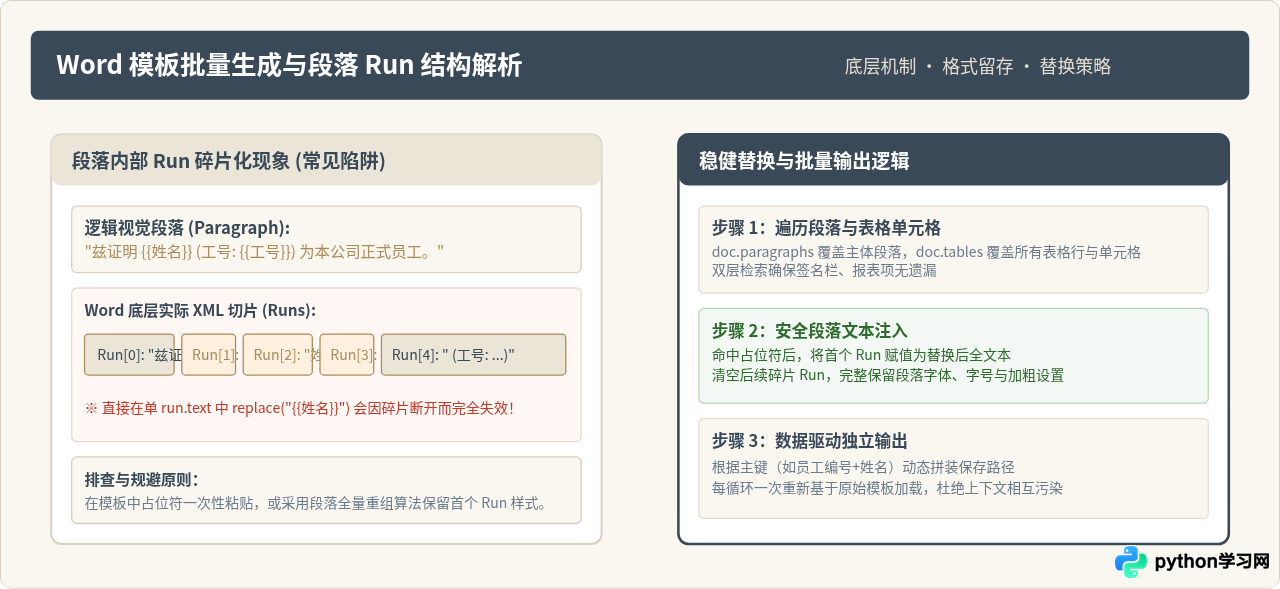
为了解决碎片化问题并完整保留原模板设定的字体与样式,最实用的策略是:检测段落全文 paragraph.text 是否包含占位符。若包含,则在段落级别进行完整文本替换,并将替换后的文本统一写入首个 Run 中,同时清空后续冗余 Run。
from pathlib import Path
from docx import Document

def replace_text_in_paragraph(paragraph, old_text, new_text):
    """
    在段落中稳健替换文本,防止因 Run 碎片化导致占位符无法匹配。
    """
    if old_text in paragraph.text:
        # 整体计算替换后文本
        full_text = paragraph.text.replace(old_text, str(new_text))
        # 将新文本赋给第一个 run,清空其余 run 从而避免文字重影
        if paragraph.runs:
            paragraph.runs[0].text = full_text
            for run in paragraph.runs[1:]:
                run.text = ""
        else:
            paragraph.text = full_text

def batch_generate_word_docs(template_file: str, data_list: list, output_dir: str):
    """
    读取模板与数据字典列表,批量生成独立的 Word 文档。
    """
    template_path = Path(template_file)
    out_dir_path = Path(output_dir)
    out_dir_path.mkdir(parents=True, exist_ok=True)

    for item in data_list:
        # 每次循环基于模板全新加载,防止上一次的数据污染下一次
        doc = Document(str(template_path))

        # 替换正文段落
        for p in doc.paragraphs:
            for key, val in item.items():
                placeholder = f"{{{{{key}}}}}"
                replace_text_in_paragraph(p, placeholder, val)

        # 替换表格中的单元格(很多模板信息嵌在表格内)
        for table in doc.tables:
            for row in table.rows:
                for cell in row.cells:
                    for p in cell.paragraphs:
                        for key, val in item.items():
                            placeholder = f"{{{{{key}}}}}"
                            replace_text_in_paragraph(p, placeholder, val)

        # 依据业务唯一字段生成规范文件名
        file_name = f"聘用通知书_{item.get('工号')}_{item.get('姓名')}.docx"
        save_path = out_dir_path / file_name
        doc.save(str(save_path))
        print(f"已生成文件: {file_name}")

# 示例数据输入与调用
sample_data = [
    {"工号": "EMP001", "姓名": "张明", "部门": "技术部", "入职日期": "2026-11-01"},
    {"工号": "EMP002", "姓名": "李华", "部门": "运营部", "入职日期": "2026-11-05"}
]
# batch_generate_word_docs("./template.docx", sample_data, "./output_contracts")
四、实战三:批量合并、拆分与提取 PDF 文件
PDF 是目前跨平台文档交换的标准格式。在财务报销、扫描票据归档、合同成册等场景下,通常需要批量将多份单页 PDF 文件按照指定逻辑合并为一份完整的归档文档,或者批量提取指定页码范围。
在现代 Python 3 环境中,推荐使用维护积极且API精简的 pypdf 库。通过 PdfReader 与 PdfWriter 的协同,可以避免将整个文件内容以二进制字符串形式硬拼,而是按标准 PDF 对象结构进行页面注入,保障导出文件的兼容性与清晰度。
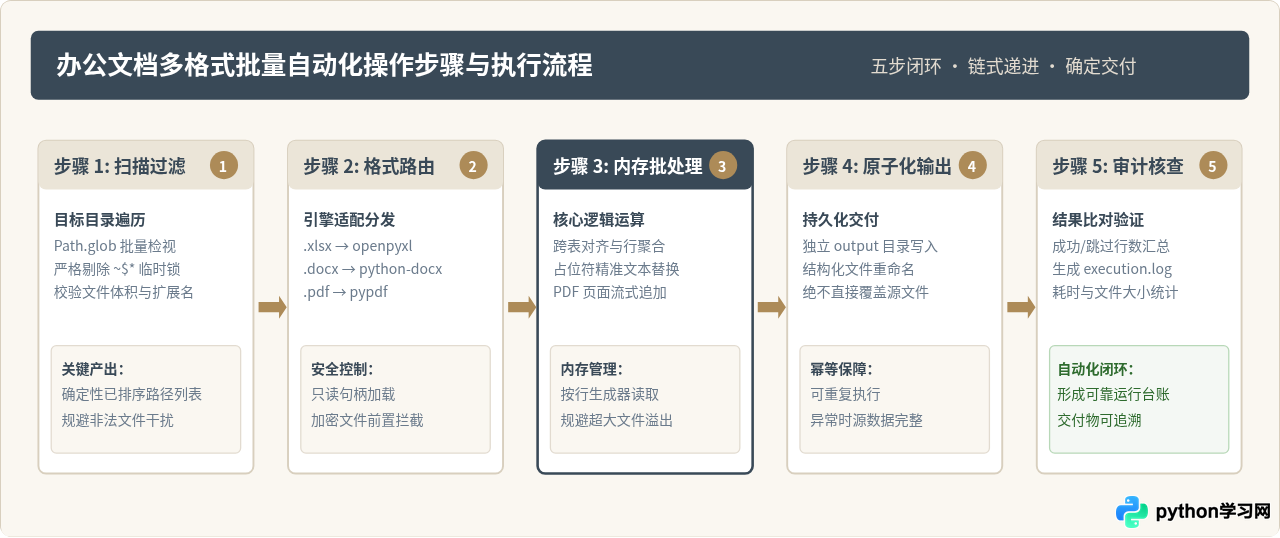
以下代码展示了如何将输入文件夹中的所有 PDF 扫描件批量追加合并,并对损坏或设有打开密码的异常文件进行自动拦截与记录:
from pathlib import Path
from pypdf import PdfReader, PdfWriter
from pypdf.errors import PdfReadError

def batch_merge_pdfs(input_dir: str, output_file: str):
    """
    遍历输入目录中的所有 PDF,按文件名自然排序合并为一个完整文件。
    """
    input_path = Path(input_dir)
    pdf_files = sorted([f for f in input_path.glob("*.pdf") if not f.name.startswith("~$")])

    if not pdf_files:
        print("未检测到有效 PDF 文件。")
        return

    writer = PdfWriter()
    merged_count = 0
    total_pages = 0

    for pdf_path in pdf_files:
        try:
            reader = PdfReader(str(pdf_path))

            # 检查加密
            if reader.is_encrypted:
                print(f"[跳过] 文件已加密,无法直接合并: {pdf_path.name}")
                continue

            num_pages = len(reader.pages)
            for page_idx in range(num_pages):
                writer.add_page(reader.pages[page_idx])

            total_pages += num_pages
            merged_count += 1
            print(f"[成功加入] {pdf_path.name} (含 {num_pages} 页)")

        except PdfReadError as e:
            print(f"[读取异常] 文件损坏或格式不兼容: {pdf_path.name}, 错误: {e}")
        except Exception as e:
            print(f"[未知错误] 处理 {pdf_path.name} 失败: {e}")

    if merged_count > 0:
        out_path = Path(output_file)
        out_path.parent.mkdir(parents=True, exist_ok=True)
        with open(out_path, "wb") as f_out:
            writer.write(f_out)
        print(f"\n合并完成!共合并 {merged_count} 个文件,累计 {total_pages} 页,输出至: {output_file}")
    else:
        print("未能合并任何有效 PDF 页面。")

# 示例调用
# batch_merge_pdfs("./data/invoices", "./data/output/2026年第四季度发票合集.pdf")
五、健壮性设计:异常隔离与批量任务调度模板
在批量处理上千个真实办公文件时,脚本经常会遇到由于各种意外中断运行的情况。为了让自动化脚本能够在无人值守的情况下稳定运行,必须在工程设计上落实以下三道防线:
- 文件占用异常(PermissionError)隔离:如果某个文件恰好被员工的 Excel 或 Word 软件打开,操作系统会施加文件排他锁。此时直接读取可能导致程序崩溃。代码中必须使用
try...except PermissionError进行局部捕获,并在控制台或日志中给出明确告警,随后继续处理队列中的下一个文件。 - 单文件粒度容错沙箱:将每个具体文件的解析逻辑封装在独立函数中,绝不能让某一个破损文件的异常冒泡导致整个批处理进程终止。
- 结构化审计清单:每次批量处理结束后,生成一份包含“成功列表”、“失败列表与原因”、“耗时统计”的日志报表,方便工作人员精准复核问题文件。
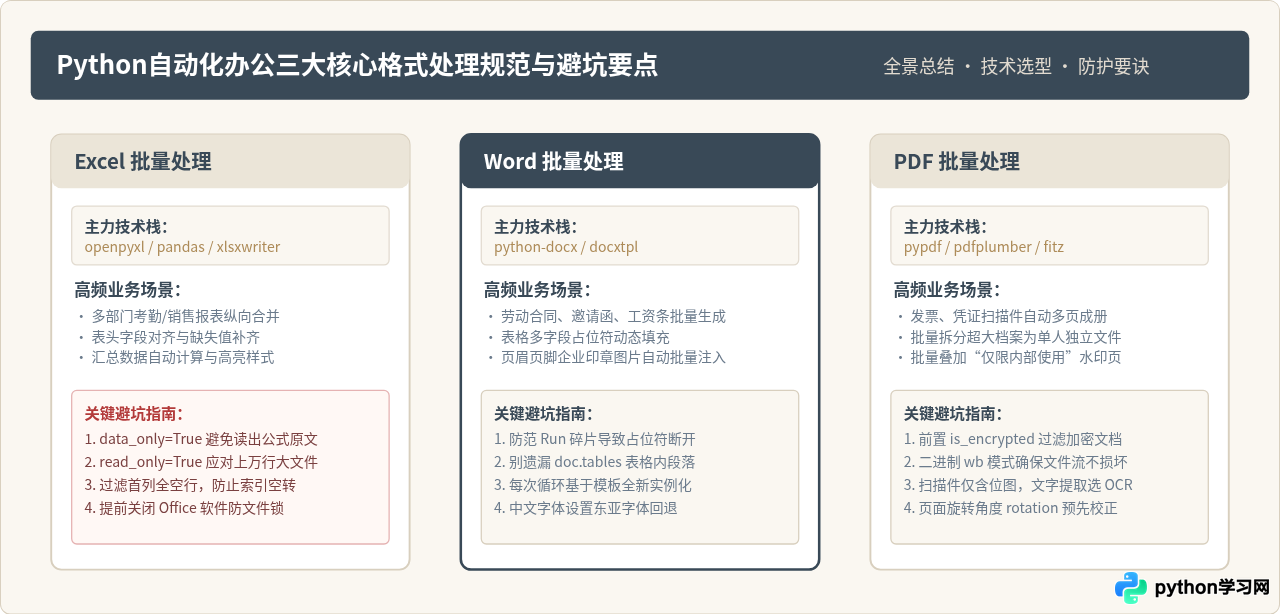
下面是一个具备完整审计追踪与错误恢复的通用批处理调度器模板,可以在实际办公项目中直接作为骨架使用:
import time
from pathlib import Path

def robust_batch_runner(file_list: list, process_func, log_file: str):
    """
    通用批处理容错执行器:自动收集成功与失败状态,记录处理耗时并输出日志。
    """
    success_records = []
    fail_records = []
    start_total_time = time.time()

    print(f"=== 批处理任务启动:共计 {len(file_list)} 个目标任务 ===")

    for idx, item_path in enumerate(file_list, start=1):
        item_name = Path(item_path).name
        print(f"[{idx}/{len(file_list)}] 正在处理: {item_name} ...", end=" ")

        t0 = time.time()
        try:
            # 执行传入的具体处理函数
            process_func(item_path)
            duration = round(time.time() - t0, 3)
            success_records.append((item_name, duration))
            print(f"成功 ({duration}s)")
        except PermissionError:
            duration = round(time.time() - t0, 3)
            err_msg = "文件被其他程序独占占用 (PermissionError)"
            fail_records.append((item_name, err_msg))
            print(f"失败 -> {err_msg}")
        except Exception as e:
            duration = round(time.time() - t0, 3)
            err_msg = f"{type(e).__name__}: {str(e)}"
            fail_records.append((item_name, err_msg))
            print(f"失败 -> {err_msg}")

    total_cost = round(time.time() - start_total_time, 2)

    # 写入审计汇总日志
    log_path = Path(log_file)
    log_path.parent.mkdir(parents=True, exist_ok=True)
    with open(log_path, "w", encoding="utf-8") as f:
        f.write("=== 自动化办公批处理执行报告 ===\n")
        f.write(f"总耗时: {total_cost} 秒\n")
        f.write(f"成功数量: {len(success_records)}\n")
        f.write(f"失败数量: {len(fail_records)}\n\n")

        f.write("--- 成功列表 ---\n")
        for name, dur in success_records:
            f.write(f"[√] {name} (耗时: {dur}s)\n")

        if fail_records:
            f.write("\n--- 异常失败清单 (建议手动核实) ---\n")
            for name, err in fail_records:
                f.write(f"[×] {name} -> 错误原因: {err}\n")

    print(f"\n=== 批处理结束: 成功 {len(success_records)}, 失败 {len(fail_records)}, 审计日志已写入 {log_file} ===")
六、总结
利用 Python 解决 Office 和 PDF 文件的批量处理问题,其精髓并不在于记忆复杂的 API,而在于建立标准化的数据流水线思维:
- 结构隔离:始终保持源数据目录只读,将所有清洗、渲染和拼装后的结果定向输出到专门的交付文件夹;
- 精准选型:结构化二维数据用
openpyxl(配合read_only与data_only);版式固定的文书用python-docx模板;多页成册归档用pypdf; - 异常可测:通过前置过滤临时文件、包裹单文件处理沙箱以及持久化运行报告,让脚本在遇到断网、文件锁或格式异常时依然能够持续向前执行,最终产出确定的办公成果。
免责声明:本文内容仅供参考,不代表本站观点。转载或引用请注明出处。









