

Jupyter Notebook批量注释Python代码:单元格与行注释快捷键技巧

详解在Jupyter Notebook中批量注释Python代码的高效技巧,涵盖编辑模式行注释快捷键Ctrl+/与Cmd+/、命令模式单元格转换M/Y、多光标编辑及快捷键失效的排查方案。
在 Jupyter Notebook 的数据分析与算法调试过程中,快速注释和解注释多行代码是一项基础且高频的操作。要完成批量注释,最核心的方法是在编辑模式下选定目标多行代码,按下快捷键 Ctrl + /(macOS 系统下为 Cmd + /),即可对选区内的所有代码行统一追加或剥除井号(#)注释。若需要临时停用整个单元格的执行,也可以在命令模式下按快捷键 M 将单元格直接转为 Markdown 文本。本文将具体讲解这两种维度的快捷键用法、多光标编辑技巧,并分析常见快捷键失效的原因与排查方案。
一、行级批量注释:核心快捷键与翻转逻辑
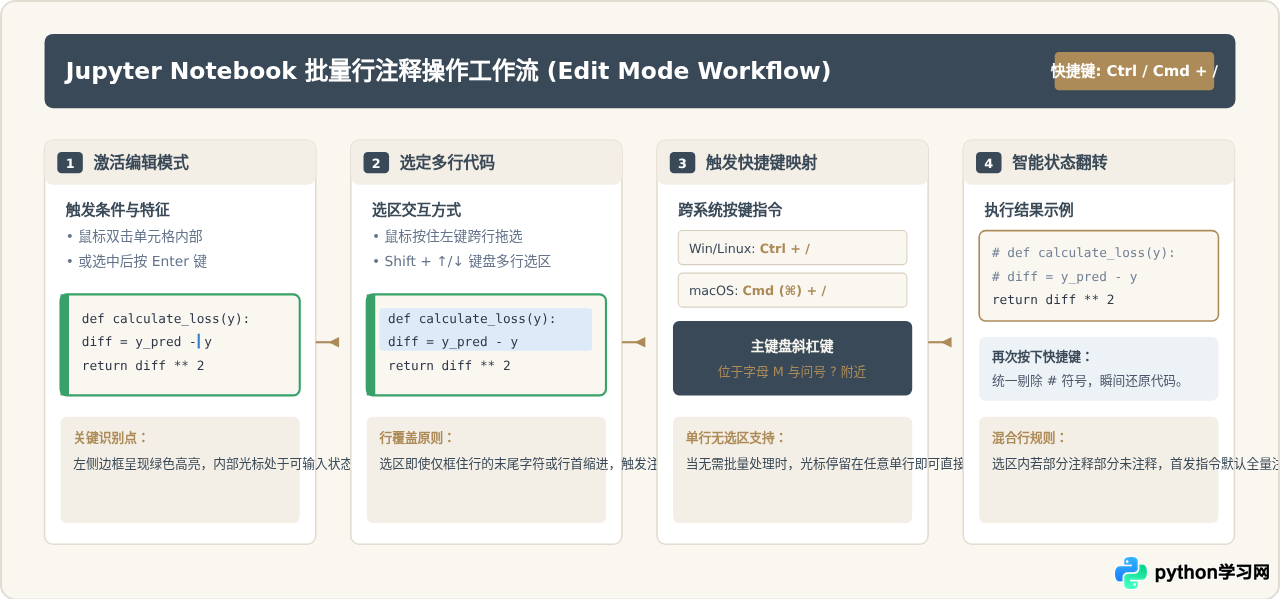
Jupyter Notebook 的底层代码编辑器继承了现代代码编辑器的标准快捷键体系。针对多行 Python 代码的行级注释,操作的核心步骤非常直接:
- 进入编辑模式:点击需要操作的代码单元格,或在选中单元格后按回车键 Enter。此时单元格左侧指示条呈现绿色,单元格内部出现闪烁的光标。
- 框选目标代码行:使用鼠标拖拽,或按住 Shift 配合键盘上下方向键,跨行选中需要处理的完整代码段落。光标即使只覆盖某一行的部分字符,该整行也会被纳入操作范围。
- 触发快捷键:按下 Ctrl + /(Windows/Linux)或 Cmd + /(macOS)。
该快捷键在 Jupyter Notebook 中具备“切换(Toggle)”特性,其行为遵循统一的翻转逻辑:若选中的多行代码均为未注释代码,按下快捷键后所有行首均会添加 # ;若选中的所有行均已处于注释状态,快捷键会自动剥离行首的 # ;若选区内包含混合状态(部分注释、部分未注释),Jupyter 会优先将未注释行全部添加 # ,使代码完全被注释遮蔽,避免执行错误,再次按下时则统一恢复。
二、单元格级别控制:从命令模式切换单元格类型
在数据探索和模型训练场景中,开发者经常需要临时停用某个单元格中的几十行代码。如果直接对这些代码逐行添加 #,代码虽然停止执行,但由于依然处于 Code 单元格中,按下运行键仍会占用内核调度,且大量注释符号容易造成排版杂乱。Jupyter 提供了另一种更高维度的批量“注释”思路:将单元格类型直接转换为非执行状态。
1. 编辑模式与命令模式的本质区别
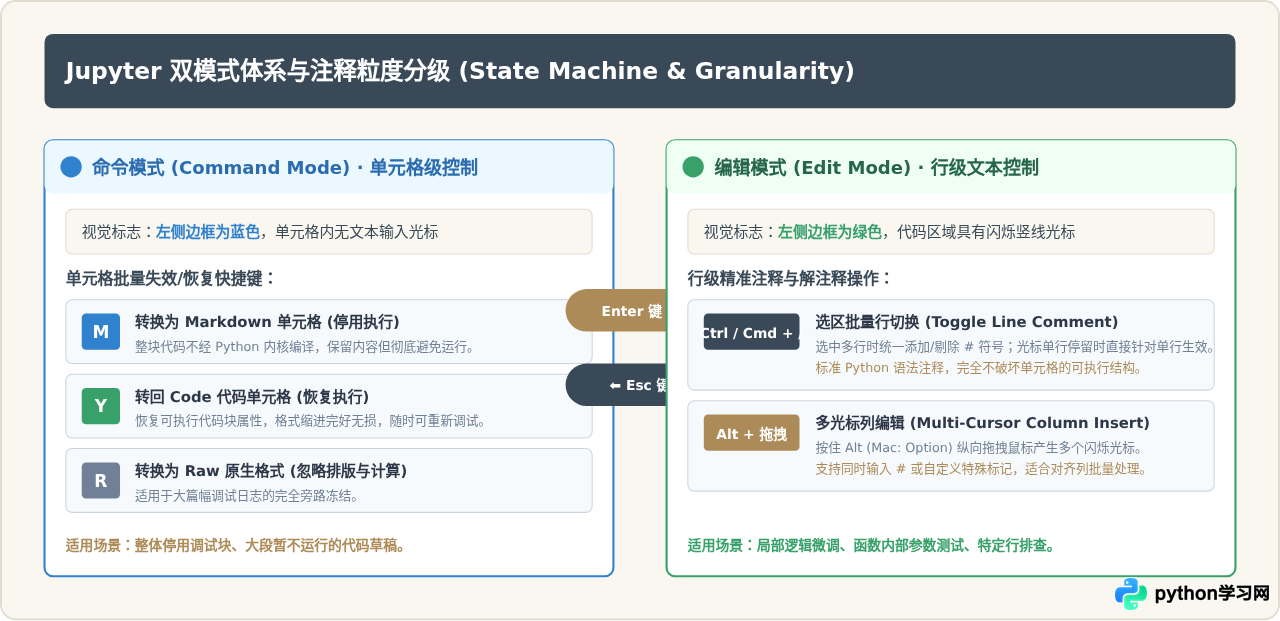
Jupyter Notebook 继承了类似 Vim 的双模式设计:
- 编辑模式(Edit Mode):单元格左边缘为绿色,用于针对单元格内部的文本字符进行编写、删改与行注释。在编辑模式下按 Esc 键可退出并切换为命令模式。
- 命令模式(Command Mode):单元格左边缘为蓝色(在某些深色主题或老版本中为灰色框),此时键盘按键直接映射为对单元格层级的操作指令(如新建、删除、移动和类型转换),而不会在单元格内输入文字。
2. 切换单元格类型实现批量屏蔽
在命令模式下,你可以使用以下单键快捷键实现单元格级别的批量失效:
- 按 M 键(Markdown 模式):将当前代码单元格直接转为 Markdown 单元格。此时代码内容完全保留,但不会被 Python 内核编译执行;按 Shift + Enter 后会以纯文本方式渲染,起到完美的“批量冻结”效果。
- 按 Y 键(Code 模式):若需要恢复代码执行,在命令模式下按 Y 键,单元格立即重新变回 Python 代码块,原格式与缩进丝毫不受影响。
- 按 R 键(Raw 模式):转换为原生文本(Raw NBConvert)单元格,Python 内核与 Markdown 渲染器均会直接跳过该单元格。
三、进阶对比:多光标编辑与多行字符串注释的利弊
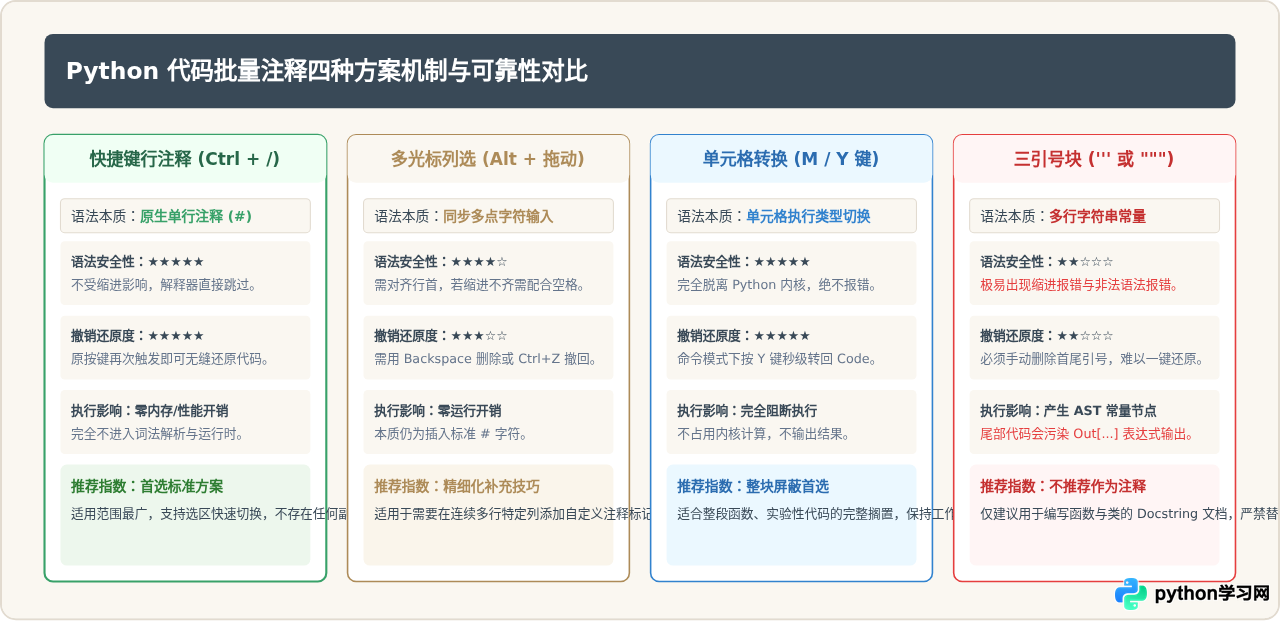
除了标准的快捷键以外,Python 开发者常常还会采用“多光标列选”或“三引号多行字符串”来处理代码注释。为了在实际工程中选择最稳妥的做法,有必要深入理解它们的实现机制与适用边界。
1. 多光标(Multi-Cursor)列编辑技巧
在编辑模式下,如果你需要在某几行特定代码的最前端统一输入 # ,可以使用现代 IDE 常用的多光标机制:
- Windows / Linux:按住键盘 Alt 键,使用鼠标左键在代码行首纵向向下拖动,即可在每一行对应的垂直列上同时生成一个激活的光标。
- macOS:按住键盘 Option 键并垂直拖拽鼠标。
- 在多光标激活后,直接在键盘上敲击
#,这几个字符便会同步插入到所有光标位置。按 Esc 键可瞬间取消多光标并恢复常规单光标状态。该方法特别适合在多行具有严格缩进的代码前面精准插入自定义前缀。
2. 三引号(''' 或 """)块注释的潜在陷阱
很多初学者喜欢使用三个单引号或三个双引号将整段代码包裹起来作为“块注释”。在 Python 解释器层面,三引号本质上是**多行字符串常量(Multiline String Literal)**,并非真正的语法注释器指令。在 Jupyter Notebook 中使用三引号往往会引发以下问题:
- 缩进语法错误(IndentationError):在 Python 中,如果三引号处于
if、for、def或class语句块内部,字符串常量必须与该代码块的缩进级别严格对齐。一旦三引号顶格写,解释器会直接报IndentationError: unexpected unindent。而标准#注释则可以在任何缩进位置自由存在。 - 内核内存开销与 AST 构建:Python 解释器在编译代码时会为未绑定的字符串常量生成 AST 节点并在内存中创建常量对象。如果被注释的代码包含巨量文本或复杂语法,解释器仍然会对其进行词法语法解析,遇到未闭合括号等问题仍会抛出语法错误。
- Jupyter 输出污染:当三引号块位于单元格的末尾时,Jupyter Notebook 会默认将其作为单元格表达式的值直接在
Out[...]区域中显式回显出来,造成不必要的输出污染。
四、常见问题排查:快捷键失灵与按键冲突
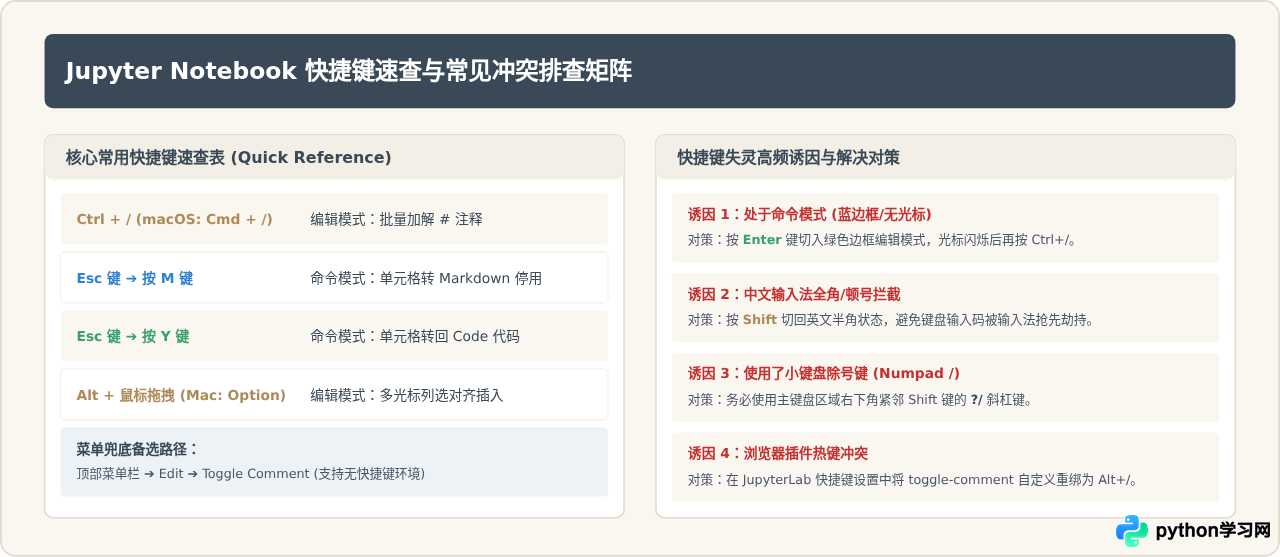
很多用户在使用 Jupyter Notebook 时,会遇到按下 Ctrl + / 毫无反应或产生意料外行为的情况。以下是经过实践验证的高频诱因及对应的排查方法:
1. 模式未处于“编辑模式”
现象:选中单元格后按 Ctrl + / 完全没有添加 # 符号。
原因:此时单元格处于命令模式(左侧为蓝色边框,内部没有闪烁的光标)。在命令模式下,键盘的按键是由 Notebook 页面级命令侦听器截获的,并不属于 CodeMirror 编辑器内部,因此无法触发文本层面的行注释。
解决办法:先按回车键 Enter 进入编辑模式(左侧边缘变绿且光标闪烁),再框选代码执行快捷键。
2. 输入法处于全角/中文输入状态
现象:按下快捷键后,光标处直接打出了一个斜杠 、 或弹出拼音候选框。
原因:部分中文输入法在全角或中文标点状态下,会将主键盘上的 / 键拦截并转换成中文顿号或标点输入事件,导致浏览器无法接收到纯粹的 KeyDown: Slash 事件。
解决办法:在执行批量注释前,切换为英文输入法或按 Shift 切换为英文字符输入状态。
3. 误使用了数字小键盘(NumPad)上的除号键
现象:使用桌面全键盘小键盘上的 / 配合 Ctrl 无任何反应。
原因:在键盘硬件与浏览器的键位码(Keycode)定义中,主键盘区域的斜杠是 KeySlash(与问号 ? 共享同一按键),而小键盘上的斜杠是 NumpadDivide。Jupyter Notebook 默认绑定的快捷键仅响应 KeySlash。
解决办法:使用字母 M 右侧的那个斜杠键。
4. 浏览器扩展或全局热键冲突与备选菜单方案
某些浏览器扩展(如翻译插件、开发者工具插件)会将 Ctrl + / 注册为激活全局搜索或开启侧边栏。当快捷键被完全截获时,可以通过两种备选途径处理:
- 使用顶部菜单栏:在 Jupyter Notebook 顶部菜单栏点击
Edit(编辑) ➔ 选择Comment或Toggle Comment,系统会自动对当前光标或选区执行翻转注释。 - JupyterLab 重新绑定快捷键:若使用的是新版 JupyterLab,可以打开菜单
Settings➔Advanced Settings Editor➔ 选择Keyboard Shortcuts,在搜索框输入notebook:toggle-comment,即可自由修改为您习惯的自定义组合键(例如 Alt + /)。
五、总结
在 Jupyter Notebook 中进行 Python 代码注释,掌握以下核心要点即可游刃有余地应对各种场景:
- 局部调试与逐行排查:确认处于编辑模式(绿色边框),框选目标行后直接使用快捷键 Ctrl + /(Mac 用户使用 Cmd + /)。这不仅符合 Python 官方推荐的
#单行注释规范,而且完全支持随时一键翻转还原。 - 大段模块临时停用:无需大费周章给每行打上井号,按 Esc 切回命令模式后按 M 键直接转为 Markdown,代码保留但彻底脱离内核执行流;需要恢复时在命令模式下按 Y 键秒级转回 Code 代码单元格。
- 保持良好的代码规范:尽量避免使用三引号多行字符串来充当临时注释,以防止因缩进不一致、未闭合语法或输出回显带来的隐性 Bug。
免责声明:本文内容仅供参考,不代表本站观点。转载或引用请注明出处。









