

Python怎么实现多显示器环境下的独立截图

深入讲解在Python多显示器环境下实现单个屏幕独立截图的完整方案,解析虚拟桌面坐标系、DPI缩放对齐、mss库核心用法及避坑指南。
在多显示器环境下,常规的单屏截图方法往往会失灵:要么只能截取主屏幕,要么直接把所有屏幕拼成一张宽高异常的巨幅长图。要实现对指定显示器的精准独立截图,最实用且高效的途径是借助 mss 库。它原生支持解析操作系统的虚拟桌面坐标系,并把每个物理显示器映射为独立的几何字典(包含左边距、顶边距、宽度与高度),从而让程序能够按照屏幕编号或具体坐标边界完成独立抓取。
一、多显示器环境下的坐标系机制与常见误区
很多开发者初次尝试多屏截图时,习惯直接调用 PIL.ImageGrab.grab() 或 pyautogui.screenshot()。运行后常会遇到一个奇怪的现象:副屏画面变成了一片黑边,或者截图只抓到了主屏的一角。这一问题的根源在于操作系统的虚拟桌面坐标机制(Virtual Screen Coordinates)。
现代操作系统将所有接入的显示器统一组织在一个虚拟坐标画布中。通常情况下,系统主显示器的左上角被定义为坐标原点 (0, 0)。若副显示器物理上被放置在主屏幕的左侧,副显示器的 left 坐标就会是一个负数(例如 -1920);若副显示器位于主屏上方,其 top 坐标同样为负数。传统 GDI 接口或未适配负坐标的截图工具直接以 (0, 0) 作为抓取起点,便会自然丢失所有位于负坐标轴方向的画面。
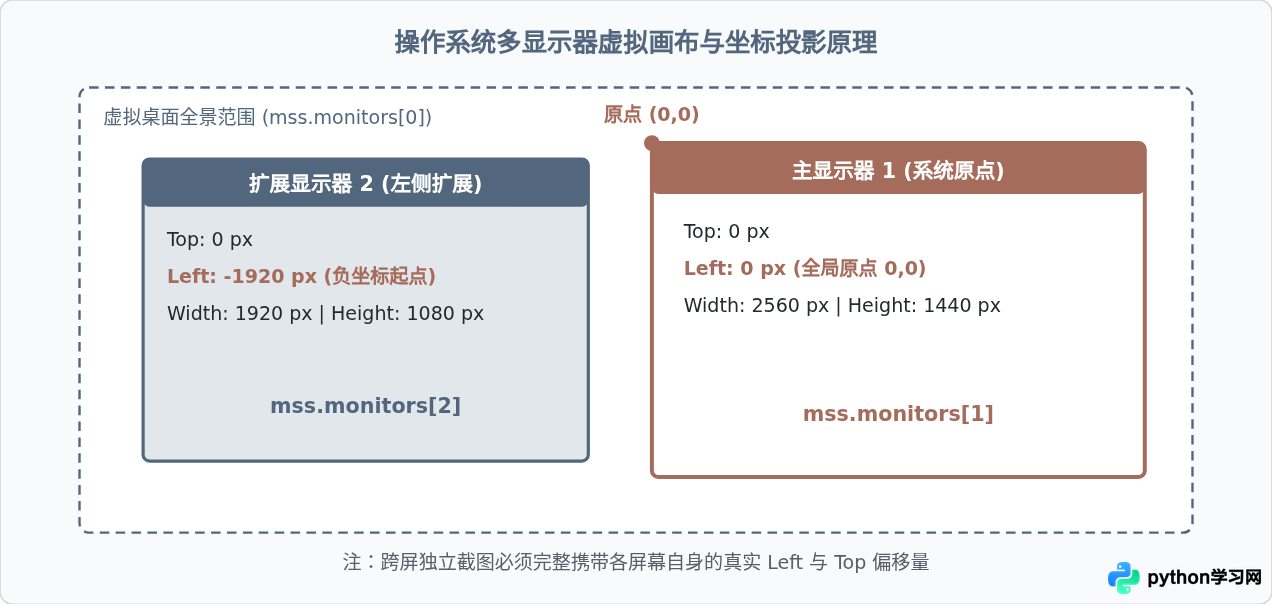
二、基于 mss 库的独立截图核心实现
针对多屏抓取需求,mss 是目前 Python 生态中兼顾性能与准确度的最佳方案。它通过直接调用操作系统的底层图形接口(Windows 上的 GDI/DirectX、macOS 上的 CoreGraphics 以及 Linux 上的 X11/Xrandr)工作,不依赖繁重的 GUI 框架。
首先在环境中安装 mss 与图像处理库 Pillow:
pip install mss pillow在 mss 中,sct.monitors 列表维护了所有可捕获显示器的几何配置。需要特别注意其下标定义:
sct.monitors[0]:表示把所有屏幕囊括在内的虚拟组合屏(涵盖整个虚拟桌面的极值边界)。sct.monitors[1]:对应系统检测到的第一块物理显示器(通常是主显示器)。sct.monitors[2]及更高索引:对应接入系统的扩展屏幕。
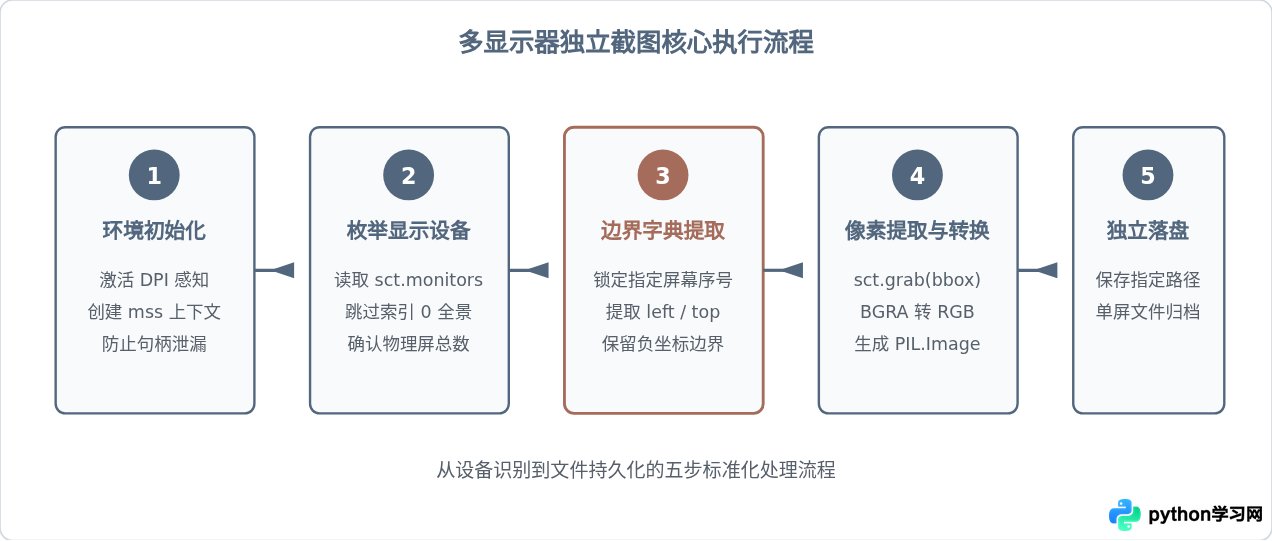
下面是一段可直接运行的独立截图实现。它会自动识别所有接入的屏幕,并允许用户指定截取主屏、第二屏或全部逐一保存:
import os
import mss
from PIL import Image

def capture_single_monitor(monitor_index: int, output_path: str) -> str:
    """
    抓取指定索引的独立显示器并保存为图片
    :param monitor_index: 目标显示器编号(1 代表主显示器,2 代表第二显示器)
    :param output_path: 图片保存路径
    :return: 实际保存的图片绝对路径
    """
    with mss.mss() as sct:
        # 校验传入的显示器编号是否合法
        total_monitors = len(sct.monitors) - 1
        if monitor_index < 1 or monitor_index > total_monitors:
            raise ValueError(f"无效的显示器索引 {monitor_index},当前系统可用物理屏数量: {total_monitors}")

        # 获取目标显示器的几何参数字典(含 top, left, width, height)
        target_bbox = sct.monitors[monitor_index]

        # 执行底层帧捕获
        sct_img = sct.grab(target_bbox)

        # mss 抓取的原始像素格式为 BGRA,转换为标准 RGB 图像
        img = Image.frombytes("RGB", sct_img.size, sct_img.bgra, "raw", "BGRX")

        os.makedirs(os.path.dirname(os.path.abspath(output_path)), exist_ok=True)
        img.save(output_path, quality=95)
        return os.path.abspath(output_path)

def capture_all_monitors_individually(output_dir: str):
    """
    批量逐个抓取所有物理显示器并独立保存
    """
    with mss.mss() as sct:
        # 跳过 index 0(组合屏),从 1 开始遍历各个独立屏幕
        for idx in range(1, len(sct.monitors)):
            save_path = os.path.join(output_dir, f"monitor_{idx}.png")
            capture_single_monitor(idx, save_path)
            bbox = sct.monitors[idx]
            print(f"显示器 {idx} 已截取保存: {save_path} (位置: {bbox['left']},{bbox['top']} 尺寸: {bbox['width']}x{bbox['height']})")

if __name__ == "__main__":
    target_dir = "./screenshots"
    capture_all_monitors_individually(target_dir)
三、高分屏 DPI 缩放引发的画面偏移与解决方案
如果你的多显示器组合中包含一块高分屏(例如 4K 屏开启了 150% 缩放,而副屏是 100% 缩放的 1080P 显示器),在 Windows 系统下直接运行上述代码,仍可能出现截图中文字模糊或截图范围错位的情形。
当 Python 进程启动时,默认会被 Windows 标记为“DPI 非感知(DPI Unaware)”。系统会将高分屏的物理分辨率虚拟化为缩放后的逻辑分辨率反馈给程序,底层抓取时却按物理像素截取,最终导致截图边缘被裁切,或把邻近显示器的部分内容强行截入。
解决该问题的标准做法是在导入图形模块或执行任何截图操作之前,声明当前 Python 进程支持 Per-Monitor DPI Aware(逐显示器 DPI 感知):
import sys
import ctypes

def enable_dpi_awareness():
    """
    在 Windows 平台上启用逐显示器 DPI 感知,避免坐标映射错位
    """
    if sys.platform.startswith("win"):
        try:
            # PROCESS_PER_MONITOR_DPI_AWARE = 2
            ctypes.windll.shcore.SetProcessDpiAwareness(2)
        except (AttributeError, OSError):
            try:
                # 兼容旧版本 Windows 8/7
                ctypes.windll.user32.SetProcessDPIAware()
            except (AttributeError, OSError):
                pass

# 必须在初始化 mss 之前调用
enable_dpi_awareness()
在 macOS 系统下,Retina 视网膜屏幕通常采用 2x 像素比率。mss 在 macOS 下内部通过 CoreGraphics 处理,获取到的 width 和 height 会自动对应真实的物理点阵数。如果需要与应用界面的逻辑点坐标对齐,只需将像素尺寸除以缩放因子(通常为 2)即可。
四、主流方案对比与技术选型
在 Python 中实现截屏的库有多个,但针对“多显示器独立截取”这一具体场景,不同方案的能力差异非常显著:
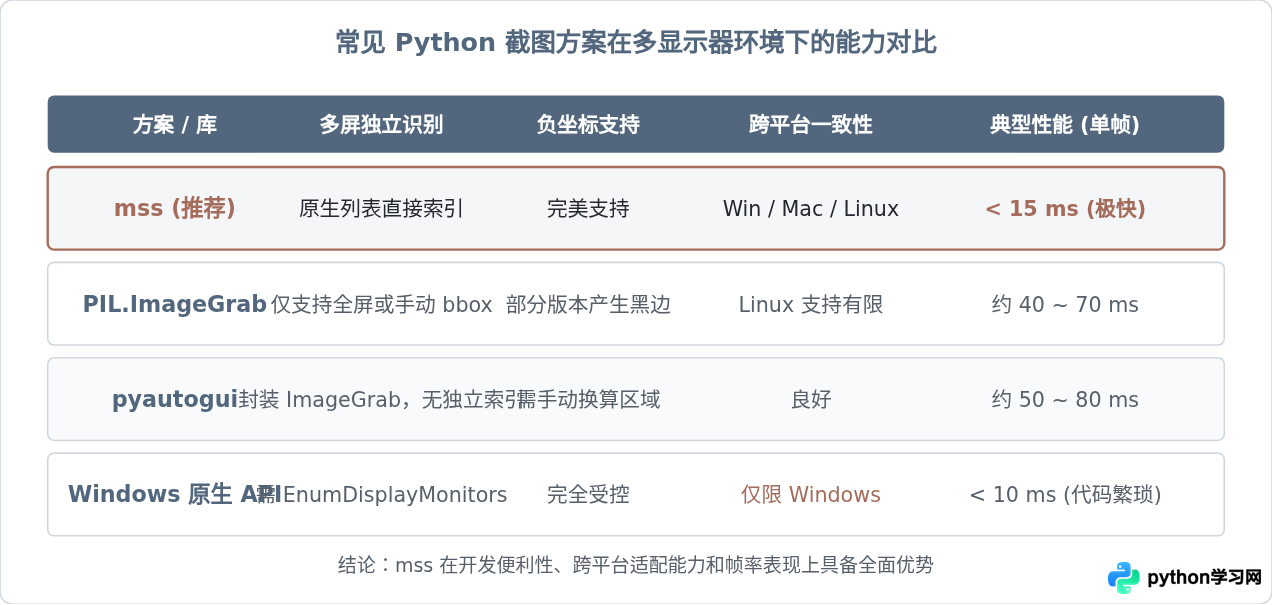
五、按显示器硬件名称精确匹配
在运维自动化或长期运行的脚本中,如果单纯依赖数字索引 sct.monitors[1] 或 sct.monitors[2],可能会因为用户插拔显示器、重启或线缆接口顺序调整,导致主副屏顺序互换。如果需要根据显示器的实际型号或接口名称(如“DELL U2720Q”或“HDMI-1”)进行绑定,可以引入 screeninfo 库来辅助定位。
pip install screeninfo通过 screeninfo 获取物理显示器名称及真实像素坐标,再将边界参数传递给 mss 完成裁剪,即可实现稳定的按屏幕名称截图:
import mss
from PIL import Image
from screeninfo import get_monitors

def capture_by_display_name(target_name_keyword: str, output_path: str) -> bool:
    """
    根据显示器名称关键字匹配并抓取对应屏幕
    """
    matched_monitor = None
    for m in get_monitors():
        if target_name_keyword.lower() in m.name.lower():
            matched_monitor = m
            break

    if not matched_monitor:
        print(f"未找到名称包含 '{target_name_keyword}' 的显示器")
        return False

    # 构造 mss 所需的截取区域字典
    bbox = {
        "left": matched_monitor.x,
        "top": matched_monitor.y,
        "width": matched_monitor.width,
        "height": matched_monitor.height
    }

    with mss.mss() as sct:
        sct_img = sct.grab(bbox)
        img = Image.frombytes("RGB", sct_img.size, sct_img.bgra, "raw", "BGRX")
        img.save(output_path)
        print(f"成功截取显示器 [{matched_monitor.name}] 到 {output_path}")
        return True
六、实践总结与避坑检查表
多显示器独立截图的核心并不是“怎么截”,而是“怎么把坐标和句柄搞对”。在实际部署和日常运行中,建议对照以下四个核心节点进行检查:
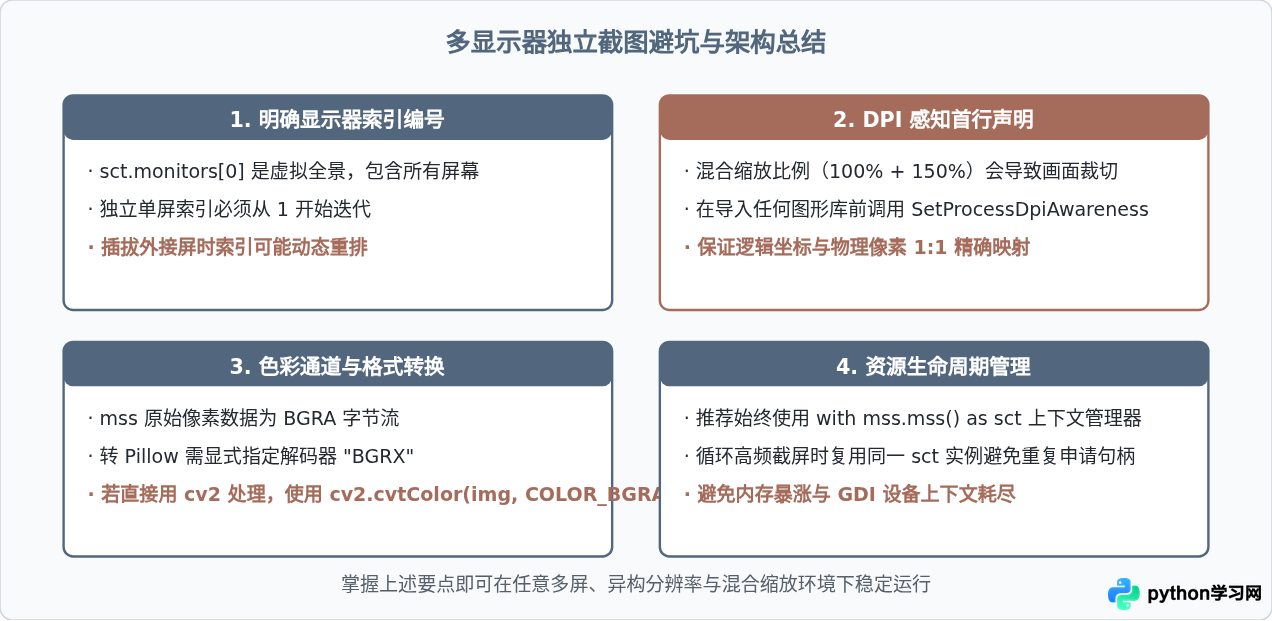
综上所述,Python 实现多屏独立截图的关键步骤可概括为:先声明 DPI 感知以消除虚化与错位,再使用 mss 读取 sct.monitors 获取各物理屏的独立几何字典,最后通过 grab() 截取并转码保存。按照这一流程编写的脚本不仅轻量迅速,而且在 Windows、macOS 和 Linux 之间均能保持高度一致的可靠表现。
免责声明:本文内容仅供参考,不代表本站观点。转载或引用请注明出处。









