

Python用pandas读取Excel文件的代码示例

系统介绍如何使用Python的pandas库读取Excel文件(.xlsx与.xls),包含基础代码示例、关键参数设置、底层引擎辨析及常见报错排查。
pandas.read_excel() 函数。本文通过完整的代码示例、常用参数配置、底层依赖解析与典型异常排查,帮助读者系统掌握在实际项目中读取Excel表格的标准做法。
一、准备环境与依赖库
在使用pandas读取Excel之前,需要明确运行环境。一个常见的误区是:“只要在Python环境中安装了pandas,就能直接读取所有Excel文件”。事实上,pandas自身主要负责构建内存数据表结构(DataFrame)与数据分析逻辑,它将Excel文件的二进制解析或XML解析委托给专门的底层引擎。
对于现代常见的 .xlsx 格式,默认需要安装 openpyxl 引擎;若需读取早期版本的旧版 .xls 格式,则通常需要 xlrd(注意:xlrd自2.0版本起已移除对.xlsx的支持)。在终端或命令行中执行以下命令即可完成环境安装:
pip install pandas openpyxl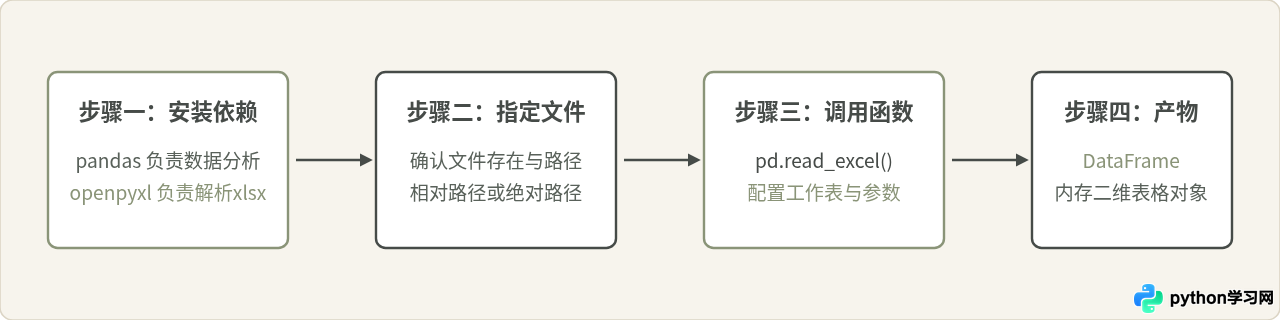
二、基础读取代码示例
假设与当前Python脚本同级目录下存在一个名为 data.xlsx 的Excel文件。最基础的读取代码仅需三行:
import pandas as pd

# 读取默认第一个工作表
df = pd.read_excel('data.xlsx')

# 输出前5行查看数据结构
print(df.head())
当执行上述代码时,pandas会执行以下默认行为:
- 工作表选择:默认读取工作簿中的第一个工作表(索引为0的Sheet)。
- 表头识别:默认将第一行(第0行)作为列名(
header=0)。 - 索引生成:自动生成从0开始递增的整数行索引(RangeIndex)。
- 类型推断:自动识别各列的数字、字符串、日期或空值。
df.head() 打印的结果是一个具有行列结构的DataFrame。若某单元格在Excel中为空,pandas会默认将其解析为 NaN(Not a Number)。
三、底层解析引擎与工作机制
很多开发者在读取特定格式或性能敏感时会遇到引擎冲突问题。pandas本身是一个调度层,根据文件后缀名选择对应的引擎:
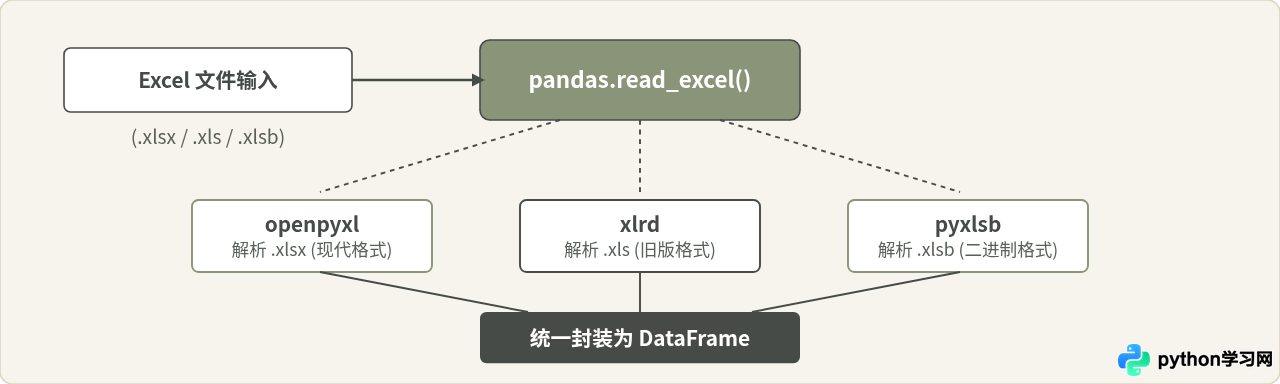
如果需要强制指定引擎,可以显式声明 engine 参数:
df = pd.read_excel('report.xlsx', engine='openpyxl')四、核心参数控制与读取进阶
真实业务场景下的Excel表格往往包含复杂的排版:例如包含大标题、合并单元格、多个子Sheet、或者只需要其中特定的几列。通过合理配置 read_excel 的参数,可以在读取时直接完成初步清洗。

1. 指定工作表(sheet_name)
Excel通常包含多个Sheet。可以通过表名(字符串)、表序号(整数从0开始)或读取全部:
# 1. 按名称读取特定工作表
df_sales = pd.read_excel('data.xlsx', sheet_name='销售明细')

# 2. 按索引读取(例如读取第二个Sheet)
df_second = pd.read_excel('data.xlsx', sheet_name=1)

# 3. 读取所有Sheet,返回结果为字典:{sheet_name: DataFrame}
all_sheets_dict = pd.read_excel('data.xlsx', sheet_name=None)
print("所有工作表名称:", all_sheets_dict.keys())
2. 选择特定列(usecols)
如果Excel文件很大且列数众多,只读取所需列可以显著降低内存消耗并加快读取速度:
# 按列名读取
df = pd.read_excel('data.xlsx', usecols=['姓名', '部门', '入职日期'])

# 或按列索引读取(例如第0列和第2列)
df = pd.read_excel('data.xlsx', usecols=[0, 2])

# 或使用Excel风格的字母区间(如A到C列,以及E列)
df = pd.read_excel('data.xlsx', usecols='A:C,E')
3. 指定表头位置与跳过冗余行(header 与 skiprows)
当表格顶部存在非结构化的说明文本时,可使用 skiprows 跳过指定行数,并使用 header 指定表头行:
# 跳过前2行说明文字,将实际第3行作为列名
df = pd.read_excel('data.xlsx', skiprows=2, header=0)

# 若表格完全没有列名,设置 header=None 防止第一行数据被当作列名
df_no_header = pd.read_excel('raw_data.xlsx', header=None)
4. 保持数据类型(dtype)与缺失值清洗(na_values)
像工号、邮编、手机号或身份证号等数据,若以纯数字存储,pandas会默认识别为整数并丢弃前导0(例如“00101”会变成“101”)。为解决这一问题,必须在读取时显式声明 dtype:
# 强制指定列的数据类型为字符串
df = pd.read_excel(
    'employee.xlsx',
    dtype={'工号': str, '身份证号': str},
    na_values=['无', '暂缺', '-', 'N/A']  # 将特定字符自动识别为空值
)
五、常见错误排查与解决方法
在实际执行代码时,常见的异常通常集中在依赖缺失、路径错误以及格式不兼容上:
| 常见报错类型 | 触发原因 | 针对性解决方法 |
|---|---|---|
ImportError: Missing optional dependency 'openpyxl' |
未安装 openpyxl 引擎,无法读取现代 .xlsx 文件 | 在终端执行 pip install openpyxl 安装支持包。 |
FileNotFoundError: [Errno 2] No such file or directory |
指定路径下未找到目标Excel文件 | 检查文件名拼写是否正确,或将相对路径改为绝对路径(如 r'C:\data\file.xlsx')。 |
xlrd.biffh.XLRDError: Excel xlsx file; not supported |
使用 xlrd 引擎去读取 .xlsx 文件 | 显式声明 engine='openpyxl',或将 xlrd 用于老版 .xls 文件。 |
ValueError: Worksheet named '...' not found |
sheet_name 指定的工作表名称不存在 |
检查Excel中Sheet的准确名称,注意前后是否存在不可见空格。 |

六、工程实践中的综合示例
结合前面介绍的所有要素,以下给出一个兼顾了路径安全、指定工作表、跳过说明行、选取特定列以及保持编码格式的工程级示例代码:
import os
import pandas as pd

def load_excel_data(file_path):
    # 1. 验证目标文件是否存在
    if not os.path.exists(file_path):
        raise FileNotFoundError(f"未找到指定的Excel文件: {file_path}")

    # 2. 严谨读取指定表格与参数配置
    try:
        df = pd.read_excel(
            io=file_path,
            sheet_name='2024Q1',           # 指定读取的工作表
            header=1,                      # 第二行为列名(第一行为总标题被跳过)
            usecols=['工号', '姓名', '实发薪资'],  # 仅读取核心列
            dtype={'工号': str},            # 保持工号前导零
            na_values=['-', '无数据'],       # 指定无效字符转换为 NaN
            engine='openpyxl'              # 明确指定底层引擎
        )
        print(f"数据读取成功,共载入 {len(df)} 行数据。")
        return df
    except Exception as e:
        print(f"读取 Excel 文件时发生错误: {e}")
        raise

if __name__ == '__main__':
    # 示例调用
    target_excel = '财务报表.xlsx'
    # df = load_excel_data(target_excel)
通过这种方式,代码不仅逻辑明确,还能有效防止因表格头尾杂乱、编码格式不符或依赖环境变化带来的意外中断。
免责声明:本文内容仅供参考,不代表本站观点。转载或引用请注明出处。









