

Python Plotly交互式绘图入门:生成可缩放动态图表的代码示例

面向 Python 初学者的 Plotly 交互式绘图教程。本文介绍动态图表的核心原理,提供可缩放折线图、时间范围滑块及独立 HTML 导出的完整代码示例与配置方法。
传统的静态数据图表在呈现长周期高频数据或多维度指标时,往往会面临信息密集、重叠遮挡以及细节无法下钻的问题。使用 Python 进行数据分析时,Plotly 提供了一种直接在前端浏览器中运行的交互方案:它将图表配置与数据封装为声明式结构,借助底层的 JavaScript 引擎渲染矢量图形,原生支持框选放大、双击还原、坐标轴滑块以及悬浮数值提示,无需搭建专用的前端服务即可导出独立运行的交互式 HTML 文件。
一、Plotly 动态渲染机制与数据流架构
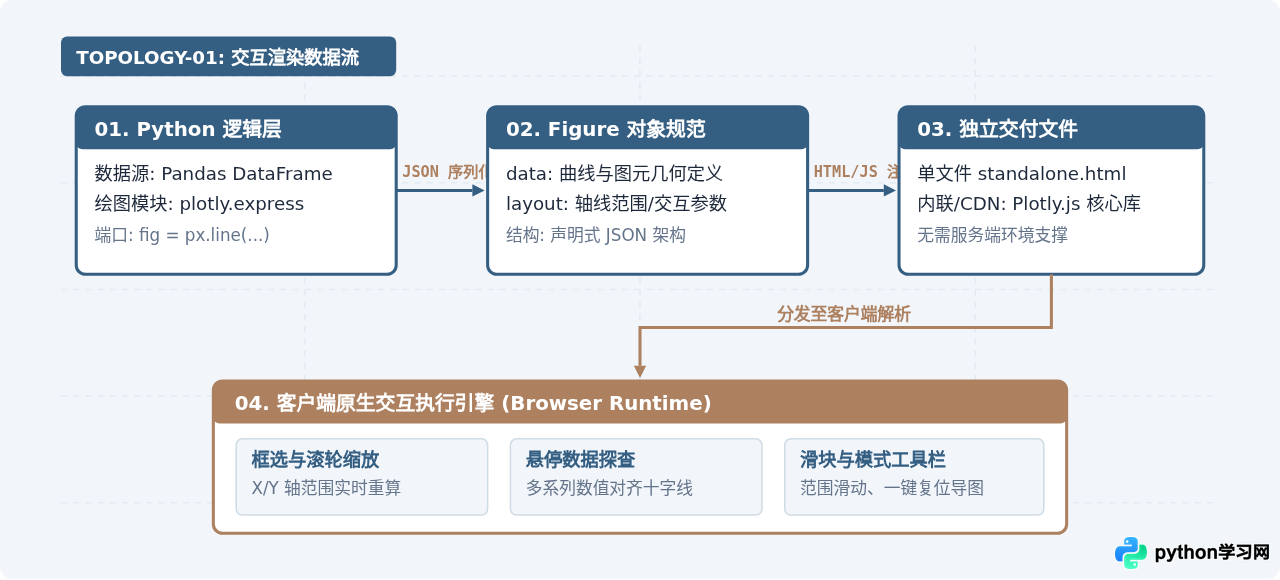
理解 Plotly 的运作方式有助于明确代码参数对最终画面的影响。在 Python 环境中调用的 plotly.express 或 plotly.graph_objects,本质上并不直接负责绘制像素点,而是构建一个包含图形数据(Data)、视觉样式与轴线规则(Layout)、以及运行时特性(Config)的字典结构。
当调用展示方法时,Python 将该结构序列化为标准 JSON 数据,并注入内置的 Plotly.js 运行环境。浏览器加载该文件后,Plotly.js 负责响应用户的鼠标拖拽缩放、滚轮平移及图例点击等事件,所有坐标轴的计算和图元重绘均在本地完成,因此缩放响应流畅且不占用 Python 后端计算资源。
二、环境准备与四步标准操作流程
开始编写代码前,需要在 Python 虚拟环境中安装 plotly 与数据处理包 pandas。推荐在干净的 Python 3.8+ 环境下执行如下命令:
# 依赖安装命令
pip install plotly pandas
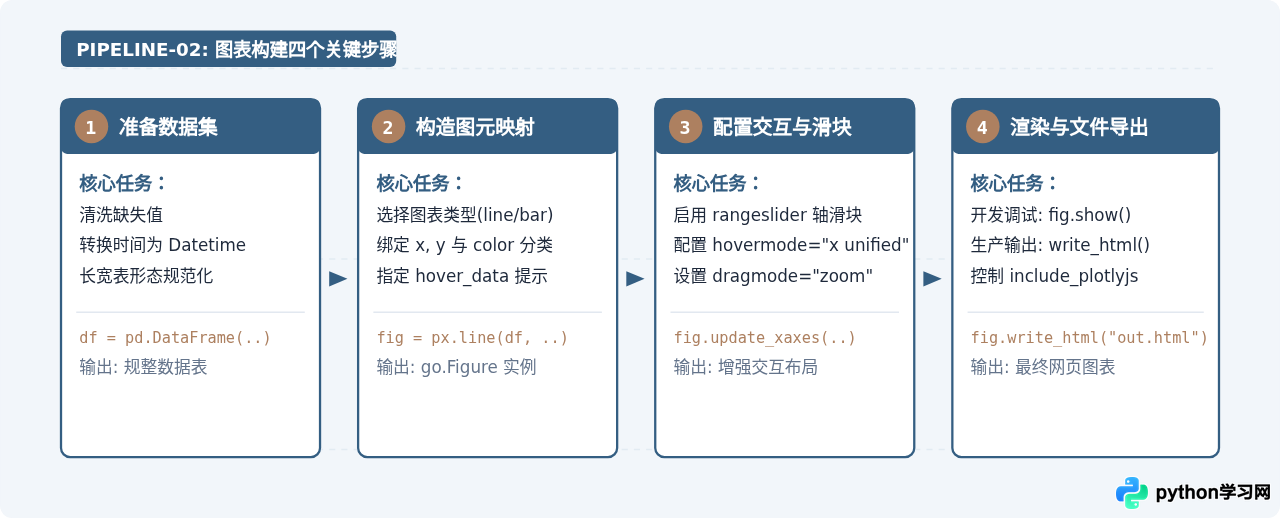
完成依赖准备后,生成一份具备缩放与动态筛选能力的图表通常遵循固定操作流水线。如下图所示,整个流程涵盖数据预处理、声明式图表构造、交互参数注入以及结果保存四个环节。
三、生成可缩放折线图的完整代码示例
下面给出一段可直接执行的完整 Python 脚本。该示例构造了一组包含 120 天连续观测指标的时间序列数据,使用 plotly.express.line 创建折线图,并通过 update_layout 与 update_xaxes 开启底部交互时间滑块、十字悬浮对齐线和统一数据指示器。
import pandas as pd
import numpy as np
import plotly.express as px

# 1. 构造演示用的时间序列数据(120天连续指标)
np.random.seed(42)
dates = pd.date_range(start="2024-01-01", periods=120, freq="D")
trend = np.linspace(100, 260, 120)
noise_a = np.random.normal(0, 8, 120)
noise_b = np.random.normal(0, 12, 120)

df = pd.DataFrame({
    "记录日期": np.tile(dates, 2),
    "指标读数": np.concatenate([trend + noise_a, trend * 0.85 + noise_b]),
    "业务线": ["核心服务 A"] * 120 + ["支撑服务 B"] * 120
})

# 2. 调用 Plotly Express 构建多系列折线图
fig = px.line(
    df,
    x="记录日期",
    y="指标读数",
    color="业务线",
    title="服务负载趋势动态监控图(支持框选与滑块缩放)",
    labels={"记录日期": "监控时间点", "指标读数": "请求吞吐量 (QPS)"},
    color_discrete_map={"核心服务 A": "#345E82", "支撑服务 B": "#AD8060"}
)

# 3. 注入关键交互特性:时间范围滑块与统一悬浮对齐
fig.update_layout(
    hovermode="x unified",     # 鼠标悬停时,同时显示同一时间点下所有系列的具体读数
    dragmode="zoom",           # 默认鼠标拖拽动作设为矩形区域缩放
    legend=dict(
        orientation="h",       # 图例水平排布于图表上方
        yanchor="bottom",
        y=1.02,
        xanchor="right",
        x=1
    ),
    template="plotly_white",   # 选用清爽的白底主题
    margin=dict(l=60, r=40, t=80, b=40)
)

# 开启 X 轴底部的快速缩放滑块 (RangeSlider)
fig.update_xaxes(
    rangeslider=dict(visible=True, thickness=0.08),
    type="date"
)

# 4. 导出为独立离线 HTML 文件并自动在浏览器中打开预览
output_html_path = "scalable_timeseries_chart.html"
fig.write_html(output_html_path, include_plotlyjs="cdn")
print(f"动态图表已成功导出为独立文件: {output_html_path}")

# 若在交互式环境 (Jupyter/VSCode) 中运行,亦可直接调用:
# fig.show()scalable_timeseries_chart.html。双击该文件或在浏览器中打开,即可使用鼠标在绘图区任意按住左键画框放大细节,双击绘图区即可完全复原;拖动底部的灰色滑块两端手柄,可精确过滤特定月份的时间窗口。
四、Plotly Figure 核心对象架构与参数解析
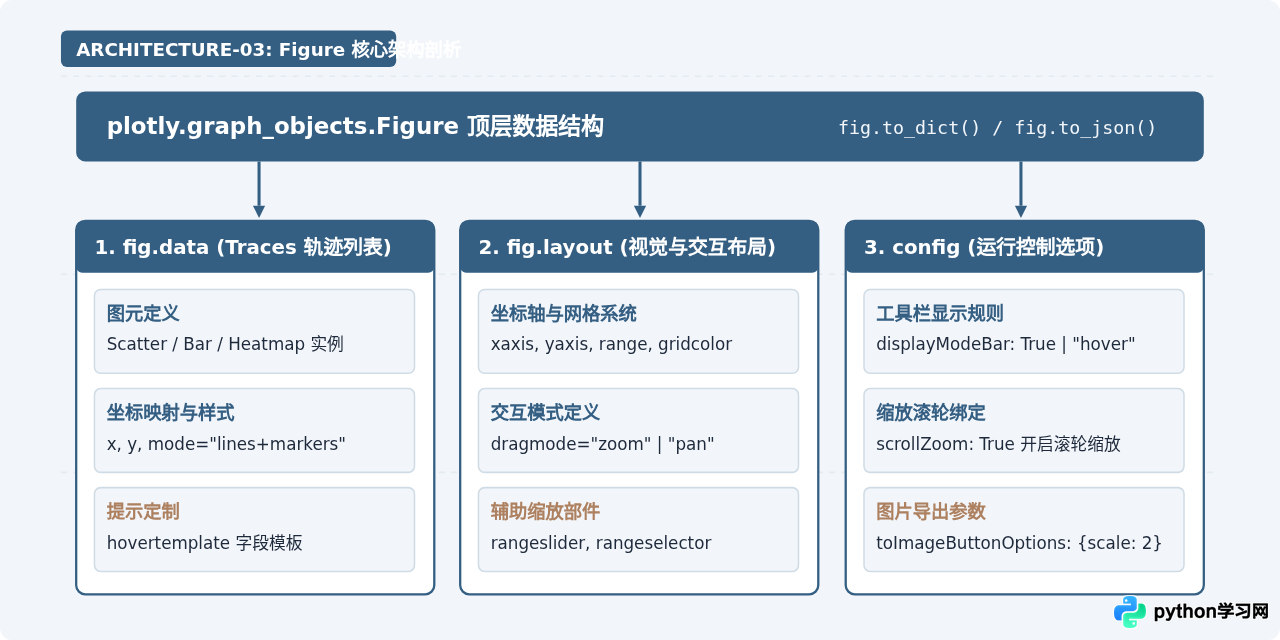
为了精准控制图表表现,需要理解 Figure 对象的内部结构。在底层的 JSON 规范中,Figure 始终由三大核心命名空间组成:data、layout 与 config。如下图所示,不同 API 方法实际上只是在操作这三个命名空间下的键值对。
常用交互参数对照表
| 参数名 | 设置位置 | 常见取值 | 功能说明 |
|---|---|---|---|
dragmode |
layout |
"zoom" / "pan" / "select" |
决定鼠标在图表主体区域拖拽时的动作:矩形框选缩放、整体平移或套索多选。 |
hovermode |
layout |
"x unified" / "closest" |
悬停信息对齐规则。"x unified" 会在竖直十字线处聚合展示同 X 轴所有曲线数值。 |
rangeslider |
layout.xaxis |
dict(visible=True) |
在 X 轴底部附带微缩概览滑块,支持按住两端边缘拖拽裁剪局部时间窗。 |
scrollZoom |
config |
True / False |
允许用户直接通过鼠标滚轮或触控板双指手势缩放坐标轴范围。 |
五、工程交付与导出策略选型
完成可缩放图表的设计后,如何将产物嵌入现有系统或分发给协作者是实际落地中的关键考量。Plotly 提供了不同层级的导出机制,其核心差异在于对前端依赖库 plotly.js 的打包处理方式。
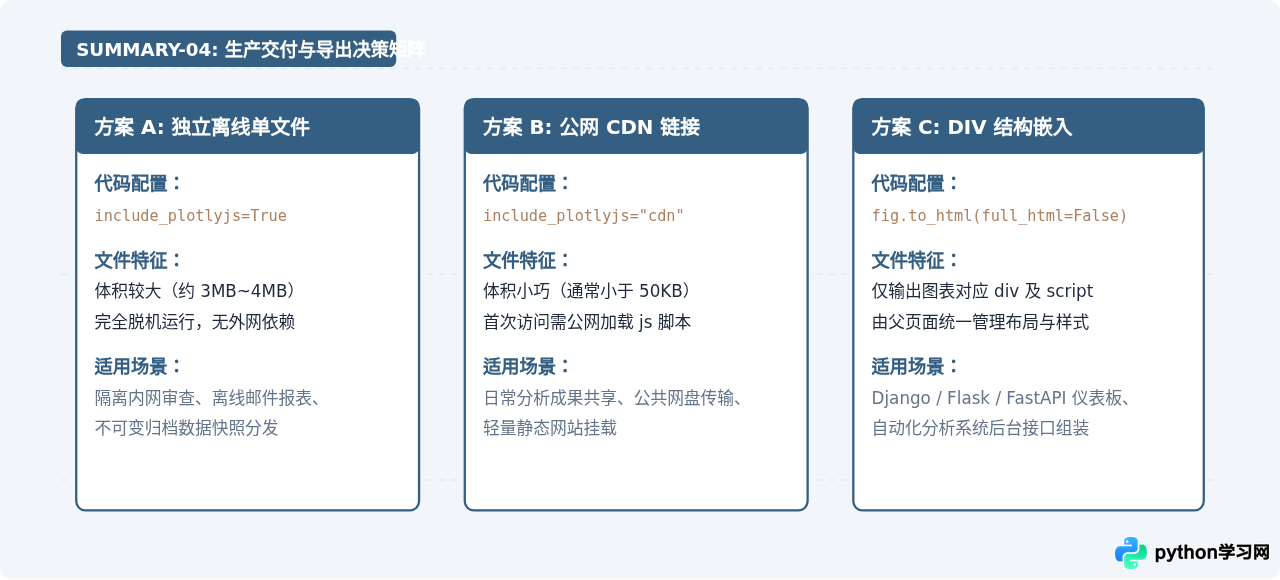
当需要将图表嵌入现有的 Web 模板(例如使用 FastAPI 或 Flask 渲染 Jinja2 模板)时,通常不需要输出包含 <html> 与 <head> 的完整文档,而是提取 HTML 片段:
# 导出为嵌入手册或 Web 模板的 HTML 片段
chart_div = fig.to_html(
    full_html=False,
    include_plotlyjs=False  # 由主页面全局引入一次 plotly.min.js,避免多图表重复加载
)

# 在模板或后端代码中将 chart_div 注入页面容器即可
六、实践总结与开发注意事项
- 时间坐标轴格式对齐:若 X 轴包含日期时间,务必在 Pandas 中将其转换为
pd.to_datetime()类型。Plotly 会自动识别该类型并在缩放时切换适配的刻度粒度(如从年份、月份平滑过渡到天和小时)。 - 大数据量渲染性能优化:对于单图超过 10 万个散点的高频数据场景,常规 SVG 渲染可能导致浏览器帧率下降。此时可将
px.scatter替换为针对 WebGL 加速的go.Scattergl轨迹类型,利用客户端显卡进行硬件加速,保持缩放平滑度。 - 双击重置范围行为:在图表区域双击左键即可使坐标轴复位到全量数据范围。若在
update_layout中指定了固定的xaxis_range,双击默认将恢复至该初始范围。
免责声明:本文内容仅供参考,不代表本站观点。转载或引用请注明出处。









