

怎么给虚拟环境指定国内镜像源加速搭建?

详细介绍如何为Python原生venv虚拟环境和Conda环境指定国内镜像源以加速依赖安装与搭建,涵盖环境隔离配置、全局配置、多层级优先级机制及常见排错方案。
一、核心机制:包管理器的镜像源解析优先级
在着手配置之前,理解包管理器(以 pip 为例)查找镜像源的层级次序,有助于避免配置冲突或“配置了却不生效”的现象。pip 并非只读取一个固定文件,而是按照严格的层叠优先级(Cascade Precedence)从高到低回溯:
- 命令行参数(
-i / --index-url):优先级最高。仅对当前单次执行有效,会临时覆盖所有持久化配置。 - 操作系统环境变量(
PIP_INDEX_URL):优先级次高。只要当前终端会话导出了该变量,或者在容器运行时注入了该变量,pip 便会优先使用该地址。 - 虚拟环境专属配置(
--site):文件位于虚拟环境目录根节点(如.venv/pip.conf或 Windows 下的.venv/pip.ini)。该配置仅对该虚拟环境生效,是团队多项目隔离、避免污染全局的推荐方式。 - 当前用户全局配置(
--user):位于用户家目录(如 Linux/macOS 的~/.config/pip/pip.conf,Windows 的%APPDATA%\pip\pip.ini)。它对当前用户下所有未单独配置虚拟环境的终端生效。 - 官方默认源(Default PyPI):在没有任何前置配置时的底层回退地址(
https://pypi.org/simple),国内网络环境下直连通常延迟高、下载易中断。
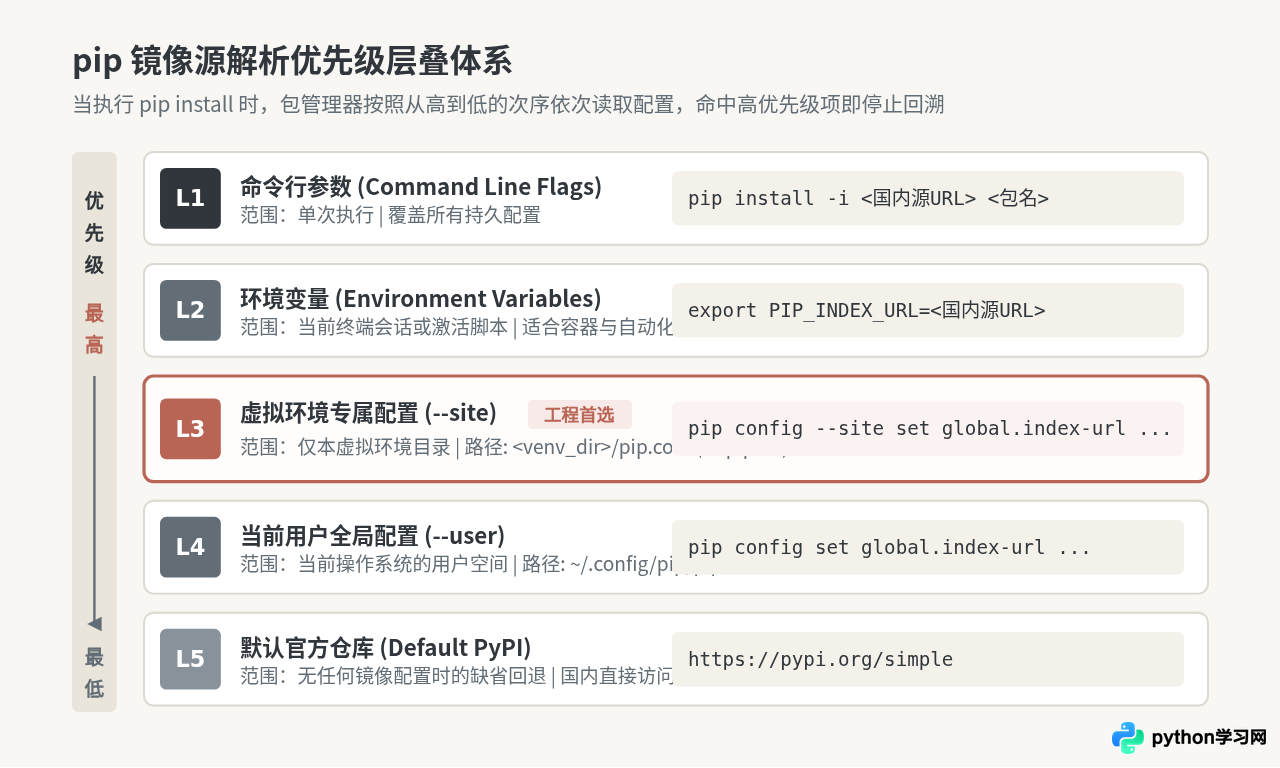
很多开发者习惯直接运行全局配置命令,但这会导致所有 Python 项目无差别指向单一镜像源。当某些项目需要使用公司内网私有仓库(Nexus / Artifactory)或特定版本的专属源时,全局配置可能引发认证失败或索引污染。因此,掌握虚拟环境级别的专属配置(--site)能实现更加纯净可控的开发环境。
二、Python venv / virtualenv 虚拟环境的镜像源配置
对于基于标准库 venv 或第三方工具 virtualenv 创建的虚拟环境,可以根据实际开发场景选择不同的加速配置方式。
方式 1:虚拟环境专属配置(推荐最佳实践)
该方式将镜像源配置直接写入当前激活的虚拟环境文件夹内,随虚拟环境的存在而生效,随虚拟环境的删除而销毁,不会影响系统或其他项目。
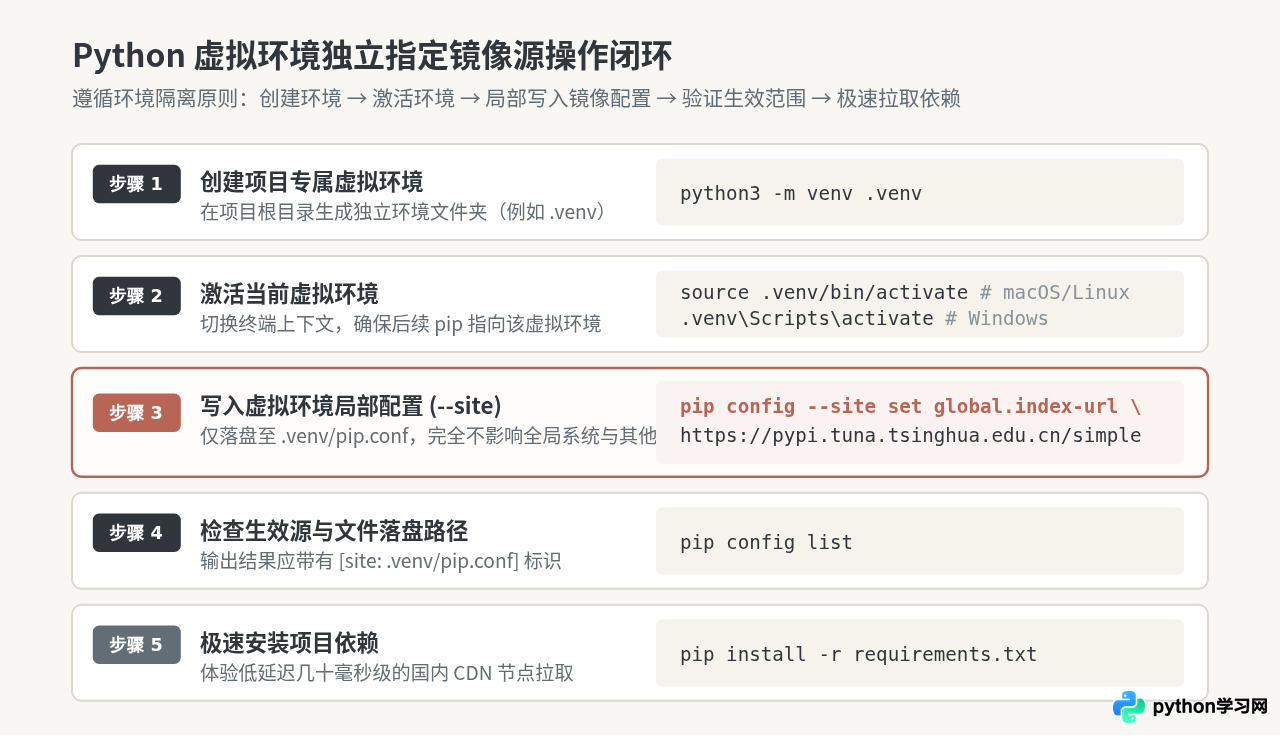
首先在项目根目录下创建并激活虚拟环境:
# 1. 创建虚拟环境
python3 -m venv .venv

# 2. 激活虚拟环境
# macOS / Linux:
source .venv/bin/activate
# Windows (PowerShell / CMD):
.venv\Scriptsctivate
激活环境后,使用 pip 提供的 --site 标志将镜像源锁定在当前虚拟环境中:
# 设置清华源为本虚拟环境的索引地址
pip config --site set global.index-url https://pypi.tuna.tsinghua.edu.cn/simple

# 设置受信任主机(防止证书链解析偶发报错)
pip config --site set install.trusted-host pypi.tuna.tsinghua.edu.cn
执行完成后,可以检查该虚拟环境目录下生成的配置文件。在 macOS/Linux 上,生成的文件为 .venv/pip.conf;在 Windows 上,生成的文件为 .venv/pip.ini。文件内容格式如下:
[global]
index-url = https://pypi.tuna.tsinghua.edu.cn/simple

[install]
trusted-host = pypi.tuna.tsinghua.edu.cn
方式 2:单次安装临时指定(无需落盘)
如果只是临时测试某个库,或者怀疑镜像源同步有延迟想要临时切换,可以使用 -i 参数在命令行中直接指定:
pip install -i https://pypi.tuna.tsinghua.edu.cn/simple requests如果该镜像源不是 HTTPS 或者证书环境不完整,需要显式追加 --trusted-host:
pip install -i https://pypi.tuna.tsinghua.edu.cn/simple --trusted-host pypi.tuna.tsinghua.edu.cn requests方式 3:用户级全局生效(适合个人独立开发机)
如果不涉及公司私有源,且希望在自己的电脑上新建的所有虚拟环境都能自动使用国内镜像,可以直接设置当前操作系统的用户级全局配置:
pip config set global.index-url https://pypi.tuna.tsinghua.edu.cn/simple
pip config set install.trusted-host pypi.tuna.tsinghua.edu.cn
执行后,配置将写入当前用户的家目录下。后续创建并激活任何新的虚拟环境时,只要环境内部没有配置局部 --site,都会默认向外继承这一配置。
三、Conda / Miniconda 虚拟环境的镜像源指定方案
Conda 与 pip 在原理上有重要区别:Conda 不仅安装纯 Python 代码包,还负责管理底层 C/C++ 动态链接库与二进制环境(如 CUDA 驱动绑定库、BLAS 数学库等)。因此,Conda 无法使用 pip 的镜像源,而是依赖名为 Channels(通道)的软件仓库服务。
1. 配置 Conda 全局国内镜像源(.condarc)
最通用的做法是在当前用户主目录下生成或编辑 ~/.condarc 文件,将官方默认的海外通道替换为清华大学或中国科学技术大学的镜像通道。完整推荐配置文件内容如下:
channels:
  - defaults
show_channel_urls: true
default_channels:
  - https://mirrors.tuna.tsinghua.edu.cn/anaconda/pkgs/main
  - https://mirrors.tuna.tsinghua.edu.cn/anaconda/pkgs/r
  - https://mirrors.tuna.tsinghua.edu.cn/anaconda/pkgs/msys2
custom_channels:
  conda-forge: https://mirrors.tuna.tsinghua.edu.cn/anaconda/cloud
  pytorch: https://mirrors.tuna.tsinghua.edu.cn/anaconda/cloud
  bioconda: https://mirrors.tuna.tsinghua.edu.cn/anaconda/cloud
2. 针对指定 Conda 虚拟环境独立配置
如果不想改动全局的 ~/.condarc,Conda 也支持使用 --env 参数将通道配置绑定到特定虚拟环境:
# 激活需要配置的虚拟环境
conda activate myenv

# 仅向当前环境添加国内镜像通道
conda config --env --add channels https://mirrors.tuna.tsinghua.edu.cn/anaconda/pkgs/main
conda config --env --set show_channel_urls yes
该命令会在该环境的安装目录根节点生成专属的 .condarc 文件(如 anaconda3/envs/myenv/.condarc),仅在激活该环境时生效。
Conda 在本地保存了各个 Channel 的索引数据库。如果修改了镜像地址后直接安装包,Conda 仍可能读取之前旧的元数据缓存,导致请求卡死或解析失败。修改配置后必须执行以下命令清理索引缓存:
conda clean -i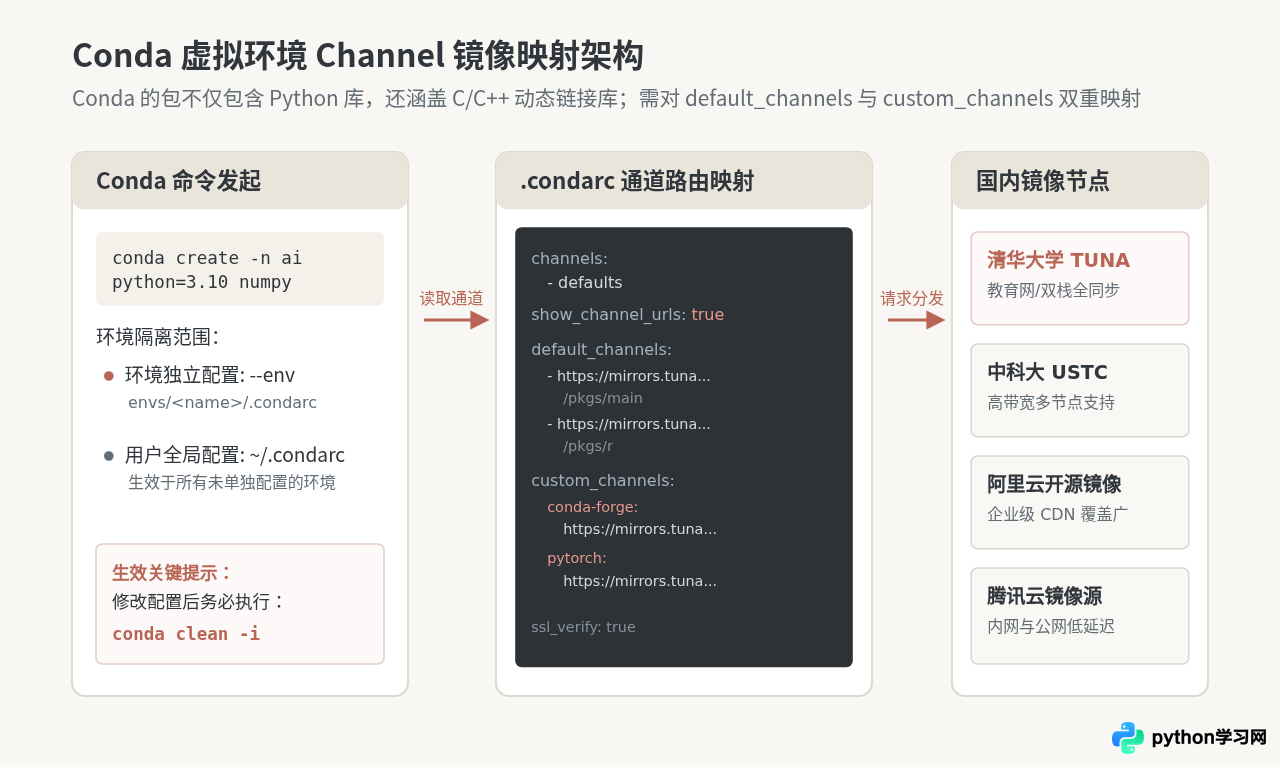
四、国内常用主流可靠镜像源地址速查
各高校与云服务商在国内多地部署了高带宽 CDN 节点。选择镜像源时,建议根据所处的网络环境(教育网推荐清华或中科大,公网云服务器推荐对应云厂商内网镜像)选用:
| 镜像提供方 | PyPI 镜像地址 | Conda 支持 | 网络适用场景 |
|---|---|---|---|
| 清华大学 TUNA | https://pypi.tuna.tsinghua.edu.cn/simple |
完整支持 (main / conda-forge / pytorch) | 教育网、科研机构、各主流宽带 |
| 阿里云开源镜像 | https://mirrors.aliyun.com/pypi/simple/ |
支持基本通道 | 阿里云 ECS 实例、华东及公网企业宽带 |
| 中国科技大学 USTC | https://mirrors.ustc.edu.cn/pypi/web/simple |
完整支持 | 教育网骨干网、南方电信/移动宽带 |
| 腾讯云开发者镜像 | https://mirrors.cloud.tencent.com/pypi/simple/ |
支持基本通道 | 腾讯云 CVM 实例、华南公网节点 |
| 华为云开源镜像 | https://repo.huaweicloud.com/repository/pypi/simple/ |
支持基本通道 | 华为云 ECS 实例、政企内网专线 |
五、验证配置生效与高频排错指南
完成配置后,必须通过命令验证生效情况,确认请求确实打在预期的国内节点上,并在遇到异常时能迅速定位根因。
1. 验证镜像源配置生效情况
第一步:查看当前生效的配置列表与文件归属
pip config list -v[:site] install.trusted-host = 'pypi.tuna.tsinghua.edu.cn'
若输出前缀为 [:site],说明当前生效的是虚拟环境专属配置文件;若为 [:user],说明生效的是用户全局文件。
第二步:进行小体积包试装,观察下载源日志
使用 -v(详细输出模式)安装一个基础库,检查实际网络请求的域名:
pip install certifi -vDownloading https://pypi.tuna.tsinghua.edu.cn/packages/.../certifi-2024.x-py3-none-any.whl
Installing collected packages: certifi
Successfully installed certifi-2024.x
输出中明确出现 pypi.tuna.tsinghua.edu.cn,表明镜像源已成功接管包下载流程。
2. 常见问题排查与解决方法
问题 A:报 SSL 证书校验失败(SSL: CERTIFICATE_VERIFY_FAILED)
原因:公司内网安全网关进行了 HTTPS 流量解密拦截,或者本地 Python 环境缺少系统最新 CA 证书链。
解决办法:在配置文件中将该镜像的主机域名添加至受信任列表:
pip config --site set install.trusted-host pypi.tuna.tsinghua.edu.cn对于 Conda,如内网根证书自签名,可在配置文件中临时设置 ssl_verify: false(生产环境请谨慎使用)。
问题 B:刚发布的第三方包在镜像源报 404 或 Version Not Found
原因:国内开源镜像站与官方 PyPI 采用定时同步机制,通常存在 5 到 30 分钟的同步窗口期。
解决办法:可以使用 --extra-index-url 参数添加官方源作为二级兜底源。pip 会先尝试主镜像,主镜像没有对应版本时自动查询兜底源:
pip install --extra-index-url https://pypi.org/simple <刚发布的新包>问题 C:配置后依然从官方源慢速下载
原因:排查是否在终端环境变量中意外设置了 PIP_INDEX_URL,或者虚拟环境没有被正确激活,导致执行的是系统全局 Python 解释器。
解决办法:检查当前终端环境中的变量:
# 查看是否定义了环境变量
echo $PIP_INDEX_URL

# 检查当前运行的 pip 实体路径是否在 .venv 目录下
which pip       # macOS / Linux
where pip       # Windows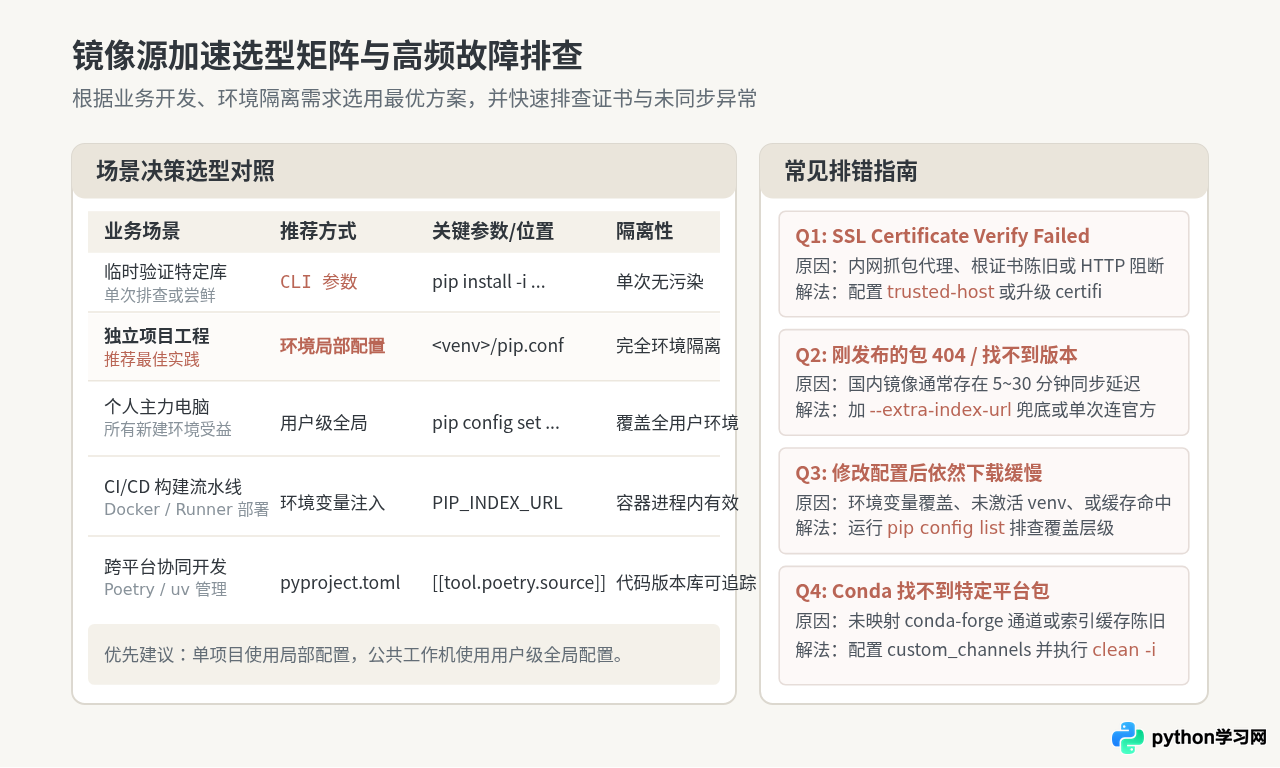
六、总结与工程选型建议
给虚拟环境指定国内镜像源并不是简单的“把一段命令复制运行一遍”,而是在网络性能与工程隔离之间找到平衡:
- 日常独立工程开发:优先在激活虚拟环境后使用
pip config --site set global.index-url ...,让镜像配置固化在项目环境内部,避免跨项目配置污染。 - 个人独立工作机:可一次性配置用户全局文件(
pip config set ...与~/.condarc),让所有新建环境自动享受镜像加速。 - 自动化 CI/CD 与容器构建:不要将特定的外网镜像地址硬编码进代码仓库的配置文件中,建议在 Dockerfile 或构建流水线中通过环境变量
ENV PIP_INDEX_URL=...动态注入,保证代码在内网、公网或私有部署场景下的灵活迁移。
免责声明:本文内容仅供参考,不代表本站观点。转载或引用请注明出处。









