

Python操作Excel 2007(.xlsx):openpyxl、xlsxwriter与pandas库对比选择

深入对比Python操作Excel 2007及以上版本(.xlsx)的三大主流库openpyxl、xlsxwriter与pandas。分析读写支持、模板修改、样式图表与性能差异,提供具体场景代码与决策路径。
openpyxl;若要从零自动化构建包含大量公式、条件格式和精致图表的只写型复杂报表,XlsxWriter是格式最丰富、速度更优的选择;若任务核心是批量表格数据的清洗、计算与矩阵统计,应优先使用pandas,并在需要精细排版时将底层引擎指定为xlsxwriter或openpyxl协同输出。
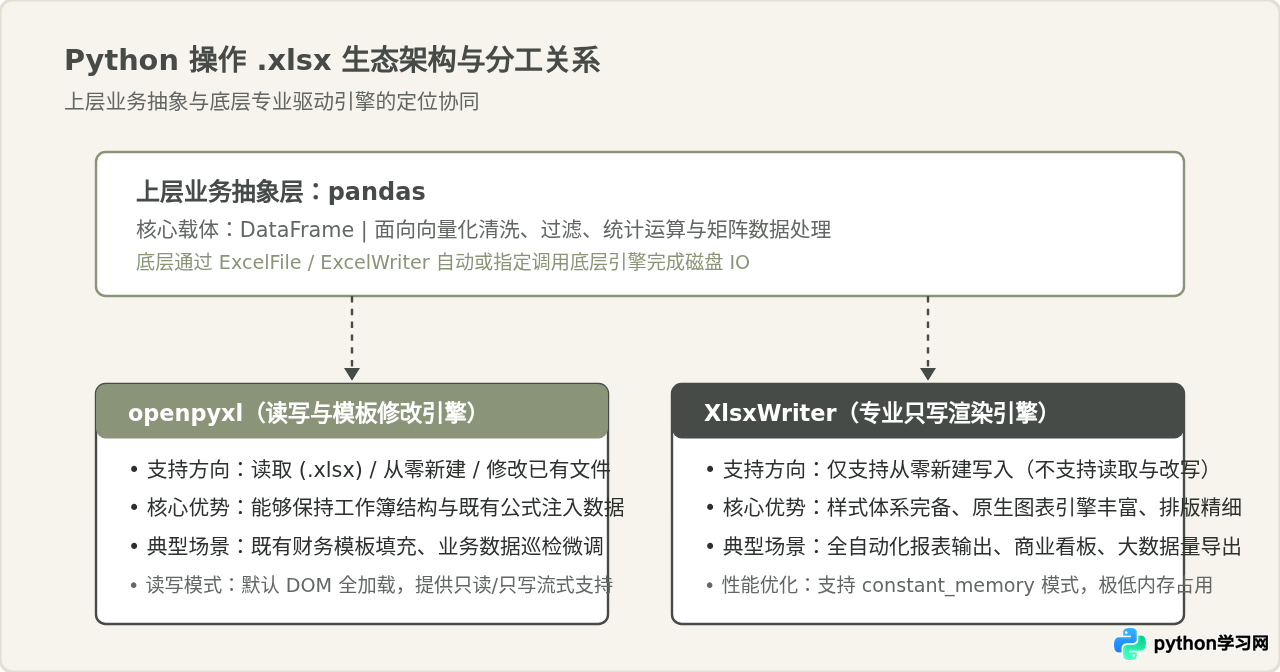
一、核心定位与底层生态分工
处理.xlsx文件需要理解这三个库在Python生态中所处的不同层级。它们并非互斥的单纯竞品,而是服务于不同的工程阶段与数据粒度。
openpyxl是一个原生的双向操作库,它直接把.xlsx这个ZIP压缩包内的XML结构在内存中解析为DOM对象树,因此它既能读取现有工作簿,也能遍历单元格、修改值、插入公式并写回原文件。它的最大价值在于“就地更新与模板填充”。
XlsxWriter则是一个完全的单向“只写”(Write-Only)库。它的设计哲学是“从零构建”。因为放弃了读取和解析已有文件的功能,其写入引擎能够针对XML文档的组装做极致优化,提供了所有Python库中最完备的Excel原生图表、富文本格式和条件格式API,并且具备极低内存开销的常量内存写入模式。
pandas处于更高的应用抽象层。它本身不直接解析底层OpenXML协议,而是将表格数据封装为二维的DataFrame结构。在需要持久化到硬盘或从硬盘读取时,它的read_excel()和to_excel()方法实质上是调用底层的驱动引擎来完成物理读写的。
二、六大核心维度对比分析
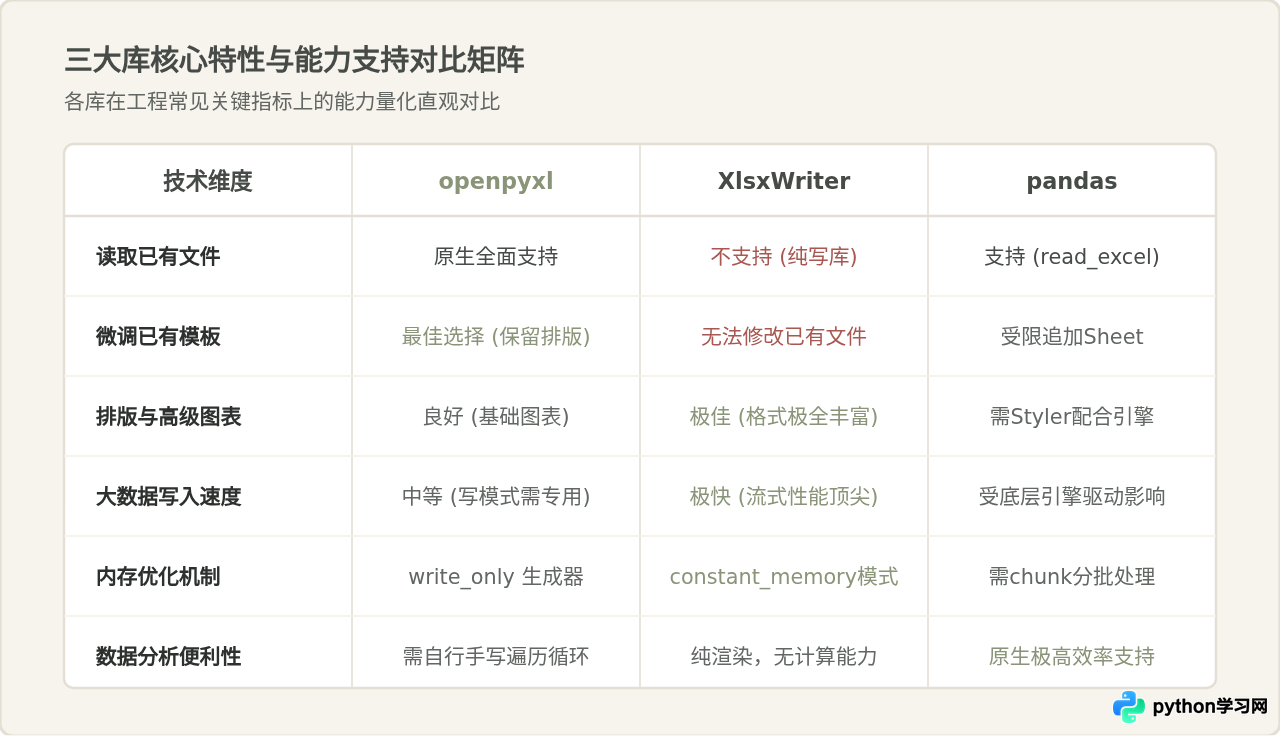
为了给选型提供明确的客观参考,我们从文件操作方向、样式与图表、大数据量内存表现等六个核心维度进行全面对比。
| 对比维度 | openpyxl | XlsxWriter | pandas |
|---|---|---|---|
| 文件操作能力 | 读、写、就地修改均支持 | 仅支持新建写入(不支持读取) | 读写均支持(依赖底层驱动) |
| 修改已有文件 | 原生支持,保留结构与图表 | 不支持(会完全重写文件) | 受限(需借助openpyxl追加Sheet) |
| 样式与条件格式 | 良好,支持字体、填充、边框 | 极其完备,API精细,支持富文本 | 需通过Styler,较繁琐且有约束 |
| 图表支持度 | 支持基础柱状/折线/饼图等 | 极为丰富,支持复合轴、趋势线 | 无原生图表引擎,需依赖底层 |
| 大数据流式写入 | 支持write_only=True |
支持constant_memory=True |
受限于内存中的DataFrame大小 |
| 数据清洗与统计 | 需手动遍历单元格循环计算 | 需手动遍历写入,无计算能力 | 极强,具备完整的向量化计算能力 |
三、容易混淆的认知辨析
合理部分:对于数据分析师而言,如果目标仅仅是把计算清洗后的数据落盘保存,供团队成员查看表格数值,df.to_excel("result.xlsx")确实是最省力的方式,一行代码即可实现。
局限与修正:当输出物需要直接交付给管理层或业务方作为正式报表时,单纯的网格导出往往无法满足要求。例如设置每列自适应列宽、添加千分位货币样式、标记警戒值条件格式、插入原生动态汇总图表等。使用pandas的Styler对象语法冗长且对复杂Excel特性的支持有限。掌握底层引擎,才能通过pandas.ExcelWriter无缝穿透到底层对象,补足专业排版能力。
合理部分:在功能覆盖度上,openpyxl确实是唯一能够单库闭环处理读取、解析、修改、导出的工具。
局限与修正:openpyxl默认模式会把整个工作簿解析为完整的对象树载入内存。处理数十万行数据时,内存开销常达到数百兆甚至溢出。虽然其提供了write_only=True模式,但在流式模式下无法读取已写出的单元格,也无法直接创建复杂图表与丰富样式。相比之下,XlsxWriter在从零生成复杂图表、设置条件高亮以及通过constant_memory进行海量数据写入时,执行效率和内存控制明显更加优秀。
局限与修正:这是初学者极常犯的错误。XlsxWriter从底层架构上就未实现OpenXML的解包与反序列化逻辑。如果尝试使用XlsxWriter指向一个已存在的文件名,它会直接创建空文件并将原文件覆盖,导致原有内容与排版彻底丢失。所有需要“保留已有内容追加”的任务,必须由openpyxl来承担。
四、典型场景操作步骤与代码实现
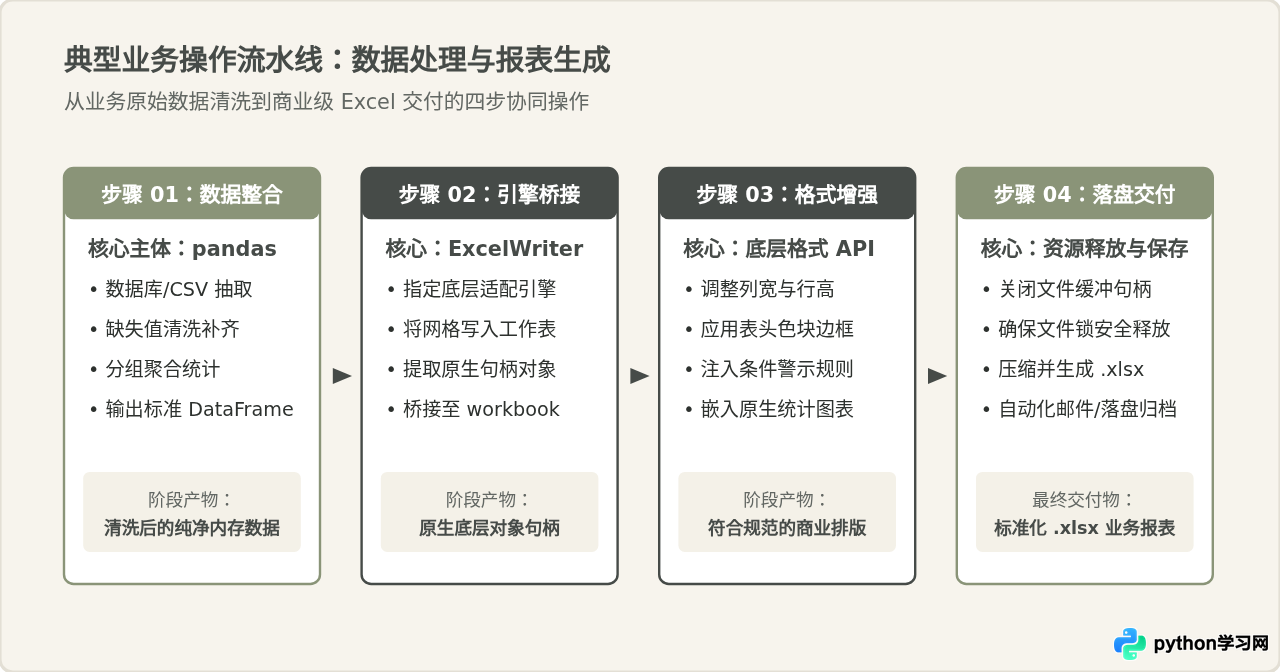
为了展示具体操作过程,下面分别通过三种典型业务场景提供完整、可直接执行的代码示例与协同流水线。
场景 1:使用 openpyxl 加载既有模板并微调数据
当业务部门已提前设计好包含统一色系、固定LOGO及复杂公式引用的Excel模板时,使用openpyxl加载该模板并仅更新关键单元格,是成本最低的做法。
import openpyxl
from openpyxl.styles import Font, PatternFill

# 1. 打开已存在的模板文件(保留原有的图表、多工作表与公式结构)
wb = openpyxl.load_workbook("template_report.xlsx")
sheet = wb["月度总结"]

# 2. 定位指定单元格并填充动态值
sheet["C4"] = "2026年第1季度"
sheet["D8"] = 125840.50

# 3. 设置强调样式(保持整体视觉一致性)
highlight_font = Font(name="Microsoft YaHei", size=11, bold=True, color="FFFFFF")
highlight_fill = PatternFill(start_color="8A9478", end_color="8A9478", fill_type="solid")

target_cell = sheet["D8"]
target_cell.font = highlight_font
target_cell.fill = highlight_fill

# 4. 追加单行数据并写回新文件(避免覆盖原始母版)
sheet.append(["渠道新增", 320, 48500.0, "=C9*15%"])
wb.save("output_report_filled.xlsx")
wb.close()
场景 2:使用 XlsxWriter 从零生成带图表的高保真报表
当需要完全脱离模板,从后台直接批量生成结构规整、带有原生Excel图表与条件高亮的销售报表时,XlsxWriter提供了最强大的API组合。
import xlsxwriter

# 1. 创建工作簿并开启内存优化(数据量大时极为高效)
workbook = xlsxwriter.Workbook("sales_dashboard.xlsx", {'constant_memory': False})
worksheet = workbook.add_worksheet("销售分析")

# 2. 定义可复用的格式规范
header_format = workbook.add_format({
    'bold': True,
    'font_name': 'Microsoft YaHei',
    'font_size': 11,
    'bg_color': '#464B48',
    'font_color': '#FFFFFF',
    'align': 'center',
    'valign': 'vcenter'
})
currency_format = workbook.add_format({
    'num_format': '¥#,##0.00',
    'font_name': 'Microsoft YaHei',
    'font_size': 10
})

# 3. 写入表头与数据
headers = ["月份", "销售额", "目标额"]
data = [
    ["1月", 125000, 100000],
    ["2月", 98000, 100000],
    ["3月", 142000, 110000]
]

worksheet.write_row("A1", headers, header_format)
for row_idx, row_data in enumerate(data, start=1):
    worksheet.write(row_idx, 0, row_data[0])
    worksheet.write(row_idx, 1, row_data[1], currency_format)
    worksheet.write(row_idx, 2, row_data[2], currency_format)

# 4. 创建柱状图并嵌入工作表
chart = workbook.add_chart({'type': 'column'})
chart.add_series({
    'name': '=销售分析!$B$1',
    'categories': '=销售分析!$A$2:$A$4',
    'values': '=销售分析!$B$2:$B$4',
    'fill': {'color': '#8A9478'}
})
chart.set_title({'name': '第一季度业绩对比'})
worksheet.insert_chart('E2', chart, {'x_scale': 1.1, 'y_scale': 1.1})

# 5. 调整列宽以避免内容显示为 ###
worksheet.set_column('A:A', 12)
worksheet.set_column('B:C', 18)

workbook.close()
场景 3:pandas 与 XlsxWriter 协同输出分析大表
结合实际工作流,最常见的高效模式是利用pandas对数据进行聚合统计,随后借助pd.ExcelWriter直接调用底层XlsxWriter句柄,进行列宽适配与表头渲染。
import pandas as pd

# 1. 模拟业务数据分析处理
raw_data = {
    "部门": ["技术部", "市场部", "销售部", "运营部"],
    "员工数": [45, 28, 62, 34],
    "本月支出": [452000.0, 185000.0, 520000.0, 168000.0]
}
df = pd.DataFrame(raw_data)
df["人均支出"] = df["本月支出"] / df["员工数"]

# 2. 使用 ExcelWriter 绑定 xlsxwriter 引擎
file_path = "department_summary.xlsx"
with pd.ExcelWriter(file_path, engine="xlsxwriter") as writer:
    df.to_excel(writer, sheet_name="部门汇总", index=False)

    # 获取底层的 workbook 和 worksheet 对象穿透定制
    workbook  = writer.book
    worksheet = writer.sheets["部门汇总"]

    # 格式对象定义
    money_fmt = workbook.add_format({'num_format': '¥#,##0', 'align': 'right'})

    # 应用列宽自适应与数字排版
    worksheet.set_column('A:A', 14)
    worksheet.set_column('B:B', 10)
    worksheet.set_column('C:D', 18, money_fmt)
五、库选型决策模型与最佳实践
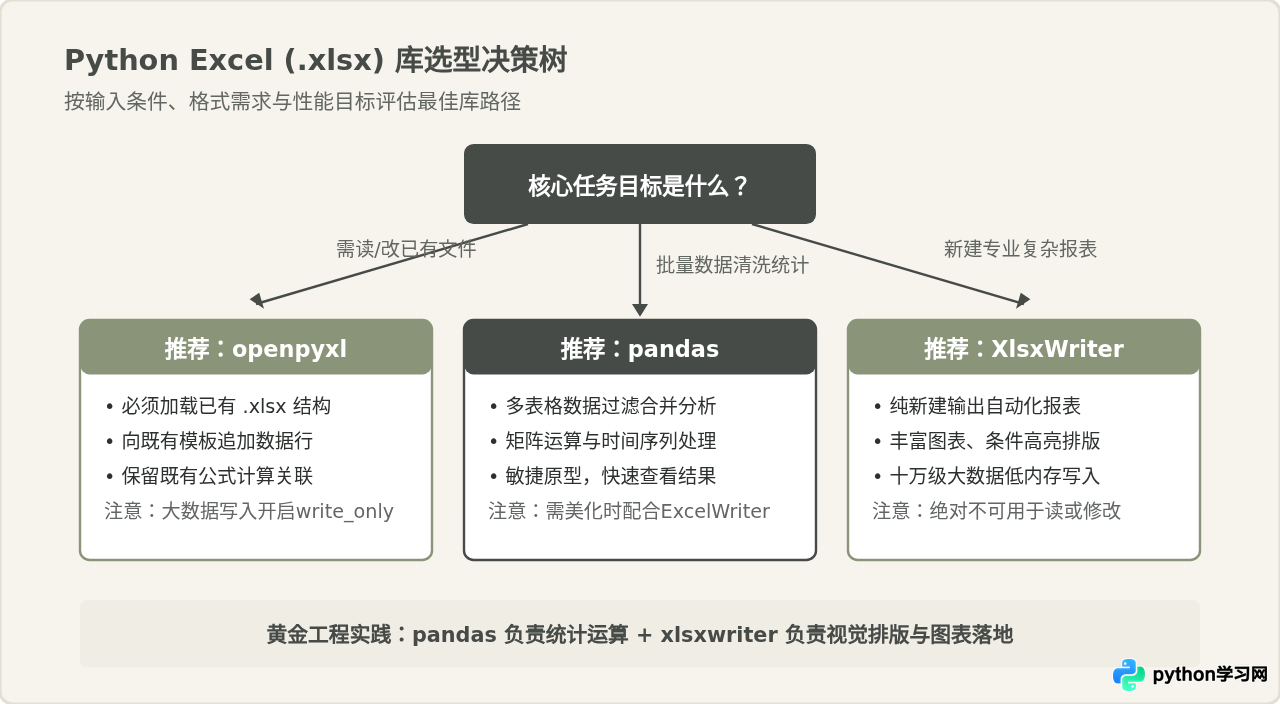
在面对具体的业务需求时,可以依据以下决策树迅速锁定技术选型路径:
最终选型建议总结
- 必须保留原始版式:选择
openpyxl。例如财务审计、公文报表或已有复杂公式联动的模板,通过其就地载入修改,避免格式损毁。 - 追求卓越视觉与执行效率:选择
XlsxWriter。适合从无到有生成看板、大批量日报与包含趋势图表的对外文件,开启constant_memory更可有效应对内存瓶颈。 - 敏捷数据处理与批量流水线:选择
pandas。将其作为数据清洗中枢,当输出格式要求提高时,通过ExcelWriter(..., engine='xlsxwriter')结合使用,兼得开发效率与交付品质。
免责声明:本文内容仅供参考,不代表本站观点。转载或引用请注明出处。









