

Ubuntu主流Python编辑器对比:VS Code、PyCharm与Sublime Text怎么选

针对Ubuntu Linux环境,深入对比VS Code、PyCharm与Sublime Text在架构性能、安装方式、虚拟环境集成、调试能力及使用场景上的关键差异,提供清晰量化的选型指南与避坑建议。
一、底层架构与系统资源开销实测对比
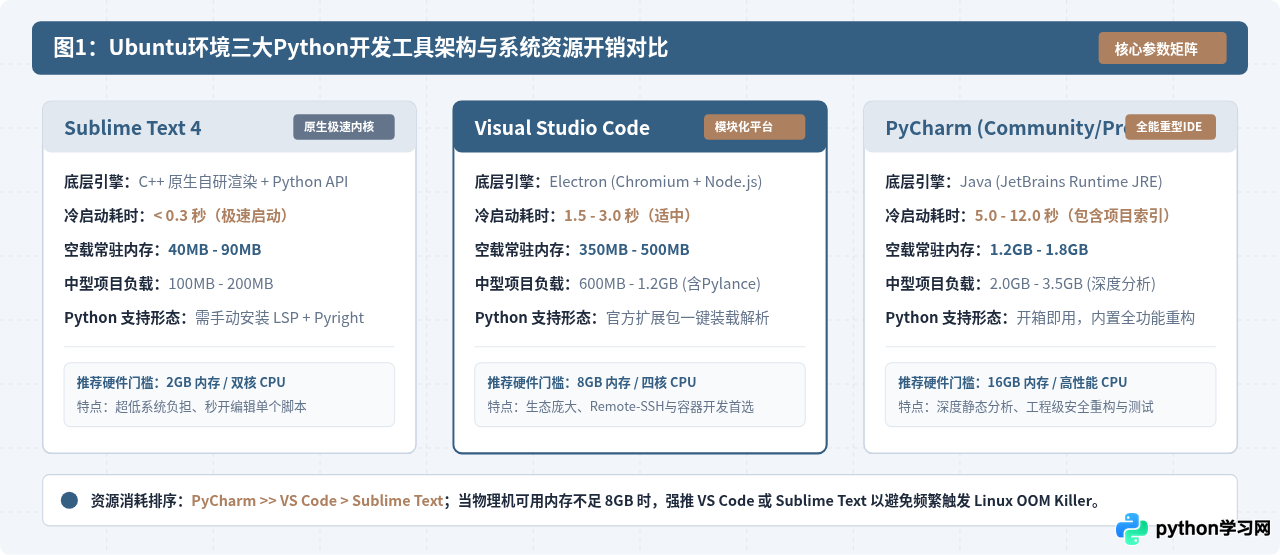
编辑器在 Ubuntu 桌面环境下的流畅度,很大程度上由其底层运行引擎与内存管理机制决定。许多开发者在多开终端、Docker 容器或浏览器标签页时遭遇系统卡顿,往往源于编辑器的常驻内存与文件索引机制。
VS Code 基于 Electron 框架,界面渲染依赖 Chromium,核心逻辑采用 TypeScript 构建。它的编辑器主进程与语言插件进程分离,安装 Python 扩展后,内存占用通常在 400MB 至 900MB 之间。冷启动通常在 1.5 到 3 秒。
PyCharm 运行在经过定制的 JetBrains Runtime(Java 虚拟机)之上。它在打开项目时会建立深度 AST 语法树和依赖符号全局索引。在 Ubuntu 上启动后初始常驻内存约 1.2GB,大型项目索引建立期会攀升至 2.5GB 甚至更高。但换来的是极其精准的跨文件重构和代码分析。
Sublime Text 则采用纯 C++ 编写原生 UI,并使用自带内嵌的 Python 解释器提供插件扩展接口。不依赖重型运行时,纯编辑器冷启动耗时通常低于 0.3 秒,空载常驻内存仅 40MB 至 90MB,即便在 2GB 内存的低配 Ubuntu VPS 上也能顺畅运行。
二、Ubuntu 环境下的安装渠道与环境打通
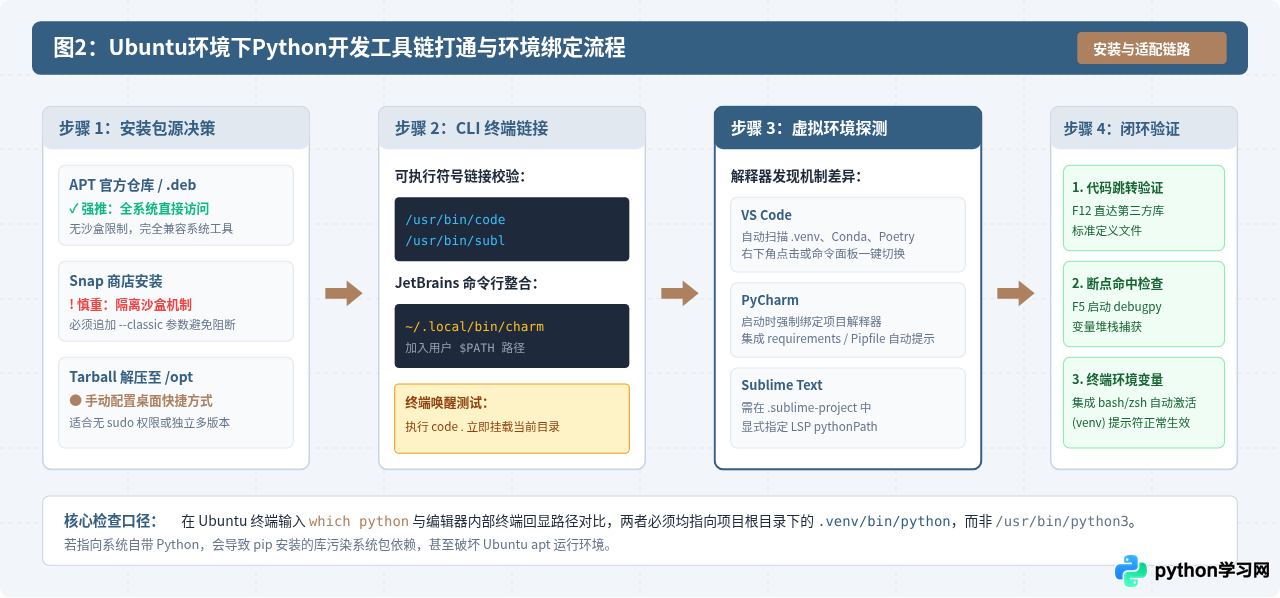
在 Ubuntu 系统中安装开发工具有多种渠道:系统自带的 snap 商店、官方维护的 apt 仓库(PPA 或独立源),以及解压即用的 tar.gz 归档包。
Ubuntu 软件中心默认优先提供 Snap 版本。但 Snap 容器的严格隔离机制(AppArmor 规则)会导致编辑器在访问
/tmp 临时目录、部分隐藏的系统虚拟环境路径(如 ~/.local/share/virtualenvs)或外部挂载磁盘时出现 “Permission Denied” 报错。强烈建议使用官方 APT 源或原生 Deb 包进行安装,以确保环境解释器与本地系统无缝交互。
1. 官方推荐安装命令(APT 源方式)
在 Ubuntu 终端中执行以下原生源配置命令,可获得完整的系统级文件访问支持:
sudo apt update && sudo apt install -y wget gpg apt-transport-https
wget -qO- https://packages.microsoft.com/keys/microsoft.asc | gpg --dearmor > packages.microsoft.gpg
sudo install -D -o root -g root -m 644 packages.microsoft.gpg /etc/apt/keyrings/packages.microsoft.gpg
echo "deb [arch=amd64,arm64 signed-by=/etc/apt/keyrings/packages.microsoft.gpg] https://packages.microsoft.com/repos/code stable main" | sudo tee /etc/apt/sources.list.d/vscode.list
sudo apt update && sudo apt install -y code
# 2. 安装 Sublime Text 4 官方源
wget -qO - https://download.sublimetext.com/sublimehq-pub.gpg | gpg --dearmor | sudo tee /etc/apt/trusted.gpg.d/sublimehq-archive.gpg > /dev/null
echo "deb https://download.sublimetext.com/ apt/stable/" | sudo tee /etc/apt/sources.list.d/sublime-text.list
sudo apt update && sudo apt install -y sublime-text
# 3. PyCharm 推荐使用 JetBrains Toolbox 或经典 Tarball 释放到 /opt
# 如使用 snap 安装社区版,请附加 --classic 禁用严格安全沙盒:
sudo snap install pycharm-community --classic
2. 终端快捷命令与项目打开规范
高效的 Ubuntu 工作流通常由终端发起。安装完成后,需确保 code、subl 和 charm 别名正常注册在 $PATH 中:
code .:在当前工作目录下启动 VS Code 并加载项目。subl .:在当前工作目录下快速调出 Sublime Text 文件树。charm .:使用 PyCharm 打开当前目录为项目(可在 Toolbox 设置中开启 Command-line integration)。
三、核心开发体验实战对比:补全、调试与重构
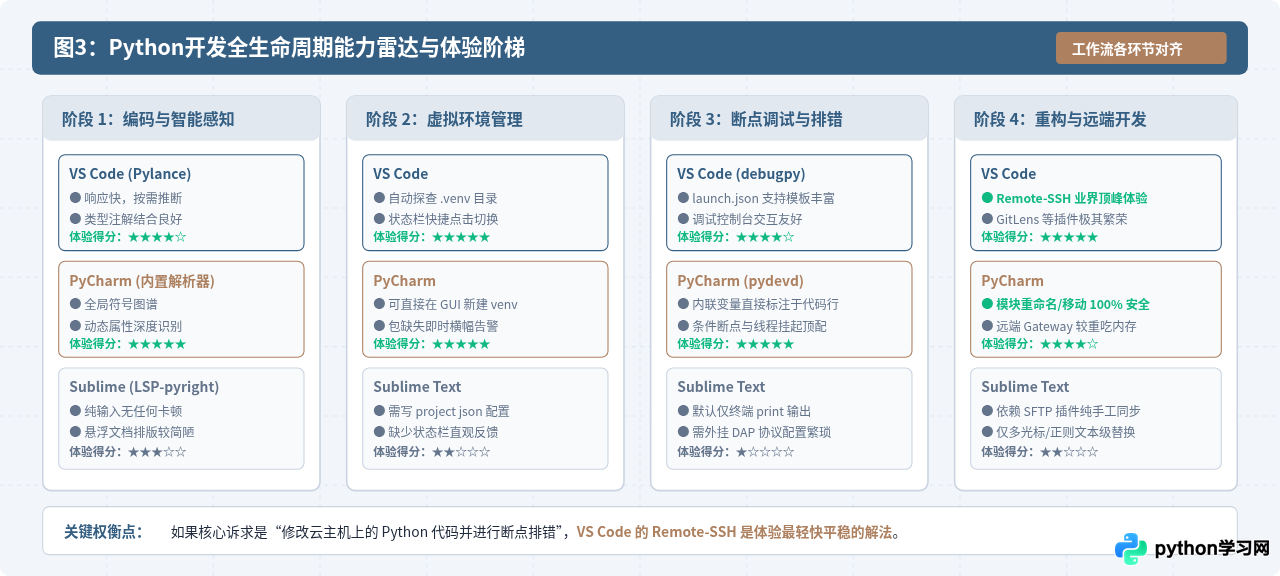
日常写代码时,三款工具在语法感知、虚拟环境切换、断点调试以及代码重构能力上有着截然不同的体验层级。
| 功能维度 | Visual Studio Code | PyCharm (Community / Pro) | Sublime Text 4 |
|---|---|---|---|
| 代码智能补全 | 由微软 Pylance 语言服务器驱动,类型推断快速精准,支持 Type Stub。 | 内置全局语义分析引擎,跨文件符号索引极深,即时提示参数类型与文档。 | 依赖 LSP 客户端 + 第三方 Language Server(如 Pyright/Jedi),配置后表现良好。 |
| 虚拟环境识别 | 自动感知 .venv、conda、pipenv,状态栏一键点击切换,体验平滑。 |
强制要求为项目绑定 SDK,自动识别 requirements.txt 并提醒安装缺失包。 | 需在项目配置文件中手动指定 python_interpreter 路径,切换相对繁琐。 |
| 断点调试支持 | debugpy 原生集成,支持 launch.json 丰富配置、条件断点与变量监视。 |
工业级 pydevd 高性能调试器,可视化变量树直观,支持线程并发调试。 |
无内置可视化调试窗口,需依赖 Terminus 插件或命令行 pdb/ipdb。 |
| 代码安全重构 | 基础重命名、提取变量/函数。跨模块深度重构可能遗漏部分动态引用。 | 极其完备的安全重构:改名、提取方法、迁移模块时自动更新所有导入与测试。 | 仅支持基础的多光标批量替换与正则重构,无法进行语义级引用级更新。 |
| 远端开发支持 | 标杆级 Remote-SSH:服务端仅运行轻量 Server,本地享受完整原生 UI。 | 专业版支持 Gateway 远程开发,但服务端资源要求较高,社区版仅支持本地运行。 | 依赖 SFTP 插件同步文件,或挂载 SSHFS 远程目录,缺少服务侧语言服务器。 |
从上表可见:
- VS Code 是综合能力最均衡的选手,尤其在远程开发(Remote-SSH)方面处于绝对领先地位。在很多团队中,Ubuntu 被部署在云服务器或内网工作站上,开发者在本地通过 VS Code Remote-SSH 直连,既享受了服务器的算力与 Linux 环境,又避免了本地跑重型 IDE 的负担。
- PyCharm 则是 Python 领域最深度的专用工具。当面对几十万行代码的复杂 Django 或 Flask 项目时,修改一个核心类名或调整目录结构,PyCharm 能够精准更新所有相关的 import 语句,并高亮冲突。这是纯文本编辑器或轻量插件难以比拟的。
- Sublime Text 将重点放在了纯粹的编辑速度上。多光标操作行云流水,打开几十兆的 log 文件或 Python 脚本几乎毫无延迟。但如果要实现完整的调试、测试运行与项目级重构,需要开发者花费较多时间手动寻找并配置插件。
四、具体应用场景与选型决策指南
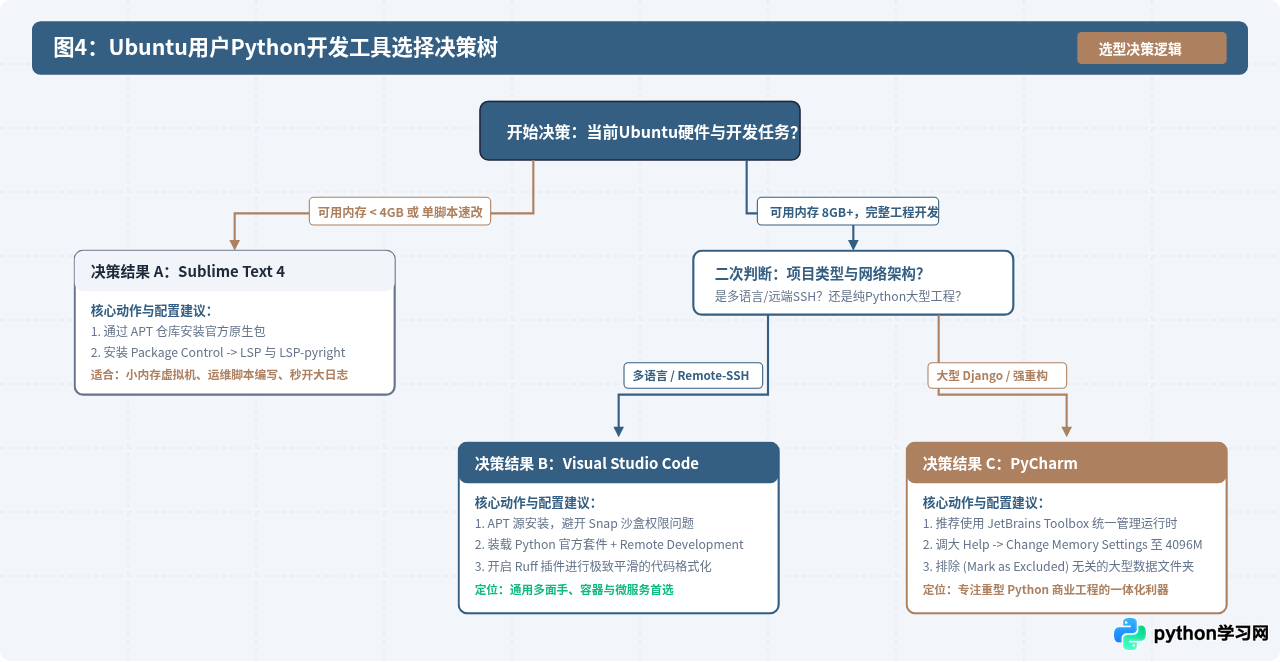
脱离实际应用场景谈优劣并不客观。在 Ubuntu 实际使用中,我们把常见开发任务拆分为三个典型场景:
场景 A:中大型 Django / FastAPI 企业工程 首选 PyCharm
特征:数十个数据模型、复杂的路由与依赖注入、数据库 ORM 交互频繁,并且多人协同开发。
选择理由:PyCharm Professional 内置 Django 模版语法检查、ORM 模型导航、数据库终端直连,能自动发现并高亮潜在的代码漏洞,重构安全性极高。
场景 B:云端微服务 / 混合栈与远程开发 首选 VS Code
特征:项目混合了 Python 爬虫/数据处理、Vue 前端、Shell 运维脚本,代码部署在 Ubuntu 远程服务器或 Docker 容器内。
选择理由:VS Code 可以在一个窗口内通过不同插件无缝覆盖 Python、Node、Markdown 与 Dockerfile,Remote-SSH 体验几乎无缝。
场景 C:低配机器 / 脚本日常修改与速记 首选 Sublime Text
特征:云主机仅有 1-2GB 内存,或者日常需要快速打开单个 .py 脚本、配置文件、大型 CSV / JSON 数据预览。
选择理由:秒开、零卡顿、极低系统资源占用,随时调起随时写,完全不会触发 Linux 系统的 SWAP 甚至 OOM 杀进程。
五、Ubuntu 环境下的通用最佳实践清单
选定工具之后,为了在 Ubuntu 系统中获得长期稳定的 Python 开发体验,建议遵循以下三项配置准则:
-
统一虚拟环境存放位置:尽量在每个项目根目录下使用
python3 -m venv .venv。标准化的.venv相对路径可以被 VS Code、PyCharm 和各类 LSP 服务端自动穿透感知,无需每次切换机器都重新修改绝对路径。 -
建立 .gitignore 屏蔽 IDE 私有目录:
Ubuntu 开发者协同工作时,务必将
.vscode/、.idea/以及*.sublime-project/*.sublime-workspace加入项目.gitignore,防止不同编辑器的个性化缓存配置文件污染团队公共代码仓库。 - 选用现代轻量 Linter 工具: 无论是 VS Code 还是 PyCharm,传统的 Pylint 在大型项目上扫描较慢。在 Ubuntu 终端及编辑器插件中安装 Ruff,可以获得用 Rust 编写的高性能静态检查与自动格式化体验,毫秒级响应,大幅降低编辑器语法分析过程中的 CPU 占用。
免责声明:本文内容仅供参考,不代表本站观点。转载或引用请注明出处。









