

Python新手操作Excel应该先学哪个库

针对Python新手操作Excel时的选库难题,详细对比openpyxl、pandas、xlwings与xlsxwriter的适用场景、对象模型与学习路径,给出明确的入门建议与操作指南。
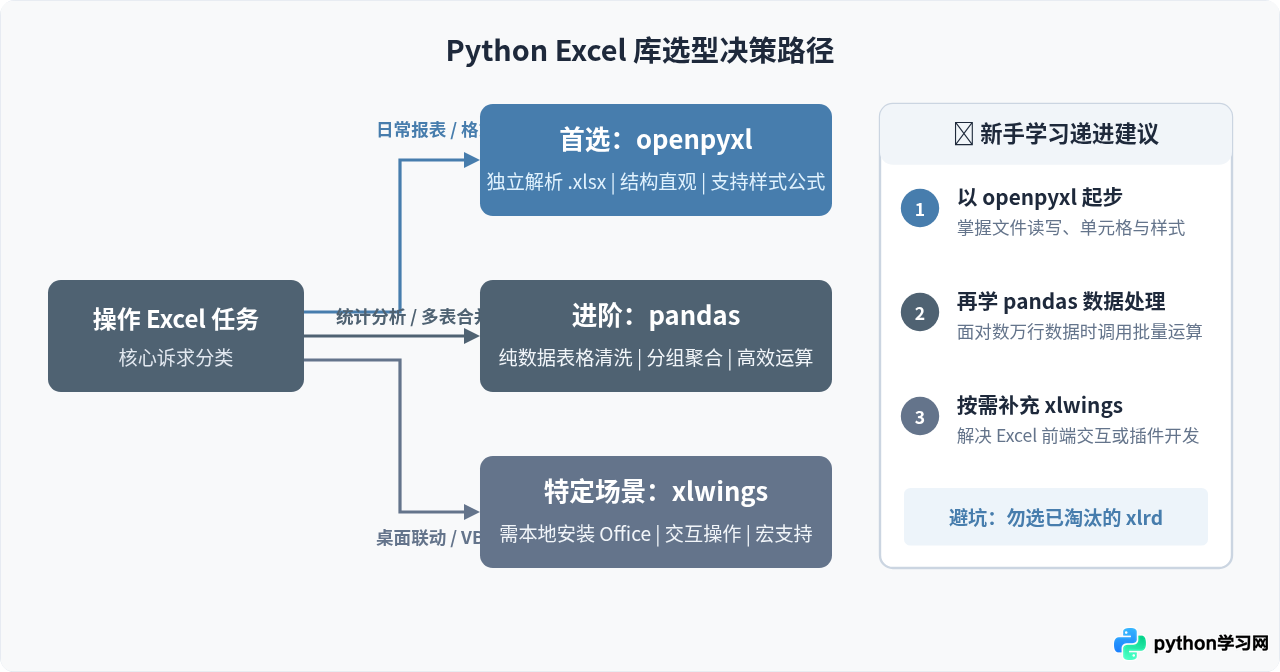
openpyxl。它直接对应 Excel 的原生结构(工作簿、工作表、单元格),不需要在电脑上安装 Microsoft Office 软件,支持读写现代 .xlsx 文件,并且涵盖样式和公式设置。只有在明确面对大规模数据统计清洗时才直接选用 pandas,而在需要与已打开的桌面 Excel 实时联动或操控宏时才选择 xlwings。
新手选库的决策路径
很多初学者在搜索“Python 操作 Excel”时,会看到各种各样的第三方库推荐:openpyxl、pandas、xlwings、xlsxwriter、xlrd 等等。面对五花八门的选择,新手容易产生困惑,甚至在第一步就装错了库或者选了学习曲线过于陡峭的工具。
选库的核心标准并不是“哪个库功能最强大”,而是“你的任务目标是什么”以及“哪个库的心智模型最贴近你在 Excel 中的直觉”。我们可以通过下方的决策流程图清晰定位自己的需求:
为什么首推 openpyxl 作为入门第一站?
对于初学者而言,学习一门新技能最重要的是建立准确的心智模型并获得即时的正向反馈。openpyxl 能够成为首选,主要有以下四个关键原因:
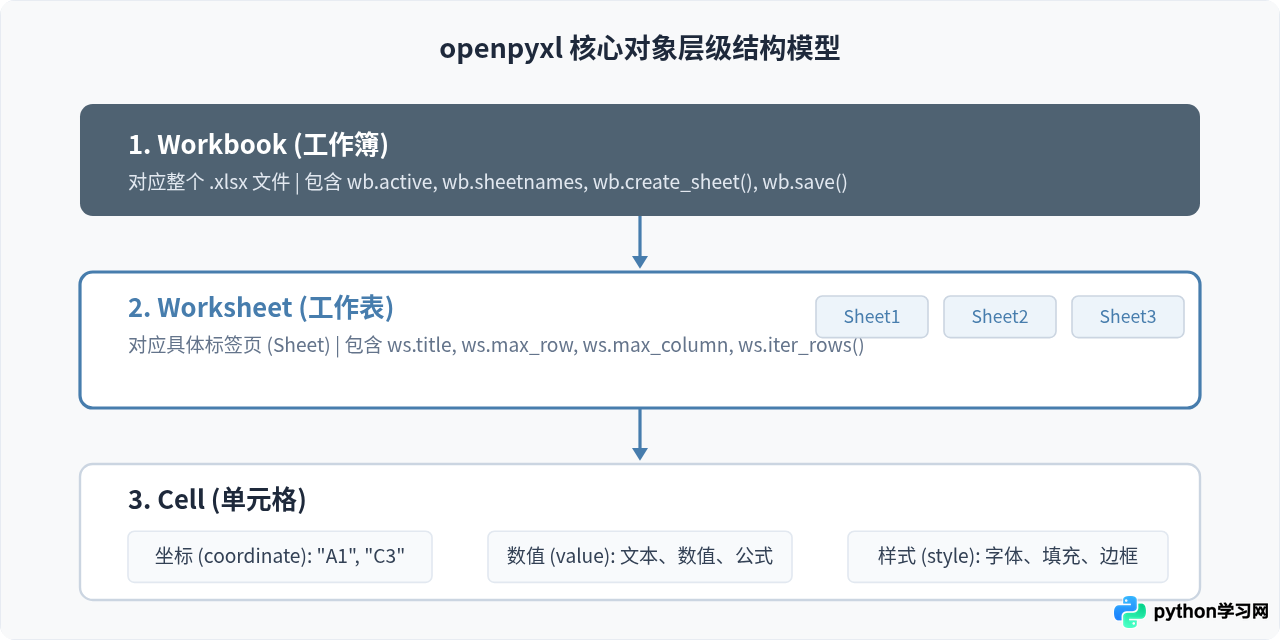
- 概念高度对应:在 Excel 中,我们打开一个工作簿文件,切换到某个工作表,然后点击特定坐标(如 A1、C5)输入内容或调整字体背景。
openpyxl的代码逻辑与这一手工操作过程完全一致(Workbook → Worksheet → Cell),没有任何抽象门槛。 - 环境依赖纯粹:它是一个纯 Python 编写的库,直接解包并解析
.xlsx(本质是 XML 压缩包)。无论你的电脑是 Windows、macOS 还是 Linux 服务器,只要有 Python 就能跑,完全不需要电脑预装 Microsoft Office 或 WPS。 - 功能全面均衡:很多初学者不仅需要写入文字和数字,还需要合并单元格、修改表头颜色、设置边框、写入
=SUM(A1:A10)这样的公式。openpyxl同时支持读、写和完整的排版样式设置。 - 避免过早引入复杂抽象:有些教程一开始就让新手学
pandas,但 pandas 核心是二维数据框DataFrame,新手不仅要理解 Excel,还要额外消化索引(Index)、切片、轴向(Axis)、缺失值类型(NaN)等概念,挫败感极强。
openpyxl 的核心对象模型
使用 openpyxl 时,所有操作都可以归结为三个基本层级:工作簿(Workbook)、工作表(Worksheet)和单元格(Cell)。理解了这三者的包含关系,写代码时就不会迷失方向:
openpyxl 入门操作四步走
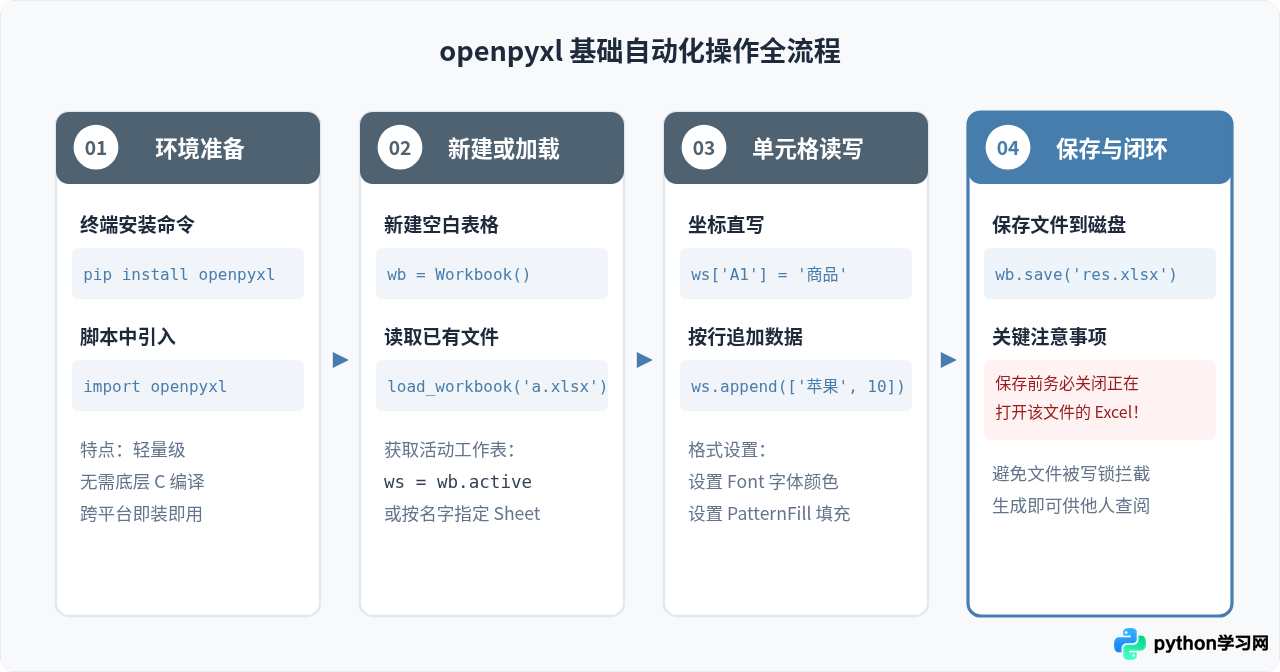
完成一个最基本的自动化报表,标准流程通常由安装准备、创建工作簿、读写单元格和保存文件四部分构成:
实战示例 1:新建工作簿并写入带格式的数据
下面是一段可以直接运行的完整示例。它展示了如何创建一个新的 Excel 文件、批量添加表头与内容,并设置简单的表头加粗:
import openpyxl
from openpyxl.styles import Font, PatternFill, Alignment

# 1. 创建新工作簿并获取默认活动工作表
wb = openpyxl.Workbook()
ws = wb.active
ws.title = "销售明细"

# 2. 写入表头数据
headers = ["订单编号", "商品名称", "单价", "数量", "金额小计"]
ws.append(headers)

# 3. 写入多行明细数据
rows_data = [
    ["SN-202601", "无线鼠标", 59.0, 10, "=C2*D2"],
    ["SN-202602", "机械键盘", 199.0, 5, "=C3*D3"],
    ["SN-202603", "显示器支架", 120.0, 2, "=C4*D4"],
]
for row in rows_data:
    ws.append(row)

# 4. 美化表头:填充浅灰背景、加粗文字、居中对齐
header_fill = PatternFill(start_color="E9ECEF", end_color="E9ECEF", fill_type="solid")
header_font = Font(bold=True, color="1E293B")
alignment_center = Alignment(horizontal="center", vertical="center")

for cell in ws[1]:  # 获取第一行的所有单元格
    cell.fill = header_fill
    cell.font = header_font
    cell.alignment = alignment_center

# 5. 保存到本地文件
wb.save("销售明细表.xlsx")
print("示例文件已生成:销售明细表.xlsx")
实战示例 2:读取已有 Excel 文件并遍历行
日常工作中,提取已有 Excel 文件中的数据同样高频。openpyxl 提供了非常直观的行遍历方法:
import openpyxl

# 加载已有工作簿(data_only=True 表示直接读取公式计算出的值,而非公式本身)
wb = openpyxl.load_workbook("销售明细表.xlsx", data_only=True)
ws = wb["销售明细"]

# 遍历所有数据行(从第 2 行开始,跳过表头)
for row in ws.iter_rows(min_row=2, values_only=True):
    order_id, item_name, price, qty, total = row
print(f"订单: {order_id} | 商品: {item_name} | 数量: {qty} | 小计: {total}")如果在执行
wb.save() 时遇到了 PermissionError: [Errno 13] Permission denied,说明目标 Excel 文件正被你电脑上的 Excel 或 WPS 软件打开占用着。关闭该软件中的对应文档后,再次运行 Python 代码即可成功保存。
什么时候转向 pandas 或 xlwings?
虽然推荐以 openpyxl 入门,但这并不意味着它能解决所有场景。随着任务复杂度的提升,你需要认识到各个库的边界:
转向 pandas 的典型信号
- 数据量庞大:当数据行数达到数万甚至上百万行时,用
openpyxl逐行遍历写入会明显变慢,而基于 C 底层优化的pandas能以极高速度完成批量操作。 - 需要频繁做统计运算:如果你的主要工作是分组统计(
groupby)、多表关联匹配(类似 VLOOKUP/JOIN)、透视表聚合或缺失值填充,pandas 是绝对的利器。 - 注意:pandas 在导出
.to_excel()时,底层其实默认使用的就是openpyxl引擎。因此先学好 openpyxl,对理解 pandas 的导出底层机制大有裨益。
转向 xlwings 的典型信号
- 必须与“正在打开”的 Excel 交互:比如你已经用 Excel 打开了一个庞大的工作簿,希望点击一个 Python 按钮就能立刻在当前打开的界面上执行操作。
- 需要调用宏或写 Excel 插件:xlwings 能够在 Excel 内部嵌入 Python,直接替代过时的 VBA 语言进行界面自动化。
- 局限:运行 xlwings 的机器必须真正安装并运行着 Microsoft Office 客户端,无法直接脱离桌面环境在无界面的 Linux 服务器中独立跑批。
主流库多维度对比与总结
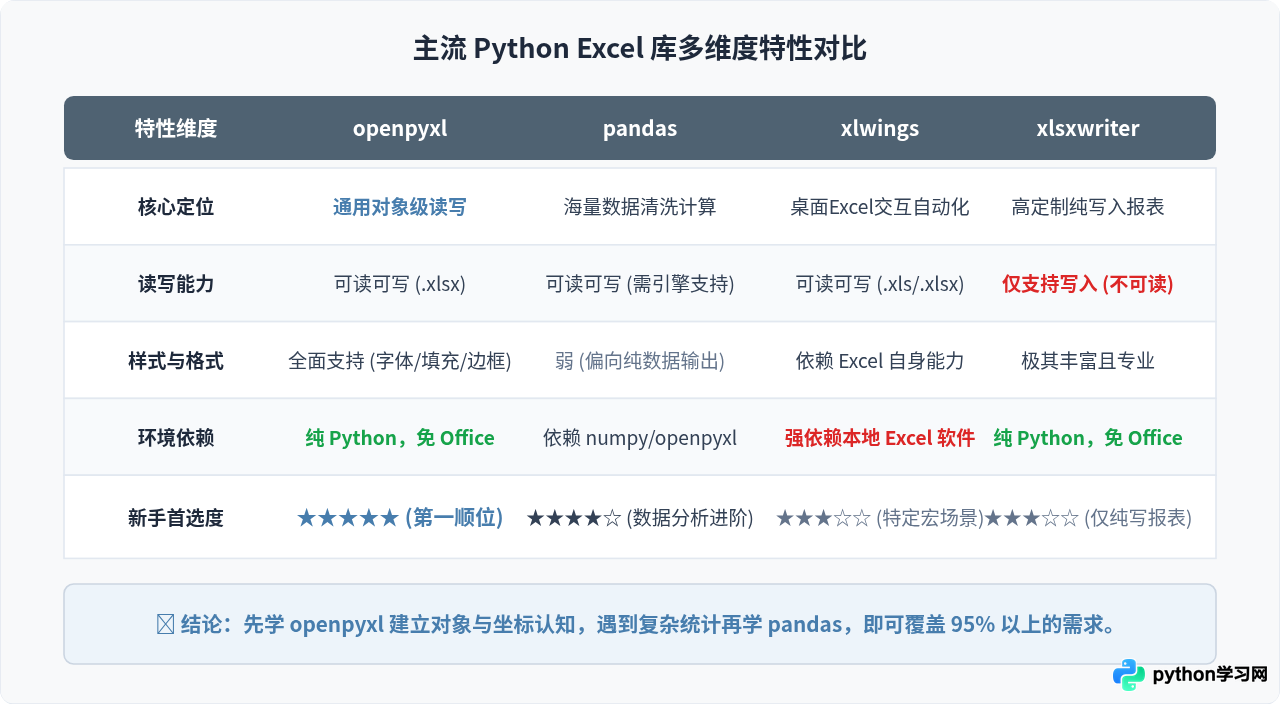
为了给新手的工具箱提供全局视角的参考,下表与总结卡片对主流的四个 Python Excel 库进行了全面横向对比:
| 库名称 | 适用典型场景 | 主要优势 | 局限性与不足 |
|---|---|---|---|
| openpyxl | 日常报表自动化、模板填入、常规数据读取与格式设置 | 心智模型与 Excel 完全对应,跨平台免 Office 运行,支持读写与样式 | 处理百万级数据量时内存占用较高、运行速度较慢 |
| pandas | 多表格数据清洗、统计分析、复杂透视表与分组求和 | 基于 C 深度优化运算极快,具备强大的二维数据操作 API | 缺少直接的单元格样式排版能力,学习曲线较陡 |
| xlwings | 已打开文件的交互式修改、Excel 插件开发、替代 VBA | 直连桌面客户端,能操控宏和即时界面效果 | 电脑必须安装并开启 Office,无法在无界面 Linux 服务器独立运行 |
| xlsxwriter | 大体量商业级精美报表的高性能生成、丰富图表嵌入 | 格式和图表定制能力极强,写入性能非常优异 | 完全不支持读取已有 Excel,只能从零创建写入 |
对于 Python 新手而言,学习路径切忌贪多求全。花半天时间掌握 openpyxl 的 Workbook、Worksheet、Cell 读写机制,你就能独立完成 80% 的日常办公自动化任务;在此基础之上,当你遇到“需要对上百张表格汇总计算”的瓶颈时,再去顺理成章地学 pandas,整个学习体验就会变得极其顺畅、高效。
免责声明:本文内容仅供参考,不代表本站观点。转载或引用请注明出处。









