

Python读写Excel选哪个库?根据数据量与格式需求进行选型

针对Python读写Excel场景,从数据量级、格式样式保留、写入与读取性能、内存占用以及桌面自动化等维度,系统分析openpyxl、XlsxWriter、pandas、calamine与xlwings的适用边界与选型决策。
在 Python 生态中处理 Excel 文件,核心决策并不取决于哪个库名气更大,而取决于两个关键约束:业务数据量级(数万行还是数十万行)与格式保真需求(是否需要单元格样式、公式计算、图表渲染或桌面交互)。没有哪一个库能在所有场景下同时兼顾高速度、低内存和全格式支持,理清各库的设计边界是正确选型的首要步骤。
一、核心选型结论与决策推导路径
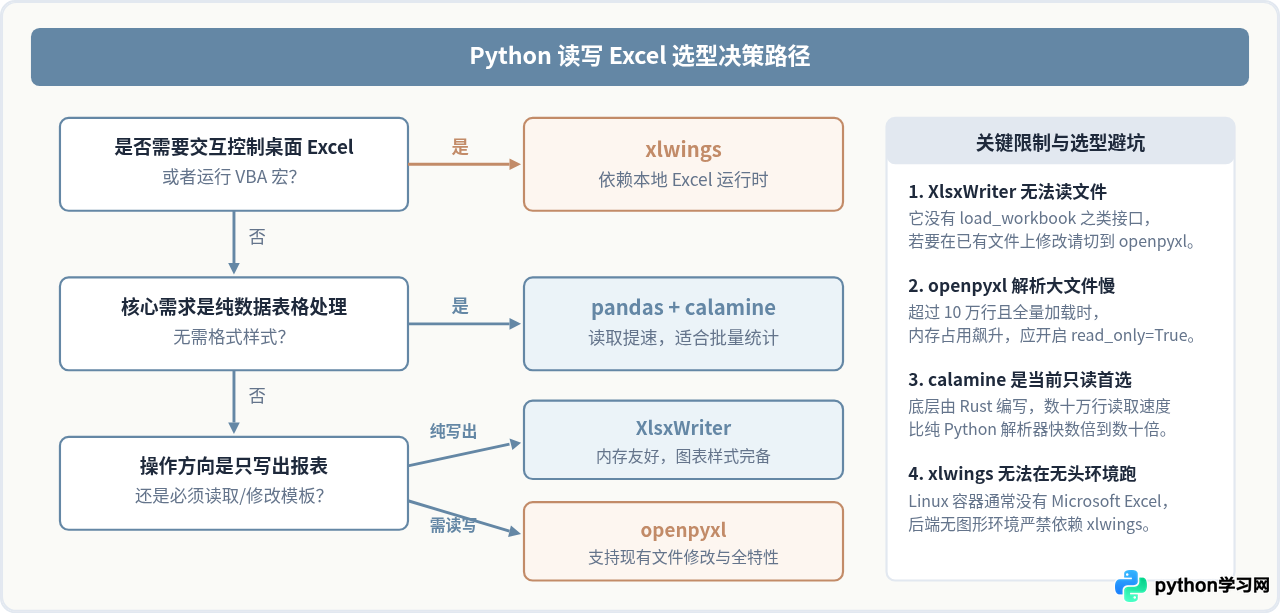
为了让选型有据可依,可以按照处理流程中的四个排他性问题快速锁定目标库:
- 需要控制已安装的本地 Excel、刷新外部数据透视表或执行 VBA 宏:选择
xlwings。它是通过 COM/AppleScript 与桌面进程通信的自动化工具,其他纯文件解析库均无法做到。 - 核心是数据分析、清洗与统计,不需要复杂的单元格合并和自绘图表:选择
pandas。读大文件时搭配calamine引擎,日常保存搭配openpyxl。 - 从零生成排版精美、包含图表与条件格式的报表,且只需写出不需要读取:选择
XlsxWriter。其内存优化良好且格式 API 极具表现力。 - 需要读写已有的 .xlsx 文件并保留其中原有的公式、批注与单元格边框:选择
openpyxl。这是目前对现代 Excel 格式特性支持最完整的原生 Python 库。
二、主流库的定位、能力与机制解析
Excel 本质上是一个以 .xlsx 为后缀的 ZIP 压缩包,内部包含多个用于描述单元格关系、样式(styles.xml)、共享字符串(sharedStrings.xml)和工作表数据(sheet*.xml)的 XML 文档。各工具库的性能分化,根源在于它们对这些 XML 结构的序列化与反序列化方式不同。
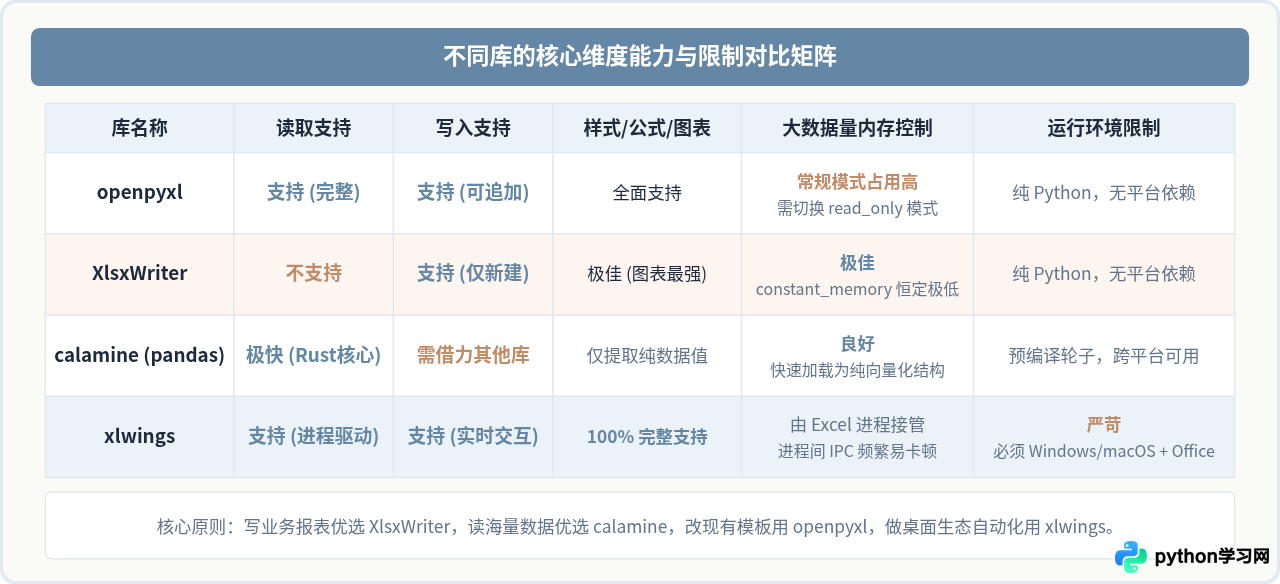
1. openpyxl:功能全面的通用读写工具
openpyxl 是目前 Python 社区中应用最广的 .xlsx 读写库。它的优势在于对 Excel 特性的全面保留:支持单元格背景填充、字体样式、数据校验、条件格式以及基础图表。
在普通模式下,load_workbook() 会将整个工作簿的所有单元格对象完整实例化到内存中。每个单元格都会生成一个 Python 字典与属性对象,这导致其内存膨胀系数通常达到原文件体积的 20 至 50 倍。例如一个 30MB 的包含大量公式的表格,完全加载后常会消耗超过 1GB 的物理内存。
import openpyxl
from openpyxl.styles import Font, PatternFill

# 读取已有模板并追加数据
wb = openpyxl.load_workbook("monthly_report_template.xlsx")
ws = wb["销售汇总"]

# 写入数据与公式
ws["B10"] = 154200
ws["C10"] = 0.15
ws["D10"] = "=B10*C10"

# 设定单元格高亮格式
highlight = PatternFill(start_color="EBF3F8", end_color="EBF3F8", fill_type="solid")
ws["D10"].fill = highlight
ws["D10"].font = Font(name="Microsoft YaHei", size=11, bold=True, color="6487A5")

wb.save("monthly_report_final.xlsx")机制提示:openpyxl 只负责保存公式字符串(如 =B10*C10),它本身并不包含计算引擎。如果在未由 Excel 重新打开保存前直接用其他程序读取 D10 的值,读出的结果会是 None,除非预先写入缓存值。
2. XlsxWriter:高定制、内存可控的报表生成利器
XlsxWriter 是一个专用于创建 .xlsx 文件的写出库。它不支持读取或修改已有文件。正因为放弃了解析和反序列化负担,它的写出架构非常紧凑,且原生支持将数据逐行写入临时文件的 constant_memory 模式。
当开启该模式后,已写出的行会被刷入磁盘并从内存中剔除,使写入上百万行数据时的内存占用稳定保持在几十兆以内。同时,它对 Excel 原生图表(折线图、柱状图、饼图)、迷你图(Sparklines)和条件格式的支持度是所有独立 Python 库中最成熟的。
import xlsxwriter

# 创建工作簿并开启常量内存模式(降低大文件内存消耗)
workbook = xlsxwriter.Workbook("performance_export.xlsx", {"constant_memory": True})
worksheet = workbook.add_worksheet("业绩汇总")

# 定义复用格式
header_format = workbook.add_format({
    "bold": True,
    "font_name": "Microsoft YaHei",
    "bg_color": "#6487A5",
    "font_color": "#FFFFFF",
    "align": "center"
})

headers = ["工号", "员工姓名", "部门", "当月销售额"]
for col_idx, header in enumerate(headers):
    worksheet.write(0, col_idx, header, header_format)

# 写入演示数据
rows = [
    (1001, "张华", "华东分部", 280000),
    (1002, "李敏", "华南分部", 345000),
    (1003, "王磊", "北方分部", 198000),
]
for row_idx, row in enumerate(rows, start=1):
    for col_idx, val in enumerate(row):
        worksheet.write(row_idx, col_idx, val)

workbook.close()
3. pandas 与 calamine:大数据表格的极速处理方案
在数据工程与批量 ETL 场景中,通常不需要保留字体和颜色,核心诉求是“把数据读成二维结构”或“将清洗后的矩阵快速持久化”。
传统的 pandas.read_excel() 默认底层调用 openpyxl,在解析超大工作表时速度较慢。随着 python-calamine(基于 Rust 的 Excel 解析器)的普及,只需指定 engine="calamine",即可直接跳过 Python 原生层繁琐的 XML 对象构建,解析效率通常比 openpyxl 快 3 到 8 倍。
import pandas as pd

# 使用 Rust 编写的 calamine 引擎快速读取大型 Excel
df = pd.read_excel(
    "large_dataset.xlsx",
    sheet_name="明细数据",
    engine="calamine"
)

# 内存内极速向量化统计
summary = df.groupby("部门")["当月销售额"].agg(["count", "sum"]).reset_index()

# 批量导出时,如果不需要格式,结合 openpyxl 引擎写入
summary.to_excel("department_summary.xlsx", index=False, engine="openpyxl")
4. xlwings:连接本地真实 Office 的自动化桥梁
xlwings 的原理与上述库截然不同:它不自行解压与拼接 XML,而是通过系统的 COM 接口(Windows)或 AppleScript(macOS)调用当前机器上实际运行的 Excel 应用程序。这意味着凡是桌面 Excel 能完成的操作(宏计算、数据透视表钻取、刷新外部 SQL 连接、导出为高保真 PDF),xlwings 都可以触发执行。
其限制同样明显:必须安装商业版 Office,执行速度受限于桌面程序启动开销,且绝对无法在无桌面环境的 Linux 服务器或 Docker 容器内运行。
三、基于数据量与格式需求的组合解法
单一库难以包打天下时,工业级项目通常采用“组合拳”:用专长于读取的库抽离数据,用专长于生成的库格式化输出。
1. 场景 A:10 万行以上的大数据量流水线
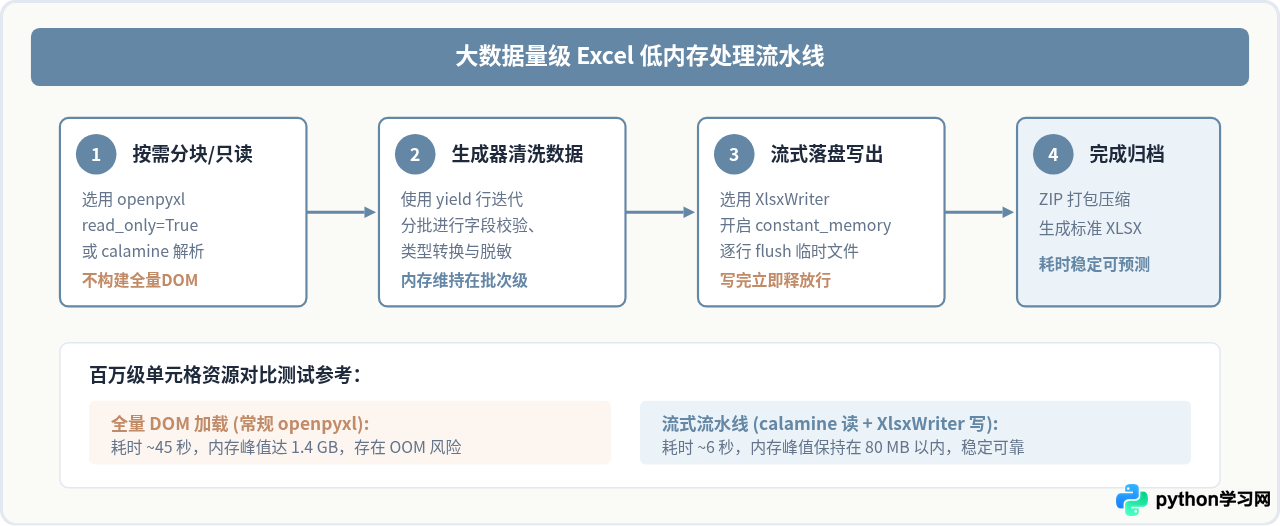
当 Excel 表格行数达到数十万级别时,常规的读写操作极易触发 MemoryError 或者进程假死。此时必须在读取与写入两端均切断“全量内存反序列化”:
- 输入端使用生成器流式迭代:使用
openpyxl.load_workbook(filename, read_only=True)。该模式基于xml.etree.ElementTree.iterparse驱动,只在需要时解压当前行数据,遍历完毕即从内存释放。 - 输出端使用流式只写模式:使用
XlsxWriter(constant_memory=True)或openpyxl.Workbook(write_only=True),将生成的数据按行逐段 flush 到磁盘临时文件。
流式读取示例代码如下:
import openpyxl

# 启用 read_only=True 流式读取,不占用全量内存
wb = openpyxl.load_workbook("million_rows_data.xlsx", read_only=True)
sheet = wb.active

for row in sheet.iter_rows(values_only=True):
    # 逐行处理,row 是普通元组
    order_id, user_id, amount = row[0], row[1], row[2]
    if amount and amount > 1000:
        # 业务过滤或转存逻辑
        pass

# 使用完毕显式关闭,释放文件句柄与解压缓存
wb.close()注意:在 read_only=True 模式下,无法使用 sheet.max_row 快速获取精准总行数(该属性可能为 None),且不支持向单元格赋值或重新写回原文件。
2. 场景 B:复杂的现有模板填报
在企业办公中,经常需要从人事或财务系统下载设计极其繁复的模板(包含企业标头 Logo、复杂单元格边框、批注、多重合并单元格以及跨表汇总公式),仅需脚本填入几十行业务数据。这种需求绝对不能使用 XlsxWriter 或 pandas,因为它们会抹掉原有格式或无法在现有结构上增量修改。此时必须选用 openpyxl。
四、各场景快速选型速查归纳
综合以上各库的特质,下表对常见实际开发场景给出了明确的技术方案选择与实施建议:
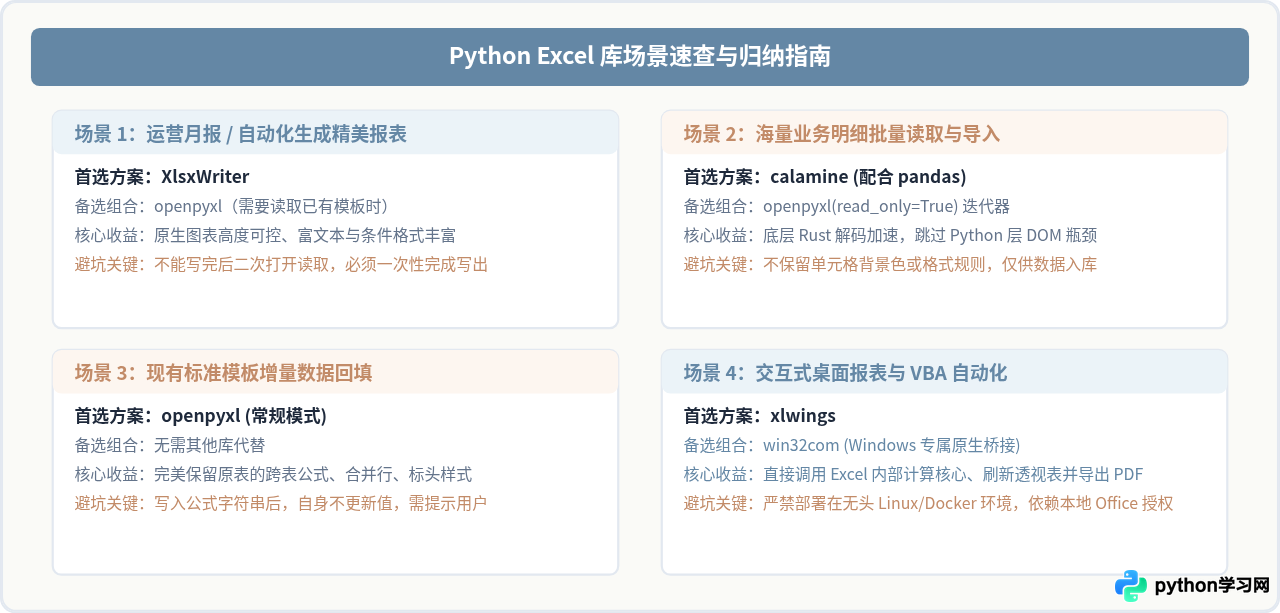
| 业务场景与痛点 | 推荐技术组合 | 首要选型依据 | 主要限制与代价 |
|---|---|---|---|
| 日常报表从零写出 需图表、条件高亮与排版 |
XlsxWriter |
原生图表表现力强,支持低内存写出模式 | 无法读取已有表格,无法进行文件修改 |
| 海量数据极速读取 数据量 > 20 万行,纯数据分析 |
pandas + calamine |
Rust 引擎解析性能极快,避免 Python 层解析卡死 | 只解析单元格值,不加载样式与公式定义 |
| 复杂格式模板修改 已有财务/人事模板需要回填 |
openpyxl |
对现代 .xlsx 格式各 XML 组件支持最完整 | 加载大文件慢、内存消耗大,不自带公式计算引擎 |
| 数据科学统计清洗 表格为常规二维矩阵 |
pandas (搭配 openpyxl) |
拥有向量化运算生态,代码量极少 | 对合并单元格、多级复杂表头支持成本较高 |
| 桌面协同与宏执行 需要触发 VBA 或刷新透视表 |
xlwings |
直接操控桌面 Excel 实例,体验与人工操作完全对齐 | 跨平台能力弱,不能在无 GUI 的服务器上独立运行 |
五、选型实施要点总结
确定技术栈后,在实际编码落地时建议遵循以下三项规范:
- 预先判断数据规模:如果文件超过 5 万行,务必在开发阶段就引入针对内存控制的模式(如
read_only=True或constant_memory=True),避免线上生产环境遇到高并发或大附件时发生静默 OOM。 - 分离格式处理与数据计算:对于数据密集型任务,先由
pandas或calamine将数据聚合成精简结果集,再由XlsxWriter渲染进最终呈现层,不要试图用openpyxl逐个单元格遍历做重计算。 - 注意环境依赖差异:开发机(macOS/Windows)与部署服务器(Linux Docker)的差异主要影响
xlwings。如果在后端服务中需要转换格式,应选择基于无头服务的替代方案,而非桌面自动化库。
免责声明:本文内容仅供参考,不代表本站观点。转载或引用请注明出处。









