

Python虚拟环境中怎么独立安装第三方库?venv与conda操作指南

详细讲解在Python虚拟环境中独立安装第三方库的操作指南,涵盖venv与conda的核心机制、激活流程、独立安装步骤、隔离验证与常见避坑要点。
在 Python 开发中,要在虚拟环境中独立安装第三方库,核心只需两步:首先在当前终端中激活目标虚拟环境,然后在激活状态下执行包安装命令(如 pip 或 conda)。虚拟环境之所以能实现独立隔离,是因为激活操作临时重定向了当前会话的系统路径变量(PATH),让所有安装命令和运行时调用都指向该环境专属的独立目录,而不会污染全局 Python 环境或其他项目的依赖。
一、为什么需要独立安装:虚拟环境的隔离机制
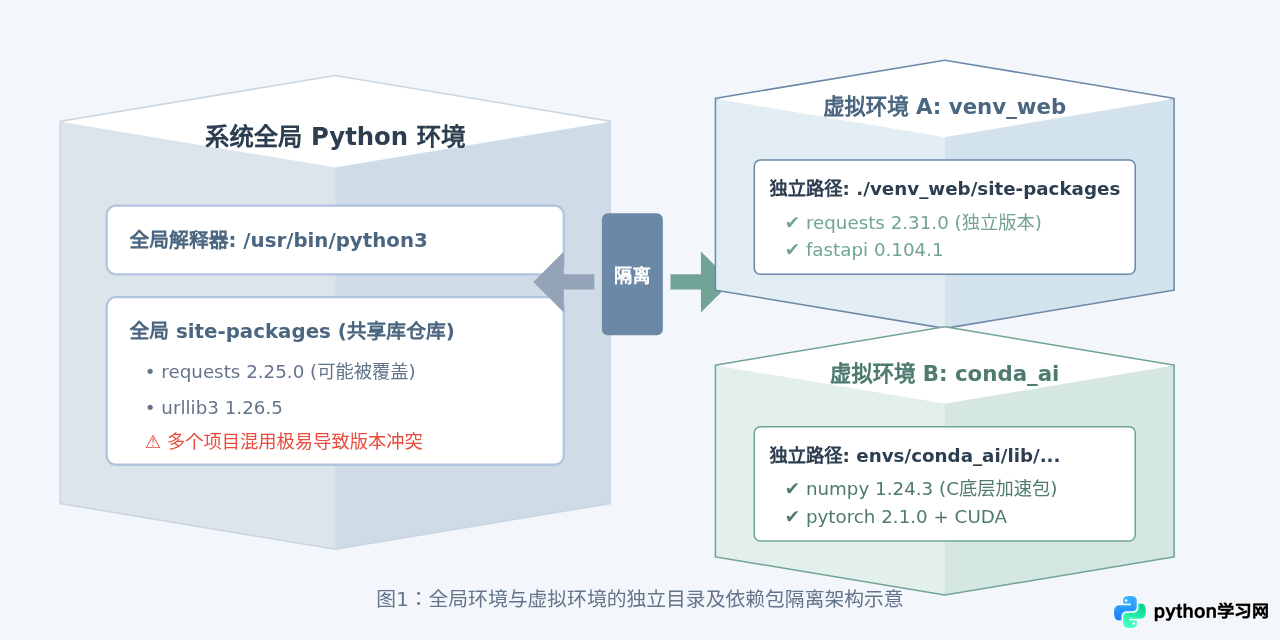
如果不使用虚拟环境,所有通过 pip install 安装的第三方包都会写入系统全局的 site-packages 目录中。当项目 A 依赖 requests==2.25.0,而项目 B 需要升级到 requests==2.31.0 时,全局安装就会产生不可调和的版本冲突。此外,直接向系统全局目录写入文件还可能意外破坏系统自带工具(如 Linux 的包管理器)的 Python 依赖。
无论是 Python 原生自带的 venv 还是跨语言的 conda,其隔离原理都在于为每个项目建立一个独立的“隔离沙盒”:
- 独立的解释器与脚本目录:包含当前环境专用的
python、pip以及各类命令行入口可执行文件。 - 独立的库存储目录:拥有专属的
site-packages,第三方包下载解压后仅保存在此目录。 - 会话级路径优先级重定向:执行激活脚本后,终端会话的
PATH环境变量会把该虚拟环境的执行目录置于最前,从而确保输入pip或python时优先调用沙盒内部的程序。
二、使用 Python 内置 venv 独立安装第三方库
venv 是 Python 3.3 及更高版本内置的标准模块,无需额外部署第三方软件。它通过在项目目录内生成包含脚本与链接的文件夹,实现轻量级隔离。
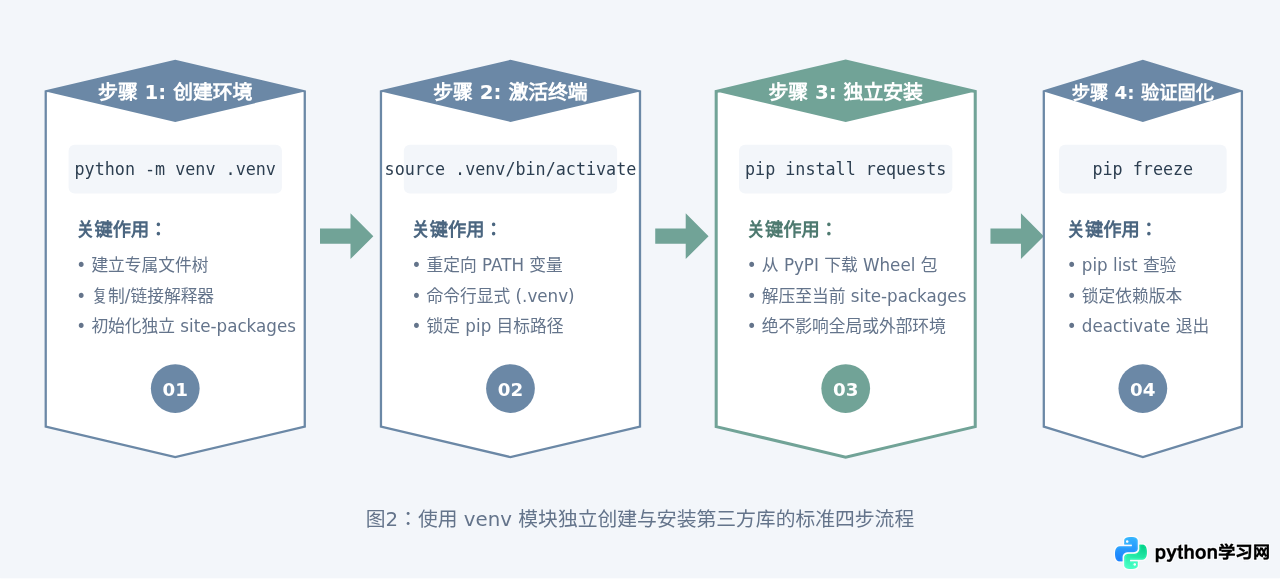
步骤 1:创建虚拟环境
打开终端并切换到项目所在的文件夹,运行以下命令创建一个名为 .venv(或自定义名称)的虚拟环境目录:
# Linux / macOS
python3 -m venv .venv

# Windows
python -m venv .venv
执行完毕后,当前目录下会生成一个 .venv 文件夹,里面包含了基础的 Python 运行配置文件以及 bin(Windows 下为 Scripts)目录。
步骤 2:激活虚拟环境
创建目录并不等于已经处于虚拟环境中。必须通过执行激活脚本,将当前命令行终端接入该环境:
# macOS / Linux (bash/zsh)
source .venv/bin/activate

# Windows (Command Prompt)
.venv\Scripts\activate.bat

# Windows (PowerShell)
.venv\Scripts\Activate.ps1
激活成功后,命令行提示符最前端会出现括号包裹的环境名,例如 (.venv) user@host:~$,这是已进入独立环境的明显标识。
步骤 3:验证路径指向
在开始安装前,养成检查执行文件路径的习惯,确保命令确实指向虚拟环境:
# 查看当前 pip 所在路径
which pip          # macOS / Linux
where pip          # Windows
示例输出:
/Users/project/.venv/bin/pip如果输出路径包含 .venv 目录,则说明后续的安装命令完全处于独立沙盒中。
步骤 4:在虚拟环境中独立安装第三方库
在激活状态下直接使用 pip install 安装所需的库。例如安装 requests 和 pandas:
pip install requests pandas此时,pip 会自动将相关包及其依赖项下载并解压到 .venv/lib/pythonX.X/site-packages/ 路径下,绝不会触碰全局环境。
步骤 5:验证安装结果与导出依赖清单
查看当前虚拟环境中已安装的库:
pip list若需要将当前环境中的所有依赖固定并共享给团队,可将其导出为 requirements.txt 文件:
pip freeze > requirements.txt步骤 6:退出虚拟环境
当开发任务完成或需要切换到其他项目时,运行以下命令退出当前虚拟环境:
deactivate终端提示符前缀消失,系统的 PATH 环境变量随之恢复到全局状态。
三、使用 Conda 独立安装第三方库
Conda 是一个跨语言的包管理器与环境管理器(常见于 Anaconda 或 Miniconda)。与 venv 不同,Conda 不仅能管理 Python 模块,还能管理不同版本的 Python 解释器本身以及 C/C++ 动态链接库、CUDA 驱动库等二进制依赖,因而在数据分析与机器学习领域被广泛采用。
步骤 1:创建 Conda 独立环境
在 Conda 中,环境通常统一存放在 conda 安装根目录下的 envs 文件夹中。可以通过指定名称和特定 Python 版本来创建环境:
# 创建一个名为 py_env 并预装 Python 3.10 的独立环境
conda create --name py_env python=3.10
系统会提示确认安装核心依赖列表,输入 y 并回车即可完成创建。
步骤 2:激活 Conda 环境
使用 conda activate 命令切换到目标环境:
conda activate py_env终端行首的前缀会从 (base) 变为 (py_env),表明环境切换成功。
步骤 3:独立安装第三方库的两种途径
在激活的 Conda 环境中安装第三方库,主要有两种方式:
- 途径 A:使用 conda install(首选)
从 Conda 官方渠道或社区源安装预编译的二进制包,Conda 的依赖求解器会自动确保所有底层 C/C++ 库相互兼容:
# 从官方渠道安装 conda install numpy pandas matplotlib # 从广受欢迎的 conda-forge 社区源安装最新版本 conda install -c conda-forge scikit-learn - 途径 B:在环境内使用 pip install(补充)
如果某些小众库或最新库未收录在 Conda 渠道中,可在激活状态下直接调用 pip 安装。必须确认此时调用的 pip 属于当前 Conda 环境:
# 确认 pip 属于当前 envs/py_env 目录
which pip

# 安装 PyPI 上的独有包
pip install requests-html
避坑准则:在 Conda 环境中,应优先使用 conda install 安装核心库;仅当 Conda 渠道无法找到该包时,再使用 pip install。尽量避免在同一环境中频繁交替大范围安装,以防 Conda 的依赖数据库与 pip 的文件记录产生解冲突异常。
步骤 4:查看已安装库与导出环境
查看当前环境中所有的安装包(包括由 conda 安装和 pip 安装的包):
conda list输出列表中的 Channel 列会清晰标明包的来源(如 pypi、conda-forge 或默认渠道)。若需导出完整的环境配置文件供他人复现,可运行:
conda env export > environment.yml步骤 5:退出当前 Conda 环境
conda deactivate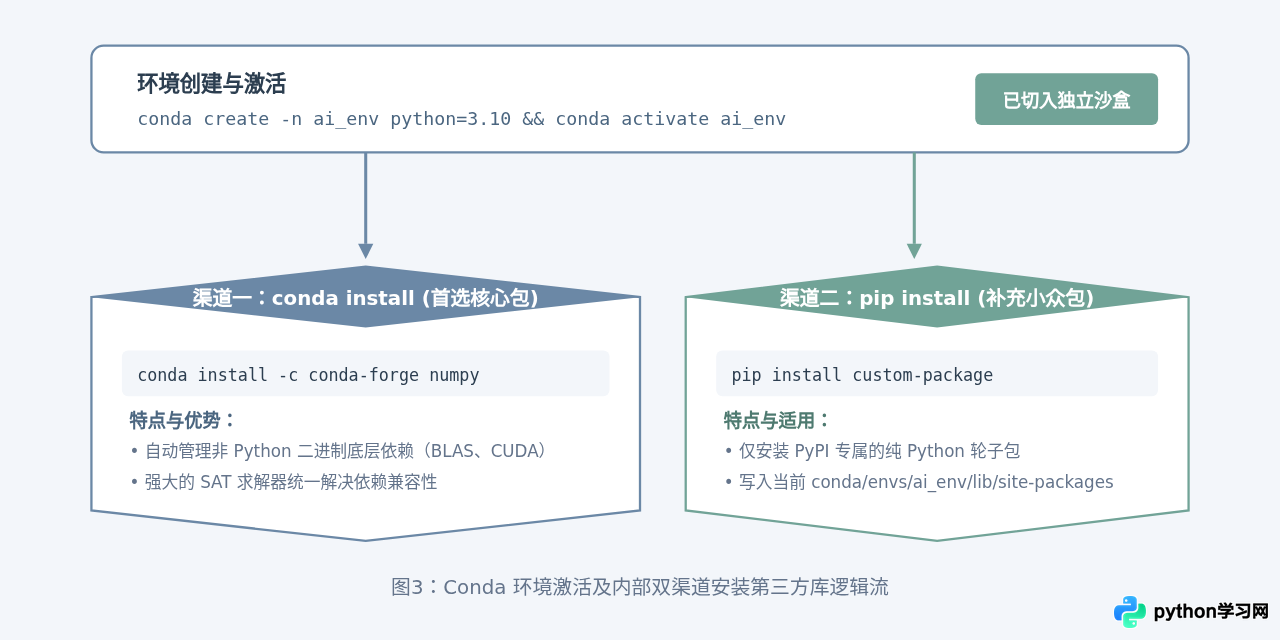
四、关键排错与常见误区
在实际操作中,很多读者常常遇到“明明执行了安装,代码中却报 ModuleNotFoundError”的情况。绝大多数问题都源于以下四个典型误区:
1. 未激活环境便直接执行安装命令
新打开终端后,默认处于系统的全局环境中。若直接输入 pip install xxx,包会被安装到全局目录(或用户主目录的 .local 下),此时项目虚拟环境内部并没有该库。对策:每次打开终端,务必先观察提示符前是否有环境名称,或通过 which python / where python 确认路径后再执行安装。
2. Windows PowerShell 提示脚本执行受限
在 Windows 下首次激活 venv 时,PowerShell 可能会拦截脚本并报错:File ... cannot be loaded because running scripts is disabled on this system。这是 Windows 系统的默认安全限制。对策:以管理员身份打开 PowerShell,执行一次以下命令放开本地脚本权限:
Set-ExecutionPolicy -ExecutionPolicy RemoteSigned -Scope CurrentUser3. 代码编辑器(VS Code / PyCharm)的解释器选择与终端脱钩
在终端中成功安装了库,但在 VS Code 或 PyCharm 中按“运行”按钮时却提示找不到模块。这是因为编辑器的代码执行内核(Python Interpreter)可能默认选成了全局 Python,而非项目目录下的虚拟环境。对策:在 VS Code 中按 Ctrl+Shift+P(macOS 为 Cmd+Shift+P),输入 Python: Select Interpreter,手动选中项目内 .venv 或 conda envs 对应的解释器路径。
4. 多版本 Python 下 pip 与 python 解释器脱钩
有时系统中存在别名冲突,导致直接输入 pip 调用的并不是当前环境中的 pip。最稳妥的万能安装写法:使用 python -m pip install <package>。这种写法显式利用当前指定的 Python 解释器去唤起其绑定的 pip 模块,能够 100% 确保库安装到当前解释器所在的独立 site-packages 中。
五、venv 与 Conda 选型对比与总结
为了帮助读者根据实际工作负载选择合适的工具,下表总结了两者在包独立安装与环境管理上的关键维度:
| 对比维度 | venv 标准模块 | Conda (Miniconda / Anaconda) |
|---|---|---|
| 是否需要单独安装 | 否,Python 3.3+ 自带 | 是,需安装 Miniconda 或 Anaconda |
| Python 版本切换 | 只能使用创建时系统已安装的 Python | 可自由下载指定任意 Python 版本 (如 python=3.8/3.11) |
| 安装包范围 | 仅限 PyPI 上的 Python 轮子包或源码包 | 包含 Python 包及 C/C++、Fortran、CUDA 等底层二进制库 |
| 包存储机制 | 完全放在每个项目专属的文件夹内 | 统一缓存在 pkgs 目录,环境内通过硬链接引用节省磁盘 |
| 典型适用场景 | Web开发(FastAPI/Django)、自动化脚本、微服务容器 | 数据分析、科学计算、深度学习(PyTorch/TensorFlow) |
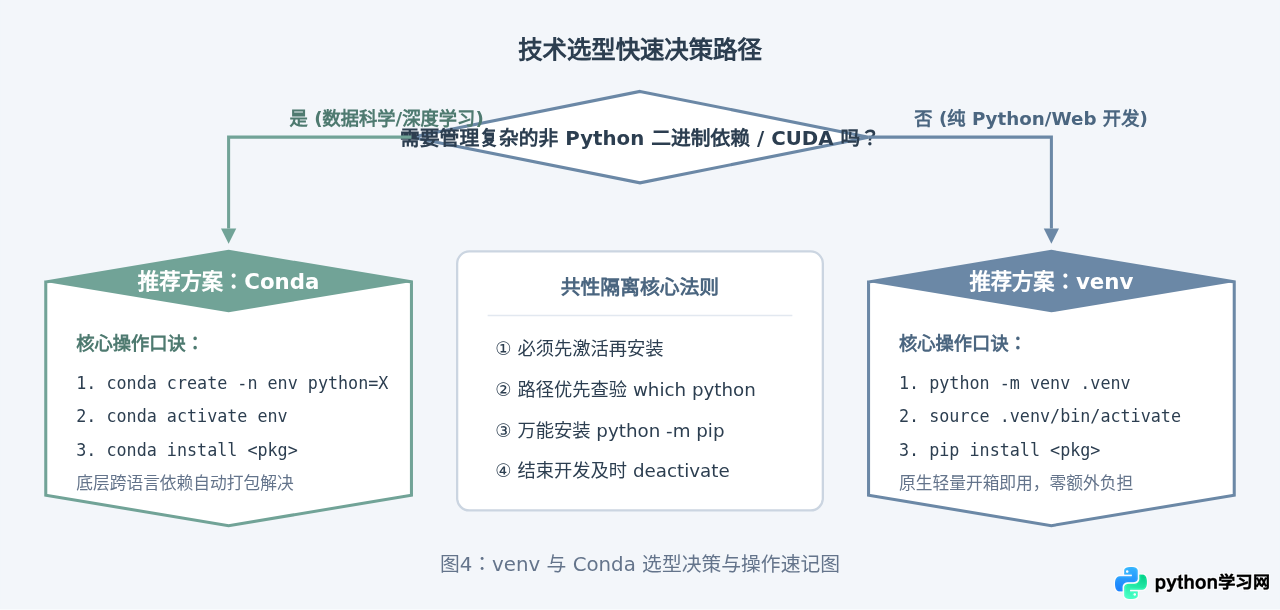
掌握了虚拟环境的“创建 — 激活 — 独立安装 — 验证”生命周期后,无论是轻量级的 venv 还是功能完备的 conda,都能确保每个项目的依赖互不干扰,从而彻底告别第三方库版本冲突和环境混乱的困扰。
免责声明:本文内容仅供参考,不代表本站观点。转载或引用请注明出处。









