

Windows卸载Python报错Error 5拒绝访问怎么解决

针对Windows系统卸载Python时提示Error 5拒绝访问(0x80070005)的常见故障,详细分析后台进程占用、UAC提权缺失与文件系统ACL权限冲突等根本原因,并提供按步骤解除占用、安装包提权卸载、重置目录所有权与清理环境变量的完整解决方案。
为什么卸载 Python 会报 Error 5(拒绝访问)
Windows 错误代码“Error 5”对应系统底层的 STATUS_ACCESS_DENIED(在十六进制中常表现为 0x80070005)。当卸载向导尝试执行删除文件、注销系统服务或写入受保护注册表键值时,只要操作系统安全子系统检测到操作者权限不足或目标资源已被排他性锁定,就会立即终止操作并回滚。
在 Python 卸载场景中,引发 Error 5 的常见具体原因包括:
- 后台进程或集成开发环境持续占用句柄:虽然用户关闭了命令提示符,但后台可能仍有
python.exe、pythonw.exe、Jupyter Notebook 服务、VS Code Python 语言服务器或计划任务正在运行。Windows 的文件锁定机制禁止删除正处于运行状态的可执行文件及被加载的 DLL。 - 安装模式与当前运行上下文权限不匹配:Python 在安装时如果勾选了“Install for all users”,程序会被安装在受系统强保护的
C:\Program Files\PythonXX目录下。若通过控制面板或普通用户权限触发卸载,且 UAC(用户账户控制)未能成功提权,卸载器将无法移除该目录下的文件。 - 访问控制列表(ACL)或所有者属性损坏:经由第三方工具搬移目录、系统还原或安全软件扫描后,Python 目录的访问控制列表中可能丢失了 Administrators 组的“完全控制”权限,甚至所有者变成了未知 SID。
- 防病毒软件或终端监控软件拦截:部分杀毒软件对
Scripts目录下的可执行脚本或动态链接库启用了实时保护,卸载时的批量删除行为被视作高危操作而遭到直接阻断。
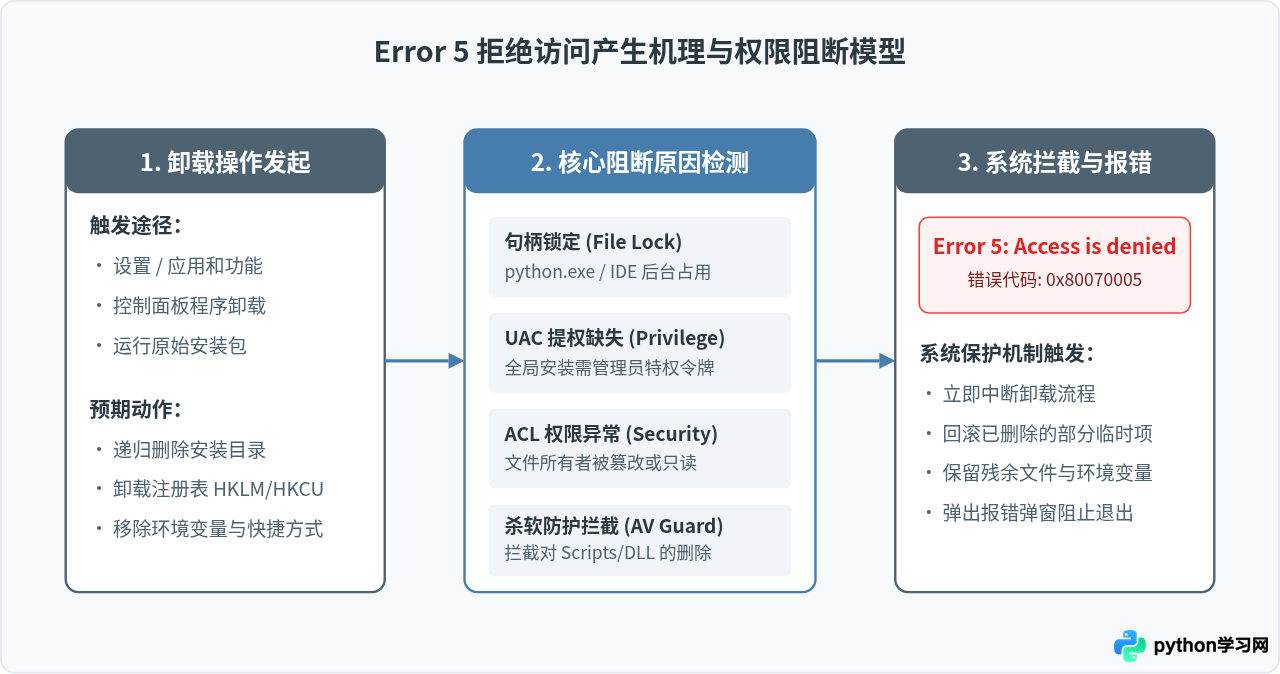
故障排查与解决流程总览
排查 Error 5 报错需要遵循“从轻到重、由外及内”的顺序。绝大多数情况下,只需结束占用进程并使用管理员身份启动安装包即可恢复正常;对于深层权限损坏,则需要进一步重置目录 ACL。
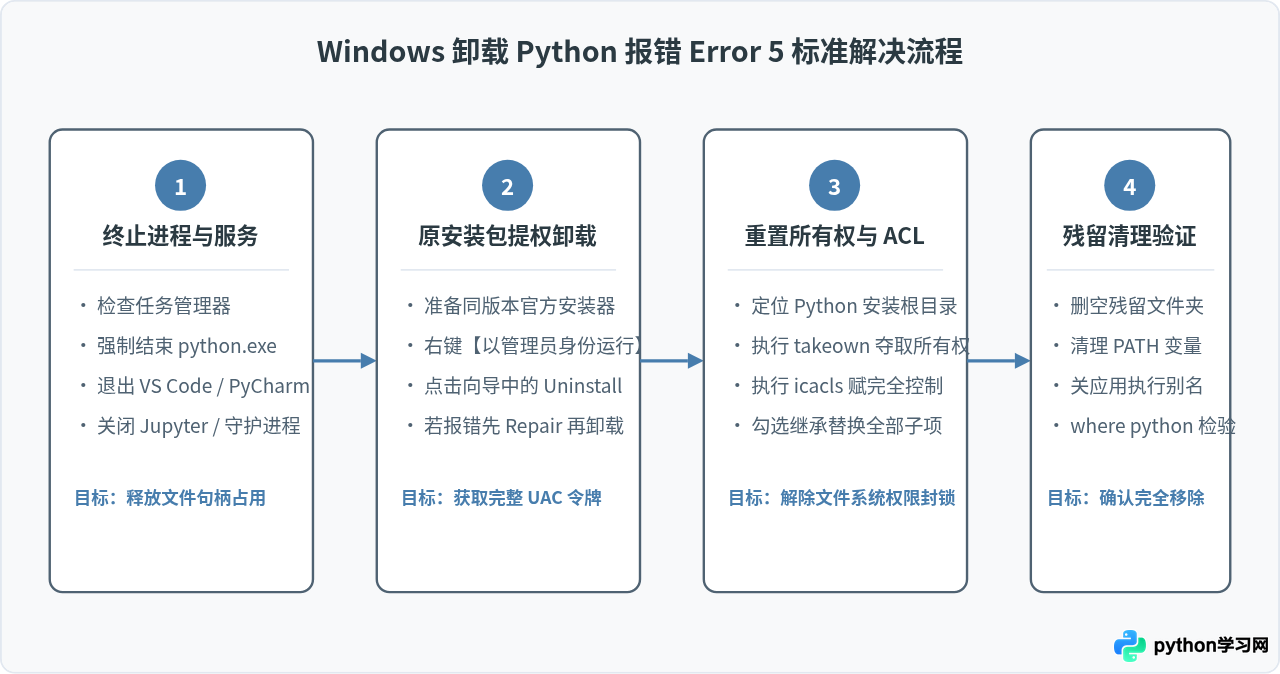
步骤一:排查并彻底终止占用 Python 的后台进程
解除文件独占锁定是解决 Error 5 的第一前置条件。只要有任何进程打开了 Python 安装目录下的 python.exe、pythonw.exe 或 python3xx.dll,Windows 内核就会对该文件维持排他性句柄,拒绝删除请求。
1. 检查并关闭常见的关联工具
在开始卸载前,请依次退出以下程序:
- 所有正在运行的终端:命令提示符(cmd.exe)、PowerShell、Git Bash 或 Windows Terminal。
- 集成开发环境:Visual Studio Code、PyCharm、Spyder 等(这些软件常在后台维持 Language Server 或自动调试代理)。
- 本地 Web / 数据服务:Jupyter Notebook、JupyterLab、Uvicorn、Gunicorn 等。
2. 使用任务管理器或命令行强制结束残留进程
部分 Python 进程可能作为后台守护进程或无界面服务隐蔽运行。按 Ctrl + Shift + Esc 打开任务管理器,切换到“详细信息”选项卡,按名称排序,查找并结束所有名称以 python 开头的进程。
也可以直接以管理员身份打开命令提示符,执行以下命令批量强制终止所有 Python 实例:
taskkill /F /IM python.exe /T
taskkill /F /IM pythonw.exe /T命令参数说明:/F 表示强制终止(Force),/IM 指定要终止的镜像名称,/T 表示同时递归终止该进程派生的所有子进程。
示例输出:
成功: 已终止 PID 为 14820 的进程(属于 PID 8944 子进程)。
成功: 已终止 PID 为 12304 的进程。
如果系统提示“错误: 没有找到进程”,说明当前确实没有活跃的 Python 主进程,可以进入下一步。
步骤二:使用原安装包以管理员身份提权卸载
在 Windows 10 或 Windows 11 中,通过“设置 -> 应用 -> 已安装的应用”点击卸载时,系统调用的有时是缓存的临时安装引导器(Bootstrapper)。一旦缓存的 MSI 安装包信息不全,或者 UAC 弹出授权时被组策略静默限制,就会直接抛出 Error 5。
最稳妥的方法是使用官方的独立安装可执行文件直接进行卸载:
- 下载或找到原安装包:检查系统的
Downloads(下载)文件夹,或前往 Python 官方网站下载与当前已安装版本完全一致的安装包(例如python-3.11.8-amd64.exe)。 - 以管理员身份运行:在下载好的
.exe文件上点击鼠标右键,在右键菜单中明确选择“以管理员身份运行”(Run as administrator)。 - 选择卸载操作:安装向导检测到系统已安装该版本后,会呈现三个选项:
Modify(修改)、Repair(修复)和Uninstall(卸载)。直接点击 Uninstall。
步骤三:夺取安装目录所有权并重置访问控制列表(ACL)
如果使用原安装包提权卸载后依然弹出“0x80070005 拒绝访问”,说明 Python 的物理安装目录在文件系统层面上发生了权限紊乱。此时安装程序无权删除文件夹及其子项,必须由系统管理员强制夺取目录所有权并重写权限规则。
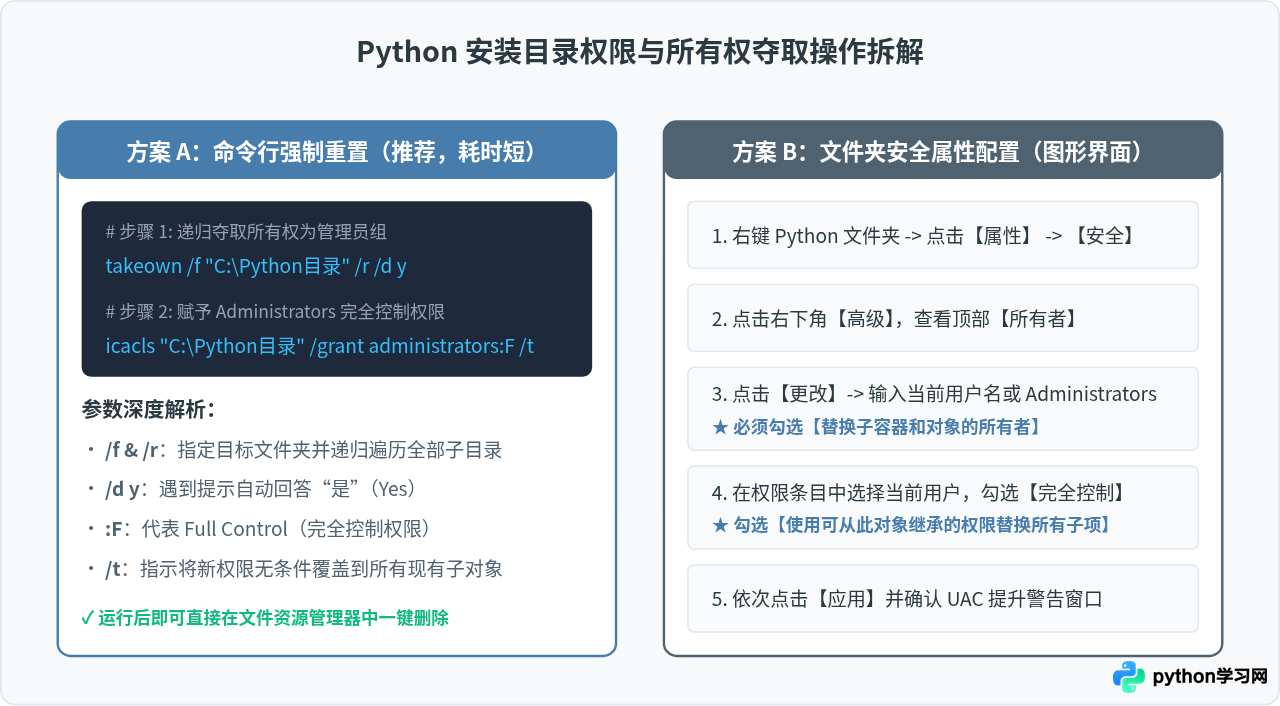
1. 确认 Python 安装路径
根据当时的安装选择,Python 通常位于以下两个路径之一:
| 安装范围 | 典型默认路径 | 所需权限要求 |
|---|---|---|
| 所有用户(All Users) | C:\Program Files\Python311 或 C:\Program Files\PythonXX |
必须具备 SYSTEM 或 Administrators 权限 |
| 仅当前用户(Just Me) | C:\Users\<用户名>\AppData\Local\Programs\Python\Python311 |
当前用户权限(但可能因继承中断导致受限) |
2. 使用管理员命令行执行权限重置
按下 Win + S 搜索 cmd,右键选择“以管理员身份运行”。以系统级安装在 C:\Program Files\Python311 为例,按顺序执行以下命令:
takeown /f "C:\Program Files\Python311" /r /d y
icacls "C:\Program Files\Python311" /grant administrators:F /t
示例输出:
成功: 成功处理了 1845 个文件; 处理 0 个文件时失败执行完成后,整个 Python 目录的所有权及其下属全部文件(包括 Lib\site-packages 等经常产生第三方权限冲突的子目录)均已被明确收归管理员组管辖,且所有者具备完全控制权限。此时再次运行原安装包卸载,或者直接按 Shift + Delete 删除该文件夹,系统均不会再弹出 Error 5 提示。
步骤四:特殊情况排查(Windows 安全模式与微软排错工具)
若在执行权限重置后,仍有某些 .dll 或 .sys 文件提示被“系统进程”或未知句柄锁定,表明系统中有深层服务加载了 Python 环境。可以通过以下两种方案处理:
1. 进入 Windows 安全模式执行卸载
安全模式下系统仅加载最基本的驱动与服务,所有第三方软件、开机自启程序和非核心驱动均被禁用,文件句柄几乎全部处于空闲状态:
- 按住键盘上的
Shift键,同时在开始菜单中点击“重启”。 - 电脑重启后进入蓝色选项界面,依次选择“疑难解答” -> “高级选项” -> “启动设置” -> 点击“重启”。
- 重启出现数字菜单后,按下键盘上的数字键 4 或 F4,进入基础安全模式。
- 进入系统后,定位到 Python 原安装包,右键以管理员身份运行并执行 Uninstall;或者直接删除安装目录。
- 正常重启电脑即可自动退出安全模式。
2. 使用微软官方安装和卸载疑难解答程序
微软官方提供了专门修复注册表损坏和卸载阻断的修复工具(Microsoft Program Install and Uninstall troubleshooter):
- 该工具会自动扫描 64 位和 32 位操作系统中的注册表损坏条目、阻止更新或卸载的坏损键值。
- 运行工具后选择“卸载”,在列表中选中“Python x.x.x”,工具将绕过有故障的本地卸载脚本,从注册表底层彻底注销该产品项。
卸载后的环境清理与结果验证
当卸载向导显示“Uninstall was successful”或手动清空安装目录后,为了防止旧版本的配置对未来新安装 Python 产生污染,还需要对环境变量和残留配置进行闭环清理。
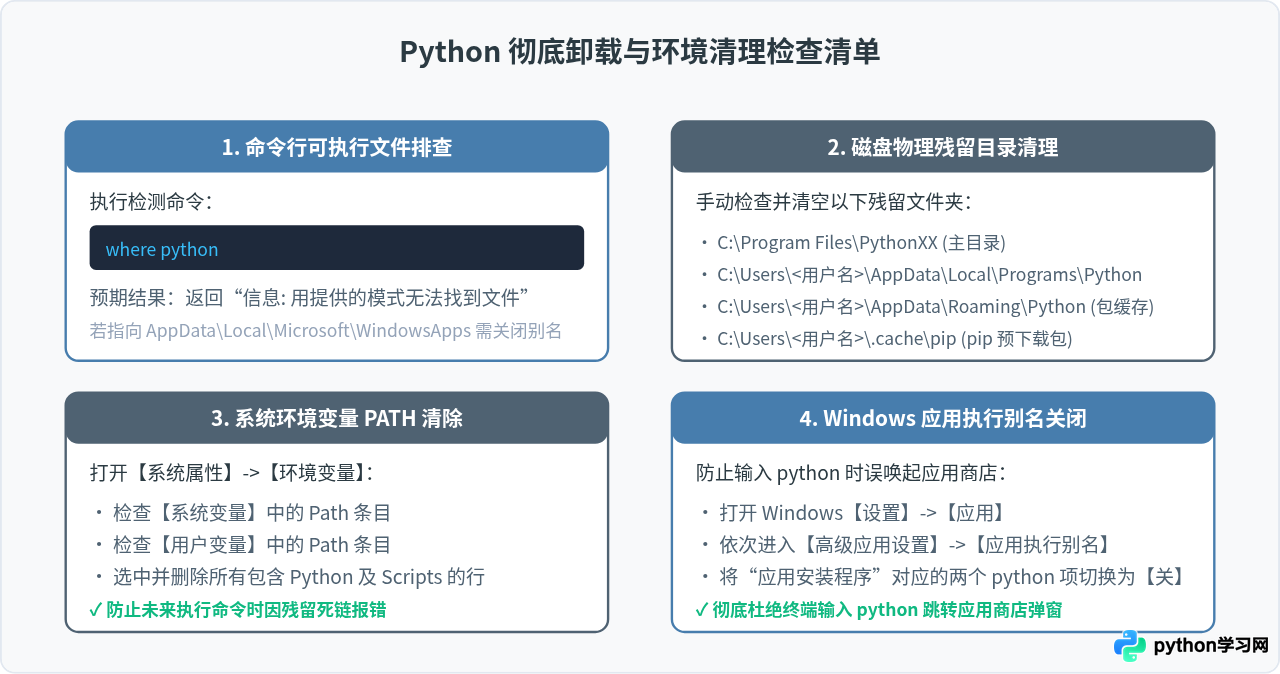
1. 验证可执行文件是否彻底移除
打开全新的命令提示符窗口,执行:
where python正常情况下应当输出:
INFO: Could not find files for the given pattern(s).
(信息: 用提供的模式无法找到文件。)
如果输出中出现类似 C:\Users\用户名\AppData\Local\Microsoft\WindowsApps\python.exe,这是 Windows 系统自带的空占位引导程序,专门用于在用户未安装 Python 时跳转微软应用商店。按照图 4 中的第 4 项说明,在系统设置中将“应用执行别名”关闭即可彻底消除。
2. 清理残留的环境变量
按下 Win + R 运行 sysdm.cpl,切换至“高级”选项卡,点击右下角“环境变量”:
- 在“系统变量”列表中找到
Path,点击编辑,删除任何指向Python311\或Python311\Scripts\的路径条目。 - 在“当前用户的用户变量”列表中同样找到
Path,检查并删除用户级安装路径残留。
常见问题与注意事项
问:当前 Windows 账号已经是系统管理员,为什么还会提示权限不足?
答:自 Windows Vista 引入 UAC(用户账户控制)机制以来,即使当前登录账号隶属于 Administrators 组,默认情况下运行的程序仅拥有受限的标准令牌(Standard User Token)。只有通过右键明确选择“以管理员身份运行”或通过 UAC 弹窗确认后,进程才能获得完整管理员访问令牌(Full Administrator Token)。普通控制面板卸载若未能成功触发 UAC 提权,就会表现为管理员账号同样遭遇 Error 5。
问:通过 Microsoft Store 安装的 Python 怎么卸载?
答:应用商店版 Python 的运行环境受 Windows 沙盒严格管控,物理文件位于不可访问的 C:\Program Files\WindowsApps 目录下。该版本不能使用官网的 .exe 安装包卸载,也不能通过 takeown 强制删除目录,而必须在“设置 -> 应用 -> 已安装的应用”中搜索 Python,点击右侧省略号选择“卸载”,系统会自动调用 AppX 包管理器清理。
问:为什么卸载后重装依然提示“Directory is not empty”?
答:Python 官方卸载程序只记录安装清单中包含的文件。如果曾经通过 pip install 安装过第三方库,这些库生成的文件、编译的 .pyd 缓存或虚拟环境并不在原始清单中,卸载后会留在原目录中。手动打开该文件夹,将所有残留文件删除即可重新安装。
免责声明:本文内容仅供参考,不代表本站观点。转载或引用请注明出处。









