

pip升级单个Python包到最新版本的命令与验证方法

本文系统介绍使用pip升级单个Python包到最新版本的标准命令、核心参数用法,以及从包元数据检查到运行时加载验证的完整操作流程与排错建议。
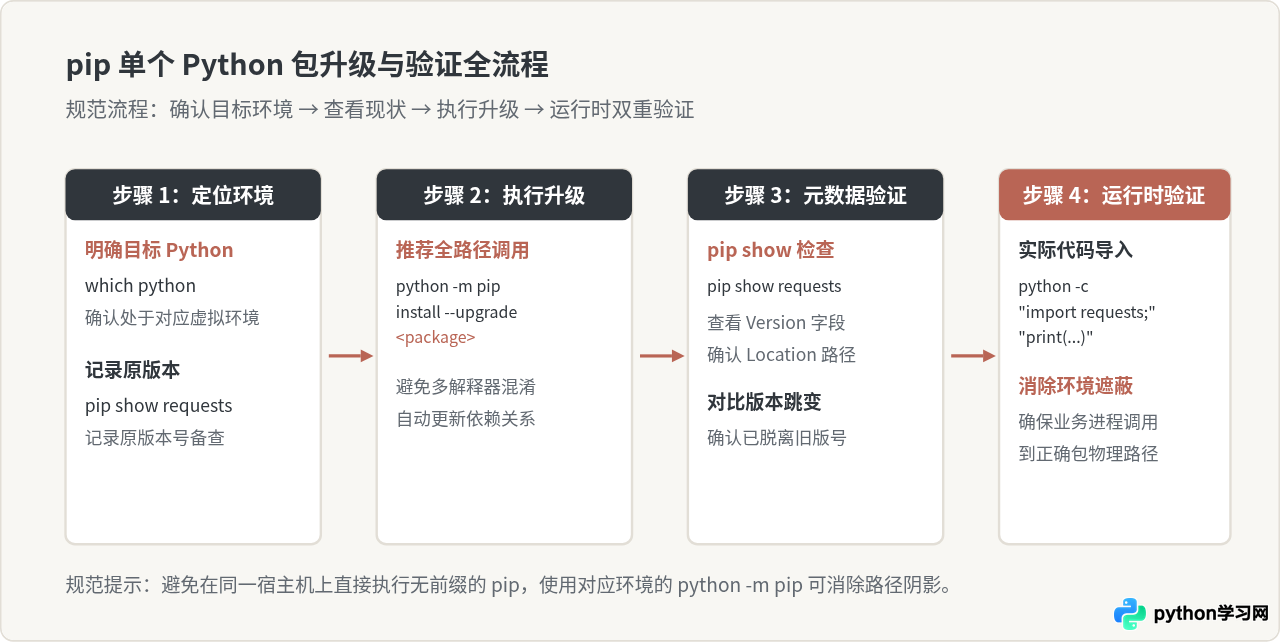
升级单个 Python 第三方包的标准做法是在终端中执行 python -m pip install --upgrade <package_name>。该命令会指示 pip 检索远程索引并拉取对应包的最高可用稳定版本,自动替换已安装的旧文件,并按需调和直接依赖。升级完成后,通过 pip show 校验包元数据或直接运行单行 Python 导入代码,即可确切证实升级已生效。
一、升级单个包的核心命令
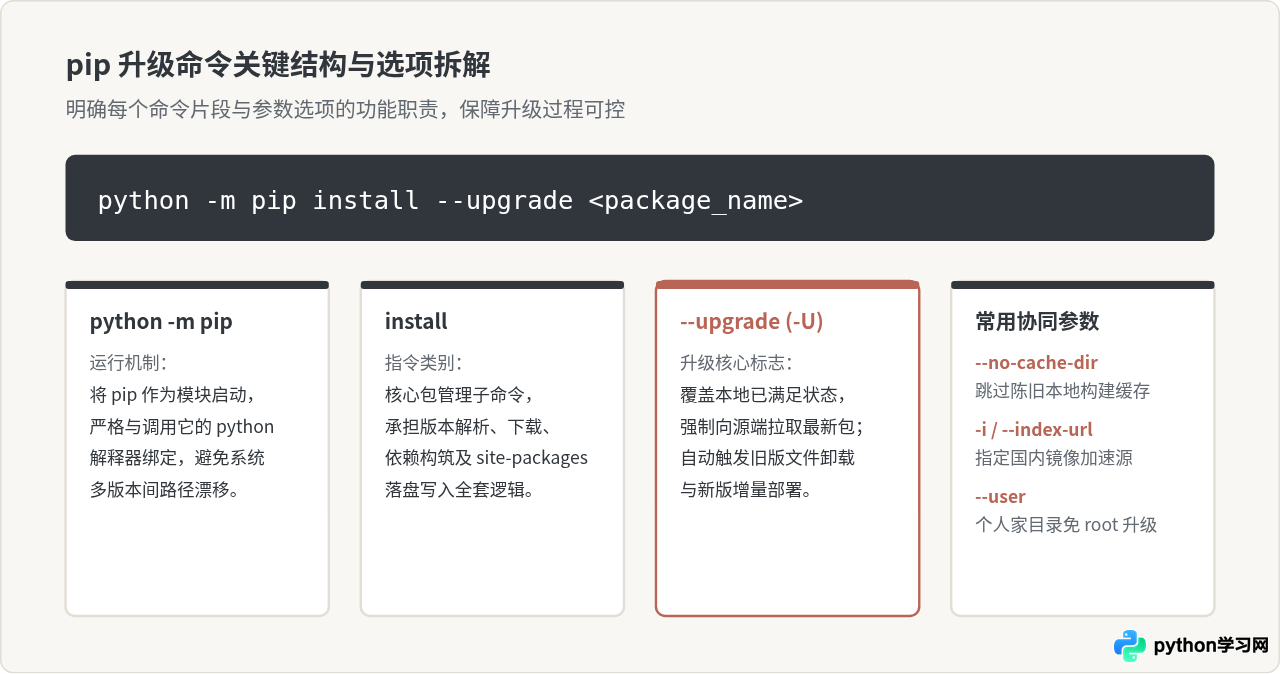
日常开发中最常使用的升级命令结构如下,其中的 --upgrade 标志也可简写为 -U:
python -m pip install --upgrade requests如果使用简写参数,等价形式为:
python -m pip install -U requests在实际执行时,终端会打印寻找最新版本、下载 Wheel 预编译包或源码归档、卸载当前已安装旧版本、最终写入新版本的全过程。以下为执行该操作时的典型终端输出示例:
二、为什么优先使用 python -m pip
很多开发者习惯直接运行 pip install -U 包名。在仅有一个 Python 解释器的简单环境下这通常可以正常工作,但在现代开发环境(同时存在系统 Python、Homebrew 或 conda 环境、项目专属 venv)中,直接执行 pip 会引入隐蔽的环境错位问题:
- PATH 查找机制错位:当直接输入
pip时,操作系统仅依据$PATH环境变量中出现的第一个pip二进制文件进行调用。如果你的终端正在激活某个虚拟环境,但pip符号链接意外指向了全局解释器,新包将被写入错误的位置。 - 强绑定关系:前置
python -m pip则通过-m机制,由当前 shell 中确定的python可执行文件直接运行其自身标准库附带的 pip 模块。只要which python指向预期的解释器,安装路径就绝不会偏离。
三、升级时的常用协同参数
在不同网络条件或系统限制下,直接升级可能遭遇下载超时、缓存滞后或无权限等状况,合理搭配以下参数能够大幅提高成功率:
1. 跳过本地缓存重新下载
当开发者此前曾下载过破坏或未完成的 Wheel 包,或远程源刚发布修复补丁但本地 pip 命中旧缓存时,可附加 --no-cache-dir 强制向远端索取最新内容:
python -m pip install --upgrade --no-cache-dir requests2. 使用国内镜像源加速拉取
由于默认官方 PyPI 源(pypi.org)在特定网络环境下响应延迟较高,使用 -i(或 --index-url)指定可信镜像源可成倍缩短下载耗时:
python -m pip install --upgrade requests -i https://pypi.tuna.tsinghua.edu.cn/simple3. 非虚拟环境下的用户空间升级(--user)
如果出于特殊原因必须直接使用系统自带的 Python 且没有 root/管理员权限,绝对不要使用 sudo pip,而应使用 --user 参数将包升级安装至当前用户的专属家目录:
python -m pip install --upgrade --user requests注意:不推荐长期在系统全局 Python 环境中使用 --user 升级基础设施包,这可能与系统软件包管理器(例如 Linux 的 apt、yum 或 macOS 系统级库)产生依赖冲突。始终优先推荐使用 python -m venv .venv 创建隔离环境。
四、升级后的三种验证方法
升级命令执行完毕后,不能仅凭控制台最后出现的绿字就认为环境完全就绪。在复杂的工程项目中,可能会发生“pip 提示成功,但代码跑起来仍然调用旧版”的情况。因此,推荐采用以下递进验证方法。
方法 1:使用 pip show 查看包元数据
这是最标准的包管理层面验证手段。通过 pip show <包名>,可以获取该包当前安装的准确版本号、物理存储位置、依赖关系等全量信息:
pip show requests重点核查输出中的 Version 是否已更新至最新目标版本,同时核对 Location 是否位于当前项目所预期的虚拟环境目录下。
方法 2:通过 Python 交互式单行命令进行运行时验证
这是防御“解释器环境错位”的最有力武器。有时虚拟环境的 PATH 设置不完全,虽然命令行执行 pip show 显示的是新版本,但工程代码脚本启动的 python 实际上从另一个路径导入了旧版本。
运行以下单行代码,直接让目标 Python 解释器在内存中载入该模块并打印其版本号:
python -c "import requests; print(requests.__version__)"进一步地,还可以打印出模块加载的具体源文件路径,彻底排除路径遮蔽问题:
python -c "import requests; print(requests.__file__)"方法 3:使用 pip list --outdated 确认最新状态
想要确认该包是否确实已经是 PyPI 上的最高可用版本,可以使用 --outdated 参数列出所有存在新版本的包:
pip list --outdated若刚刚升级的包已经不再出现在该列表内,或者直接使用 grep 过滤时返回为空,即证明当前本地安装版本已与远端最新版本完全持平:
pip list --outdated | grep requests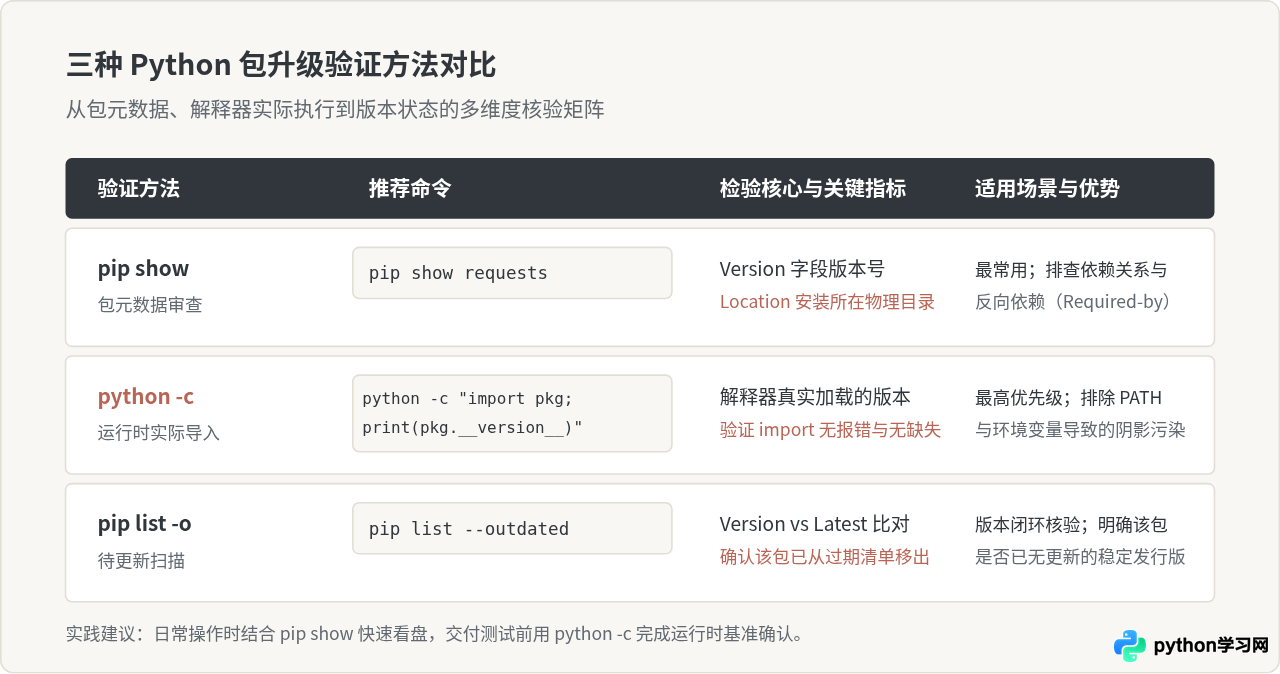
五、常见问题与避坑指南
升级单个包看似简单,但在依赖交织的项目中,常会遇到以下几类典型异常:
1. 升级后执行验证,版本号依然没有变化
如果执行了 pip install --upgrade requests,随后查看 pip show 却发现版本纹丝不动,主要原因有三点:
- 本地存在旧的缓存 Wheel:pip 读取了本地缓存中过期的包。解决方案是在升级时加入
--no-cache-dir。 - 所用镜像源同步延迟:部分镜像站与官方 PyPI 之间存在数小时到数天的同步延迟。如果在清华源等镜像站上尚未收录刚刚发版几小时的新版本,可临时切回官方源执行升级:
python -m pip install -U requests -i https://pypi.org/simple。 - 依赖冲突被约束:当前环境中已安装的其他某个包在元数据中写明了强制限制(如
requests<2.29.0),pip 在解析依赖树时会自动放弃升级至 2.31.0,以避免破坏整个环境的可用性。
2. 权限不足(Permission denied)报错
如果在 Linux 或 macOS 终端中看到形如 ERROR: Could not install packages due to an OSError: [Errno 13] Permission denied 的报错,切忌盲目通过 sudo pip 解决。通过管理员权限直接向全局执行 pip 升级,可能会破坏操作系统自带工具(如 Linux 的 yum/dnf 或系统网络监控脚本)所绑定的系统基础库。
安全解法是:创建或激活当前项目的专属虚拟环境(source .venv/bin/activate),在虚拟环境中 pip 具备对其目录的完全读写权限,无需任何特权提升。
3. 升级单包后导致其他包出现依赖破坏
升级某个核心基础包(例如 urllib3 或 pydantic)往往会波及到下游其他库。升级完成后,建议运行以下命令进行全局依赖健康度检查:
pip check若无任何输出,表示当前环境中所有已安装包的依赖版本均处于满足状态;若发生冲突,pip 会清晰打印冲突详情:
此时若因必须适配特定下层库而不能保留最新版,可直接将该单包精确降级回兼容区间:
python -m pip install "urllib3<1.27,>=1.25.4"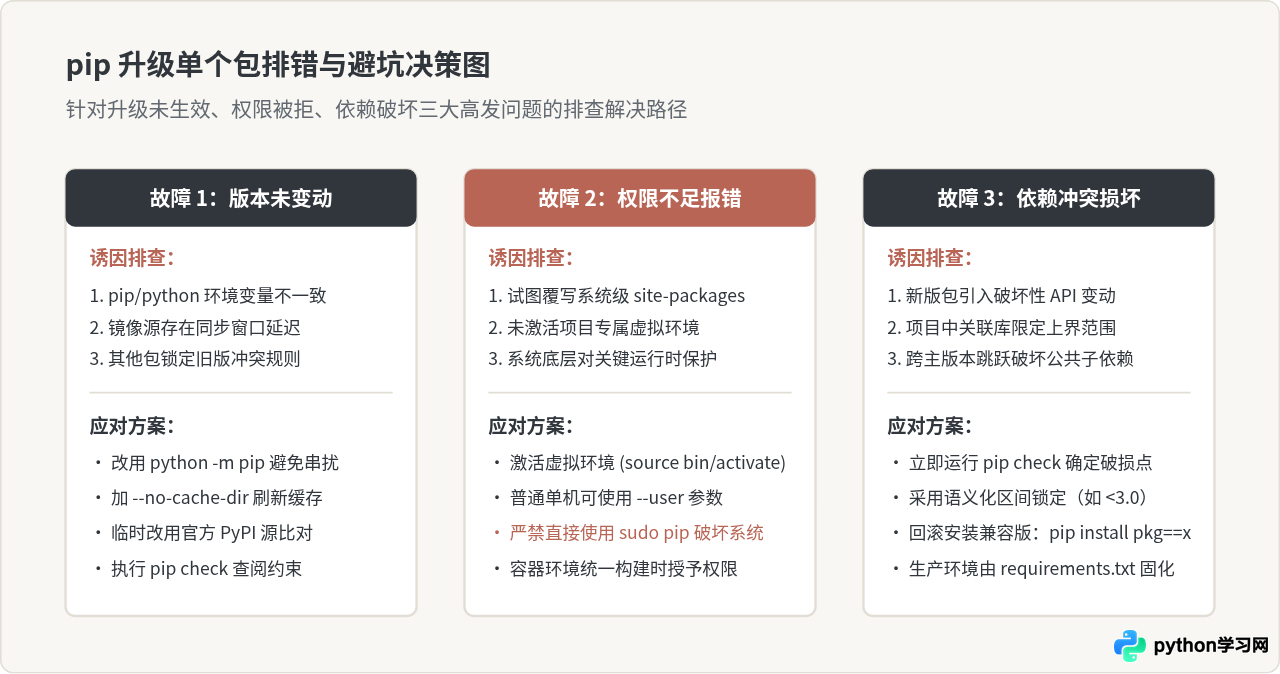
六、总结与生产环境建议
升级单个 Python 包至最新版是日常维护或获取新特性的常规操作,其核心实践可归纳为以下准则:
- 坚持显式调用解释器:始终使用
python -m pip install --upgrade <包名>,确保目标 Python 解释器与 pip 模块一一对应。 - 必须进行运行时双重验证:在完成安装后,结合
pip show <包名>核对元数据,并通过python -c "import <包名>; print(<包名>.__version__)"验证代码实际调用的版本。 - 升级后主动自检:执行
pip check确保其他依赖项未被此次单包升级破坏。 - 生产环境版本固化:在开发机上验证无误后,应及时把最新确定的版本号同步更新至版本控制清单(如
requirements.txt或Pipfile.lock),保证团队协作与线上构建环境的一致性。
免责声明:本文内容仅供参考,不代表本站观点。转载或引用请注明出处。









