

Anaconda还是官方Python?数据科学与普通开发者的安装选择建议

针对初次接触Python安装的开发者,详细剖析Anaconda与官方Python的底层架构、包管理机制、资源消耗与商用合规差异,提供针对数据科学研究者与通用普通开发者的具体选型指南与操作流程。
一、核心差异:Anaconda 与官方 Python 的本质不同
许多刚接触编程的读者常把 Anaconda 与 Python 当作并列的编程语言,这种认知并不准确。官方 Python 指的是 Python 软件基金会(PSF)维护的 CPython 参考实现。它是最纯粹的编程语言运行时,仅包含 Python 解释器、标准库以及基础的包管理工具 pip。安装后的官方 Python 占用磁盘空间通常在 50MB 至 100MB 之间,没有任何多余的预装组件。
Anaconda 则是 Anaconda, Inc. 基于 Python 构建的商业级科学计算发行版。它不仅内嵌了 Python 解释器,更打包了跨语言的包与环境管理器 conda、超过 250 个预编译的数据科学核心库(如 NumPy、Pandas、SciPy、Matplotlib、Scikit-learn 等)、代码调试工具 Spyder 以及基于网页的交互式开发界面 JupyterLab。完整的 Anaconda 安装包膨胀解压后通常需要占用 3GB 至 5GB 的磁盘存储空间。
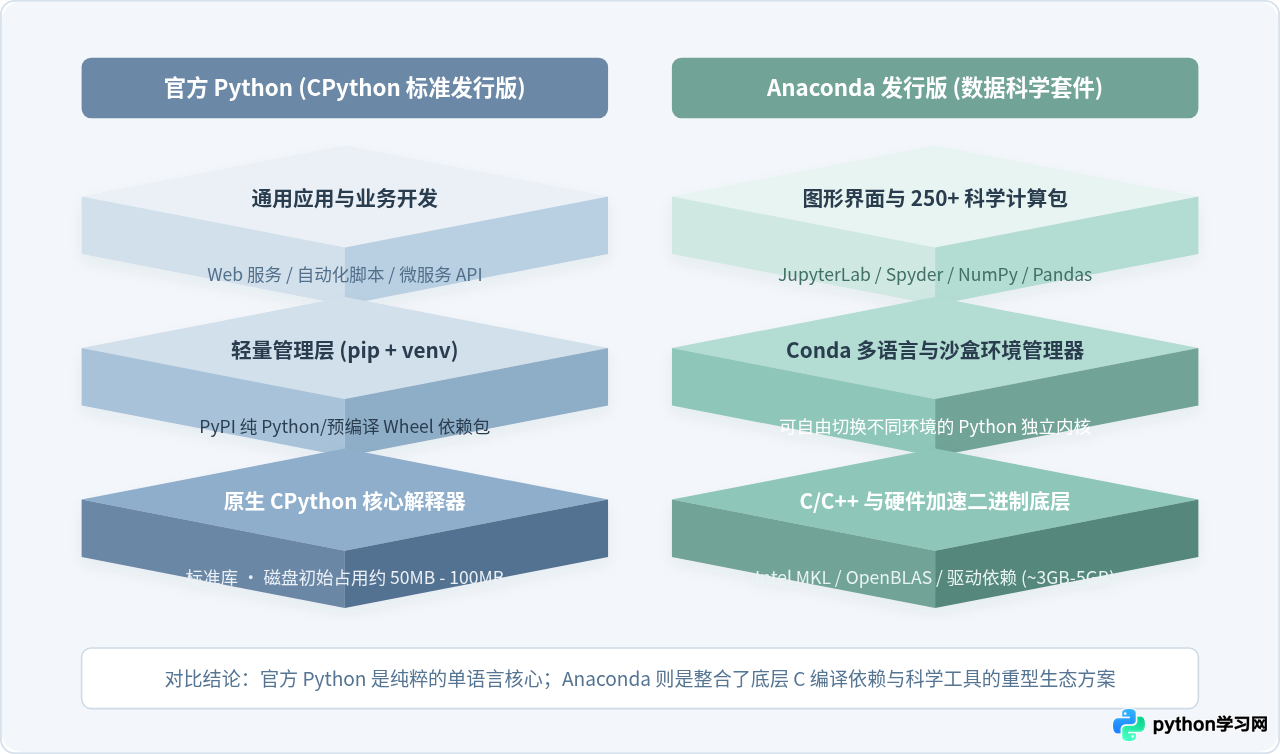
两者最大的结构性分歧在于对底层依赖的管理范围:官方 Python 的 pip 默认只管理 Python 生态内部的代码包;而 Anaconda 的 conda 则是一个跨语言的二进制级包管理器,能够连带打包和分发诸如 Intel MKL 数学核心库、OpenBLAS、甚至特定版本的 CUDA Toolkit 等 C/C++ 动态链接库。这就解释了为什么安装同样的科学计算包,在官方环境下容易因缺少系统底层编译环境而报错,在 Anaconda 下却能开箱即用。
二、底层机制对比:包管理与虚拟环境实现
在实际项目开发中,避免不同项目的依赖版本相互污染是必备的基础工程素养。官方 Python 与 Anaconda 在虚拟环境隔离的实现机制上存在根本性区别。
1. 官方 Python 的 venv 机制
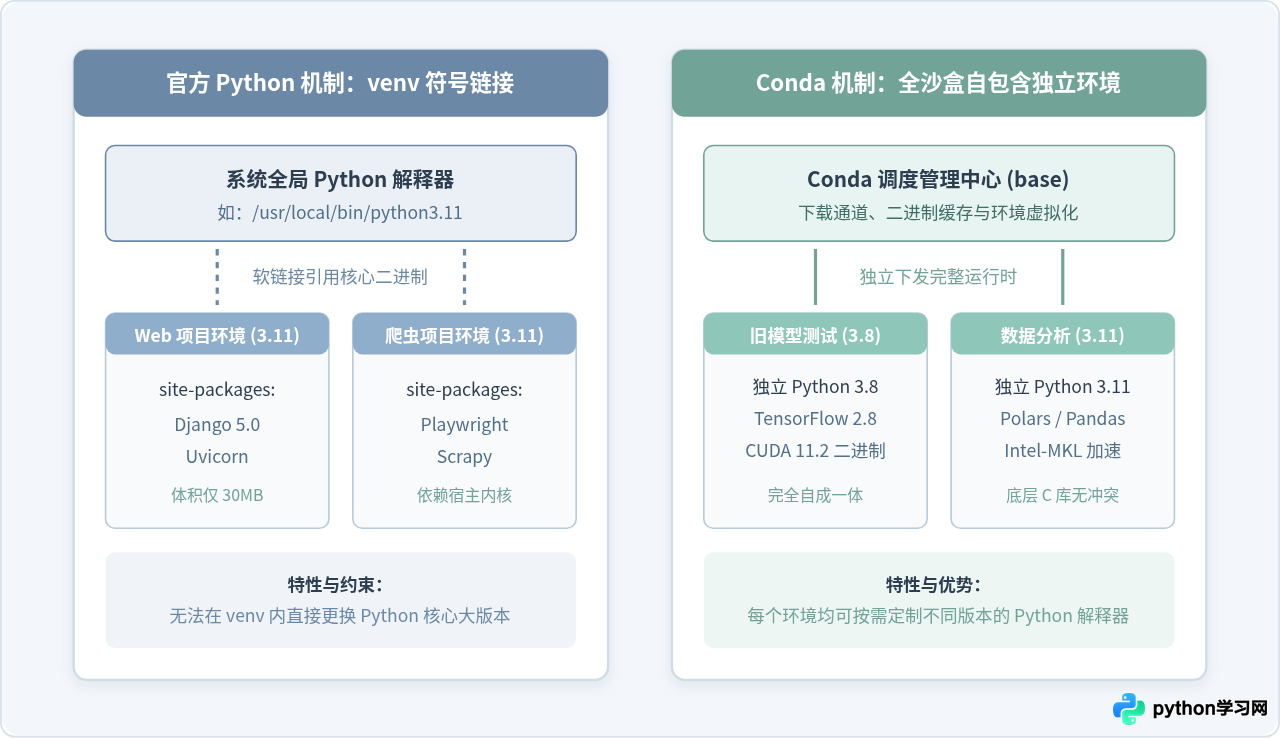
官方 Python 3.3 之后内置了 venv 模块。使用 python -m venv .venv 创建环境时,系统会在当前目录建立一个仅包含必要符号链接和 site-packages 目录的轻量文件夹(体积通常只有几十兆)。其工作原理是:运行代码时仍调用宿主机全局安装的 Python 解释器主程序,但将模块检索路径重定向到该环境专属的 site-packages。
使用限制:venv 无法改变宿主 Python 的版本。如果开发机器全局安装的是 Python 3.11,那么所建的每一个 venv 虚拟环境内核都只能是 Python 3.11。如果某个旧项目必须在 Python 3.8 下运行,用户只能在操作系统中单独下载并安装 Python 3.8 的全局程序。
2. Anaconda 的 Conda 独立沙盒机制
Conda 的虚拟环境则是完全独立的自包含沙盒。通过执行 conda create -n test_env python=3.8,Conda 会直接从远程镜像源下载一份专属的 Python 3.8 二进制解释器,完整部署在 anaconda3/envs/test_env/ 目录下。
独特优势:用户不需要在操作系统中手动安装任何额外的 Python 安装包,只需要一条命令,就能让每个虚拟环境拥有彼此完全不同版本的 Python 解释器和系统 C 库依赖,相互之间彻底物理隔离。
三、四大关键维度的选择考量
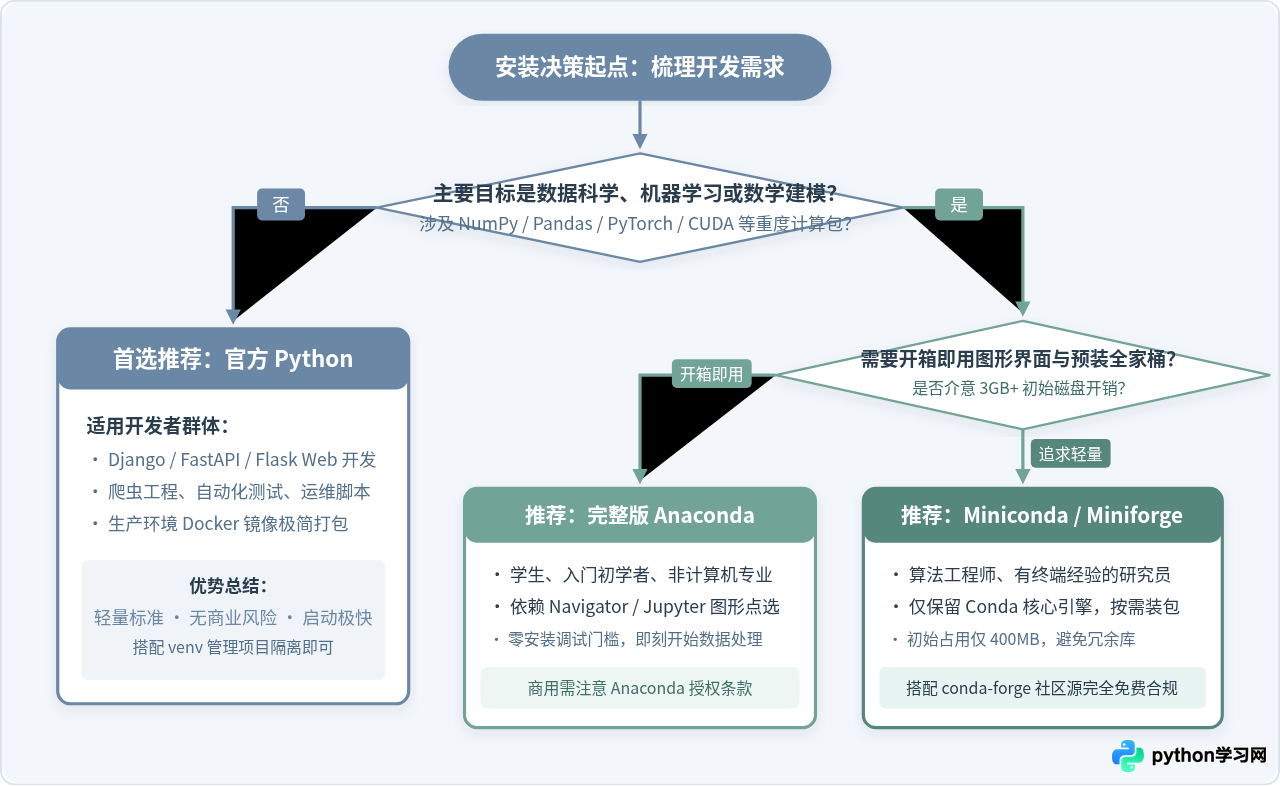
选择哪一套环境,不取决于哪套工具“更高级”,而取决于具体的项目场景、工作流程和使用环境。以下从四个核心维度提供清晰的判断依据:
| 考量维度 | 官方 Python (CPython) | Anaconda 发行版 | 折中方案 (Miniconda / Miniforge) |
|---|---|---|---|
| 初始磁盘空间 | 约 50MB - 100MB | 约 3GB - 5GB | 约 400MB |
| 虚拟环境多版本 | 需手动预装多套宿主 Python | 一条命令任意指定 Python 版本 | 一条命令任意指定 Python 版本 |
| 底层二进制依赖 | 依赖 wheel 轮子或本机编译工具链 | 自动打包分发 C/C++/CUDA 库 | 自动打包分发 C/C++/CUDA 库 |
| 生产容器打包 | 极佳,符合轻量 Docker 镜像要求 | 较差,体积过大且包含无关工具 | 良好,按需拉取依赖 |
| 商业使用合规 | PSF 开源协议,商用完全免费 | 超过 200 人的企业商用需购买授权 | 使用 conda-forge 社区源免商业风险 |
维度一:普通软件开发与后端部署
如果你的工作内容是使用 Django、FastAPI 或 Flask 构建 Web 后端,开发网络爬虫,编写运维自动化脚本,或者构建轻量级微服务,官方 Python 是不二之选。Web 开发库绝大多数为纯 Python 代码或提供了成熟的预编译 wheel 包,pip 即可快速安装。在生产环境中,官方 Python 构建的 Docker 镜像通常只有 100MB 至 200MB,拉取和启动速度极快,且没有 Anaconda 图形组件造成的系统资源浪费。
维度二:数据分析、科研与机器学习
如果你的主要任务是数据清洗、统计建模、训练神经网络或撰写学术论文,Anaconda 能为你节省大量的底层环境配置时间。NumPy、SciPy 和 PyTorch 等核心库重度依赖底层的硬件线性代数加速(如 BLAS/LAPACK/MKL)。Conda 官方维护的安装包预先优化了这些底层通信链路,避免了在不同操作系统(尤其是 Windows)下因缺少 C++ 编译工具链或 CUDA 驱动版本不匹配导致的各类编译失败问题。
维度三:商业许可与法务风险
defaults 通道镜像源,需要购买商业版授权。如果企业对合规有严格要求,开发者可选择官方 Python,或者选择完全社区维护且免费合规的 Miniforge。
四、两种方案的标准安装与规范工作流
确定了适合自己的方向后,按照规范的步骤建立工程环境,能够避免未来 90% 的环境变量冲突与包版本地狱。
方案 A:官方 Python 规范操作路径
-
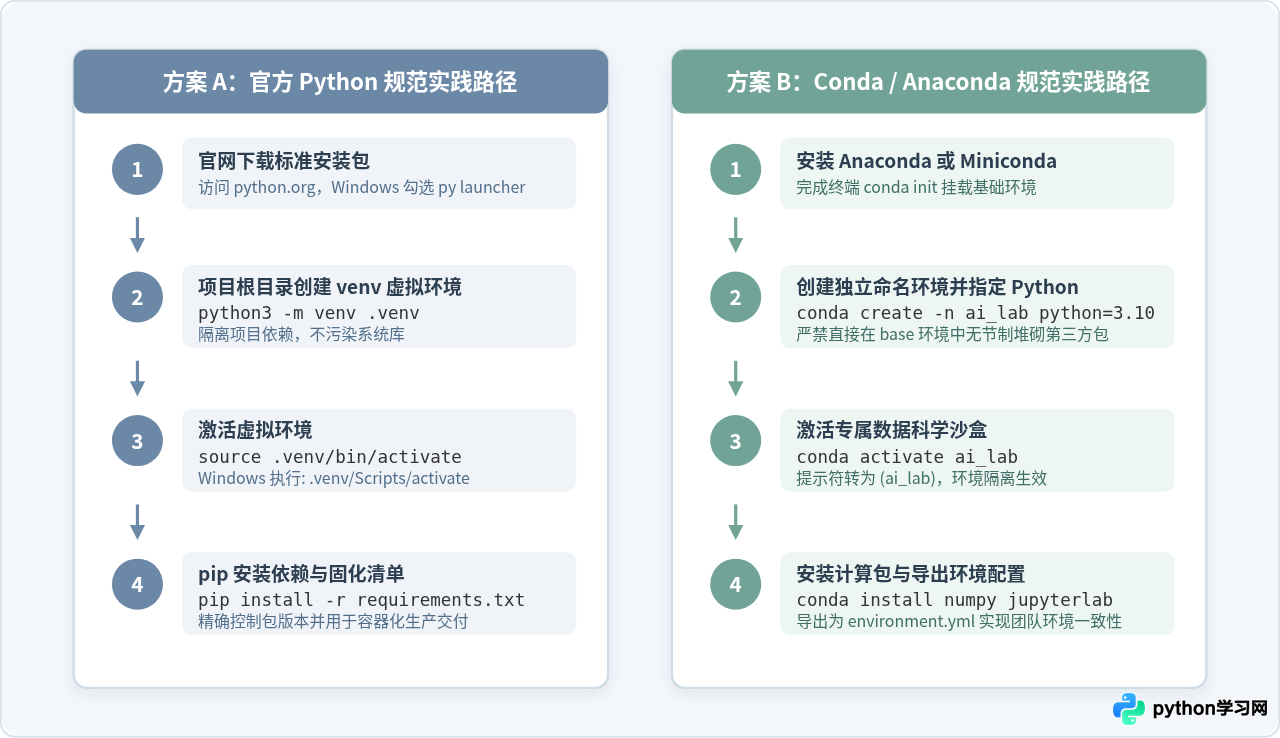
下载安装:访问官方网站
python.org下载对应系统的稳定版本(当前推荐 Python 3.10 或 3.11)。在 Windows 系统安装时,务必注意界面底部的勾选项。建议勾选Use developer features或Add python.exe to PATH,但更为稳妥的做法是勾选Install launcher for all users (py.exe),通过统一的py启动器调用解释器。 -
创建项目隔离环境:打开命令行终端,切换至你的工作项目目录,执行创建虚拟环境命令:
创建完成后,当前项目目录下会生成一个# 切换至项目文件夹 cd /path/to/my_project # 创建名为 .venv 的独立虚拟环境 python3 -m venv .venv.venv文件夹。 -
激活虚拟环境:
激活成功后,终端命令行最前端会出现# macOS / Linux 激活命令 source .venv/bin/activate # Windows PowerShell 激活命令 .venv\Scripts\Activate.ps1 # Windows CMD 激活命令 .venv\Scripts\activate.bat(.venv)标识。此时所有执行的python和pip均指向本项目的隔离空间。 -
安装项目包并锁定版本:
# 安装项目所需库
pip install fastapi uvicorn pydantic

# 导出当前环境的依赖清单供部署使用
pip freeze > requirements.txt
方案 B:Conda / Anaconda 规范操作路径
-
安装基础环境:对于新手与非计算机专业学者,可直接从
anaconda.com下载完整图形安装包;对于已有终端操作经验的工程师,强烈推荐下载更轻量的 Miniconda(仅保留 Conda、Python 与核心系统包,初始体积约 400MB)。 -
严禁直接在 base 环境中装包:安装完成后打开终端,默认会处于
(base)环境。这是 Conda 本身运行的管理中枢,如果在base中随意安装各种业务包,久而久之会导致 Conda 依赖解析器耗尽内存或崩溃。正确的做法是为每个任务新建独立环境:# 创建指定 Python 版本的独立环境 conda create -n ds_lab python=3.10 -y -
激活目标环境:
此时终端提示符由# 激活刚创建的沙盒 conda activate ds_lab(base)变为(ds_lab)。 -
安装科学计算库与依赖持久化:
# 使用 conda 统一安装带有 MKL 加速的计算库
conda install numpy pandas scikit-learn jupyterlab -y

# 导出完整的自包含环境清单
conda env export > environment.yml
在 Conda 环境中尽量优先使用
conda install <package>。如果某些小众库仅在 PyPI 上发布,才使用 pip install <package>。切勿在执行 pip install 之后再倒回去执行 conda install,这极易破坏 Conda 的依赖树索引记录。
五、共存管理与避坑建议
许多开发者经常询问:“我的电脑里既有官方 Python,又装了 Anaconda,会不会产生冲突?”
答案是:只要合理管理系统环境变量(PATH),两者完全可以安全共存。冲突的根本原因在于操作系统的环境变量中,C:\Python311\ 与 C:\Users\username\anaconda3\bin\ 竞争终端中 python 命令的优先响应权。
-
不要盲目勾选“Add Anaconda to PATH”:在安装 Anaconda 时,安装程序通常默认取消勾选将其添加至全局环境变量,请务必保持这一推荐设置。需要使用 Anaconda 时,通过专用的 Anaconda Prompt 或执行
conda activate进入,从而避免 Anaconda 自带的命令工具覆盖系统默认的通用命令。 -
关闭终端自动激活 base 环境:如果你更倾向于终端默认使用轻量级环境,可以执行以下命令关闭终端启动时自动激活 Conda base 环境的行为:
执行后,打开常规终端将默认使用系统的官方 Python;仅在需要跑实验时,显式输入conda config --set auto_activate_base falseconda activate ds_lab即可无缝切换。
六、总结与落地建议
选择工具的终极标准在于解决当前问题的最高效率:
如果你是普通软件开发者、自动化工程师或 Web 工程师,不必被 Anaconda 庞大的全家桶所吸引,直接下载官方 Python,并养成每个项目建立 .venv 的好习惯,这是通用软件工业界最简洁、标准且具备极高容器迁移性的工作流。
如果你是数据分析师、AI 算法工程师或科研学者,需要频繁使用各类科学计算矩阵库和 Jupyter 交互式笔记本,直接选择 Miniconda 或 Anaconda,利用 Conda 强大的跨语言二进制分发能力,把宝贵精力集中在数据洞察与模型设计本身,免受底层依赖编译报错的干扰。
免责声明:本文内容仅供参考,不代表本站观点。转载或引用请注明出处。









