

为什么建议在Python官网下载3.6版本而非第三方站点

深入解析在维护遗留项目时,为什么必须通过Python官网历史归档下载3.6版本而非使用第三方下载站,详解第三方捆绑篡改风险、官方3.6.8构建辨识、SHA-256哈希指纹校验及环境隔离实践。
一、 历史版本面临更严峻的第三方下载陷阱
Python 官方于 2021 年底正式终止了对 3.6 分支的支持,自此该版本不再接收任何安全补丁。由于该版本不再处于官网首页推荐位,开发者需要主动寻找归档,这给许多第三方下载站留下了“流量拦截”的空间。商业软件下载平台分发老旧软件时,通常不会主动维护其完整性,甚至将其作为流量变现与推广插件的载体。
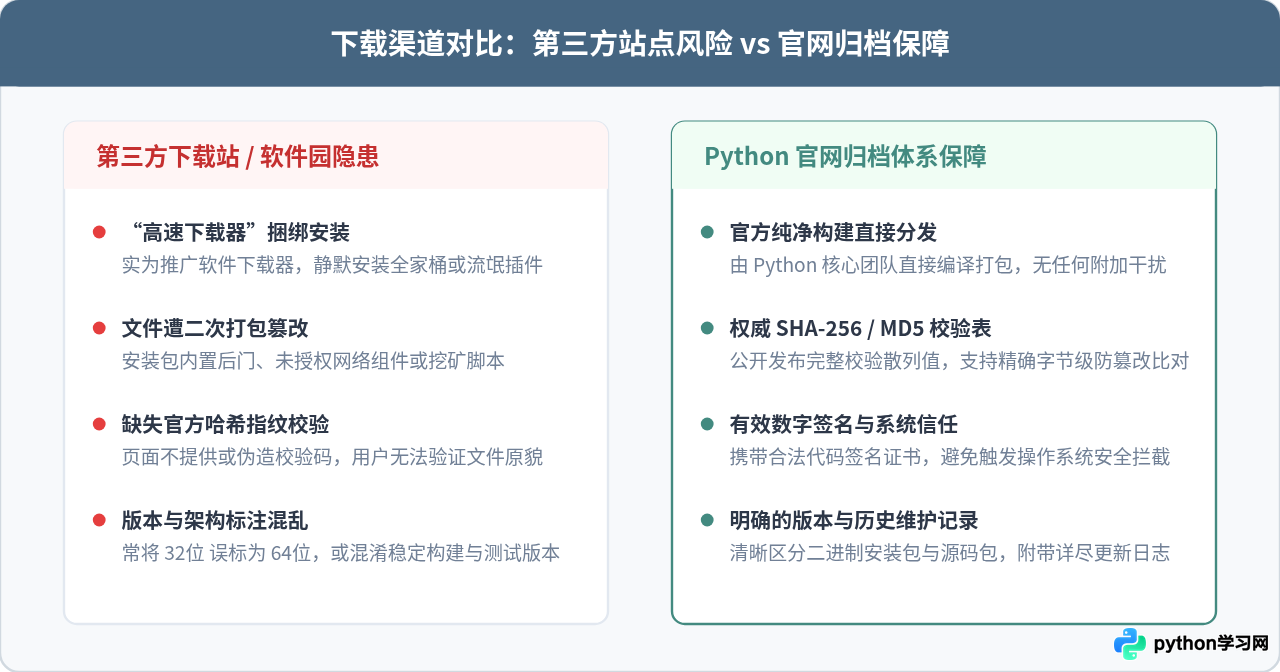
在非官方渠道下载历史版本,开发者主要面临以下四种具体风险:
- 流氓下载器捆绑:点击所谓的“高速下载”或“本地普通下载”,下载下来的往往并非 Python 安装包,而是一个几十 KB 到数 MB 的“安装辅助工具”,随后在后台静默安装全家桶、弹窗广告以及未知系统驱动。
- 二次打包篡改与植入:部分非正规站点为了牟利,会对原始
python-3.6.8-amd64.exe进行解包重构,塞入挖矿程序、网络嗅探组件或后门木马。当开发者将其安装至本地并赋予管理员权限后,整台工作机均会处于受控风险中。 - 架构与小版本混淆:第三方站点对于 32 位(x86)与 64 位(x86-64)、安装包(Executable Installer)与便携免安装包(Embeddable Zip)标注混乱,经常导致开发者在安装依赖底层 C 扩展模块的库(如早期版本的 numpy、pandas)时频繁报错崩溃。
- 校验链彻底失效:第三方平台无法提供经 Python Software Foundation(PSF)签署的信任背书,用户无法判断下载的文件是否在传输中被拦截或篡改。
二、 官网获取 Python 3.6 的标准路径与小版本辨析
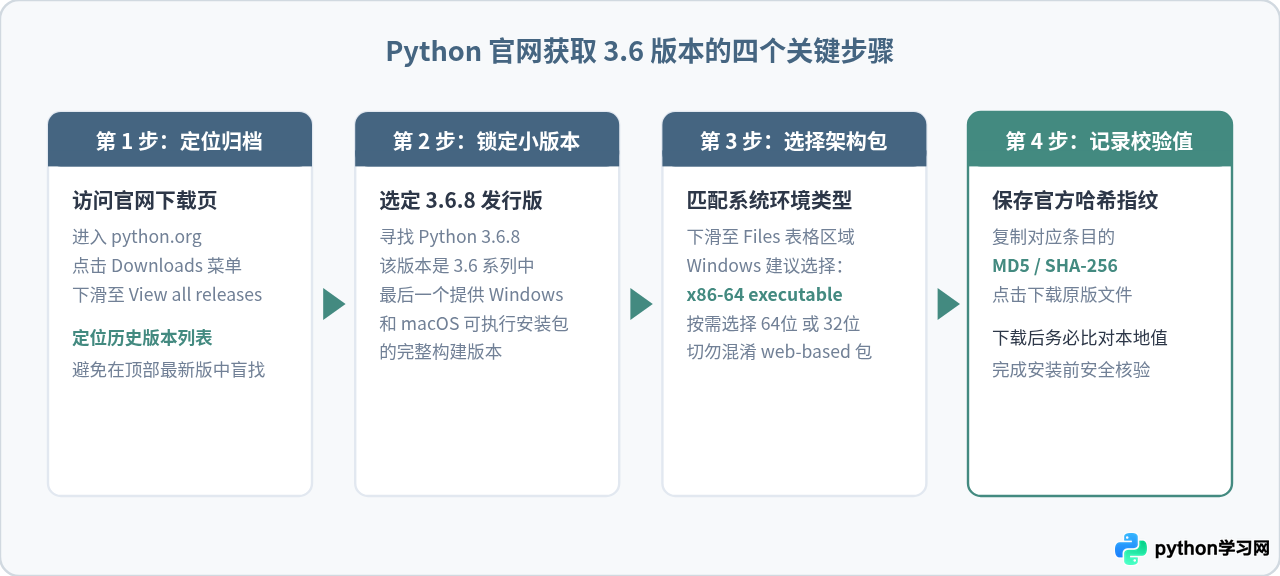
在官网下载 Python 3.6 时,不能仅看主版本号,必须明确小版本号(Patch Release)的分发规则。很多人在官网找 3.6 时,看到 3.6.15 就直接点击,结果发现只有源码压缩包(Gzipped source tarball),找不到适用于 Windows 的 .exe 或 macOS 的 .pkg 安装程序。
这是因为 Python 核心开发组的生命周期策略:在每个分支进入“安全维护阶段”后,官方只提供源码修补包,不再为桌面平台构建二进制安装包。在 Python 3.6 分支中,最后一个包含 Windows 和 macOS 官方二进制安装程序的版本是 Python 3.6.8(发布于 2018 年 12 月 24 日)。随后的 3.6.9 至 3.6.15 均为仅源码包。因此,如果您需要在 Windows 上直接通过安装包部署 3.6,正确的目标版本是 Python 3.6.8。
官网标准的查找与下载路径如下:
- 浏览器访问 Python 官方主页:
https://www.python.org/。 - 将鼠标悬停在 Downloads 菜单上,在下拉列表中点击 View all releases(或直接访问
https://www.python.org/downloads/windows/)。 - 在页面中向下滚动至 Looking for a specific release? 表格,在列表中查找到 Python 3.6.8,点击右侧的 Release Notes。
- 在跳转详情页底部找到 Files 列表。根据目标机器选择:
- 64 位 Windows 系统选择:
Windows x86-64 executable installer - 32 位 Windows 系统选择:
Windows x86 executable installer - macOS 用户选择对应的
macOS 64-bit/32-bit installer
- 64 位 Windows 系统选择:
- 点击文件名下载,并在当前表格中记录下对应的 MD5 Checksum 或 File Size。
三、 核心防线:官方哈希指纹与代码签名验证
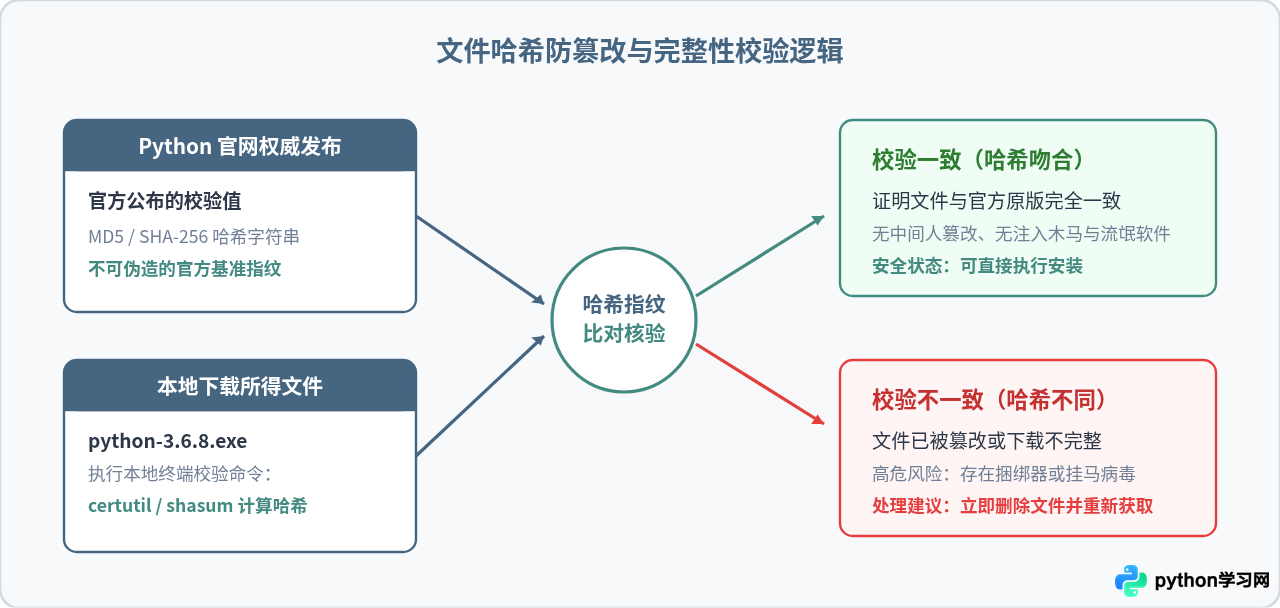
仅从官网下载依然只是安全链条的前半部分。在软件分发过程中,仍存在网络劫持或下载过程受损的理论可能。Python 官网的最核心优势,在于它公开了不可篡改的校验基准。只要本地文件的散列值与官网公告完全吻合,即可确认文件在传输过程中没有经过任何改动。
以下是验证下载文件的具体实操命令,无需额外安装第三方检测工具,直接使用系统原生自带的命令行工具即可完成:
Windows 环境下的哈希比对操作:
# 打开 PowerShell 或 CMD,进入安装包下载所在目录
certutil -hashfile python-3.6.8-amd64.exe MD5

# 预期官方返回结果(示例输出)
# MD5 的 python-3.6.8-amd64.exe 哈希:
# dfd54d2ad92ff245842886fdbf98d407
# CertUtil: -hashfile 命令成功完成。
macOS / Linux 环境下的哈希比对操作:
# 计算 SHA-256 校验和
shasum -a 256 python-3.6.8-macosx10.9.pkg

# 或者计算 MD5 校验和
md5 python-3.6.8-macosx10.9.pkgpython-3.6.8-amd64.exe,选择“属性” -> “数字签名”。官方签名的签名人必须为 Python Software Foundation。如果签名缺失、无效或显示为其他未知机构,说明该文件绝对不是官方原生构建,严禁运行。
四、 维护遗留 Python 3.6 项目的环境隔离建议
即便从官网获得了干净正规的 Python 3.6 安装包,也应当认识到 Python 3.6 是停止支持的历史版本。直接将其作为操作系统的全局默认 Python 解释器(System Python)并不是推荐的做法,因为现代操作系统与常用开发工具链(如新版 pip、setuptools、构建系统)均需要更新的 Python 运行时支持。
为了避免旧版本污染系统环境或引发全局包版本冲突,建议采用以下隔离方案:
- 使用多版本管理工具(pyenv / pyenv-win):通过多版本管理工具可以在用户目录独立编译或下载 Python 3.6.8,仅对指定的旧项目目录生效,不改变系统全局环境变量
PATH。 - 虚拟环境独立隔离(virtualenv):针对该项目的依赖包进行本地隔离,避免旧版依赖(如老版本 TensorFlow、Django 1.11 等)破坏其他项目环境:
# 使用指定路径的 Python 3.6 解释器创建虚拟环境 python3.6 -m venv legacy_env # 激活虚拟环境后安装对应历史依赖 # Windows: legacy_env\Scripts\activate # Linux / macOS: source legacy_env/bin/activate - 容器化封装(Docker):对于生产维护环境,最推荐的做法是将 Python 3.6 运行在轻量容器中。直接基于官方镜像仓库拉取
python:3.6-slim,既确保了底层的纯正官方来源,又实现了完全的操作系统级隔离。
五、 总结
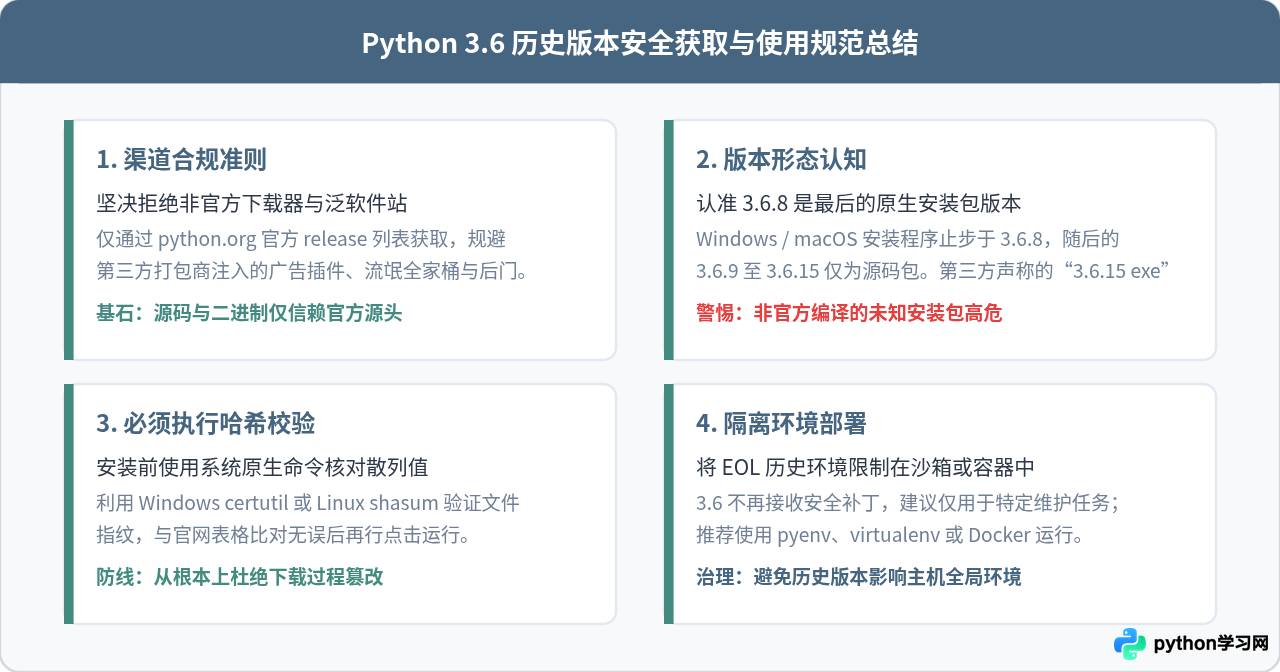
在软件开发中,开发环境的源头纯净度是整套安全防护体系的第一道关卡。对于 Python 3.6 这样的已退役历史版本,第三方下载站带来的捆绑软件、挂马篡改与架构混乱风险远超正常版本。严格通过 python.org 官方发布列表定位归档、认准带有安装程序的最终版本(如 3.6.8)、并在安装前比对官方哈希指纹与数字签名,是每一位开发者和运维人员确保开发环境纯净可信的必要准则。
免责声明:本文内容仅供参考,不代表本站观点。转载或引用请注明出处。









