

Linux服务器怎么确认默认Python版本是2还是3

详细介绍在Linux服务器中如何确认默认python命令对应的是Python 2还是Python 3,解析命令查找路径、符号链接关系、别名及虚拟环境排查方法,并提供多版本共存下的安全操作指引。
要确认Linux服务器上当前默认执行的python命令是Python 2还是Python 3,最直接且有效的方法是在终端中运行python --version或python -V命令。如果终端返回的信息以Python 2.开头,则当前系统环境默认指向Python 2;如果返回以Python 3.开头,则代表默认使用Python 3;若提示command not found,则说明系统未将无版本后缀的python命令链接到任何解释器。除了直接探测版本号,还必须检查可执行文件路径与底层软链接指向,以排除命令别名与环境变动带来的干扰。
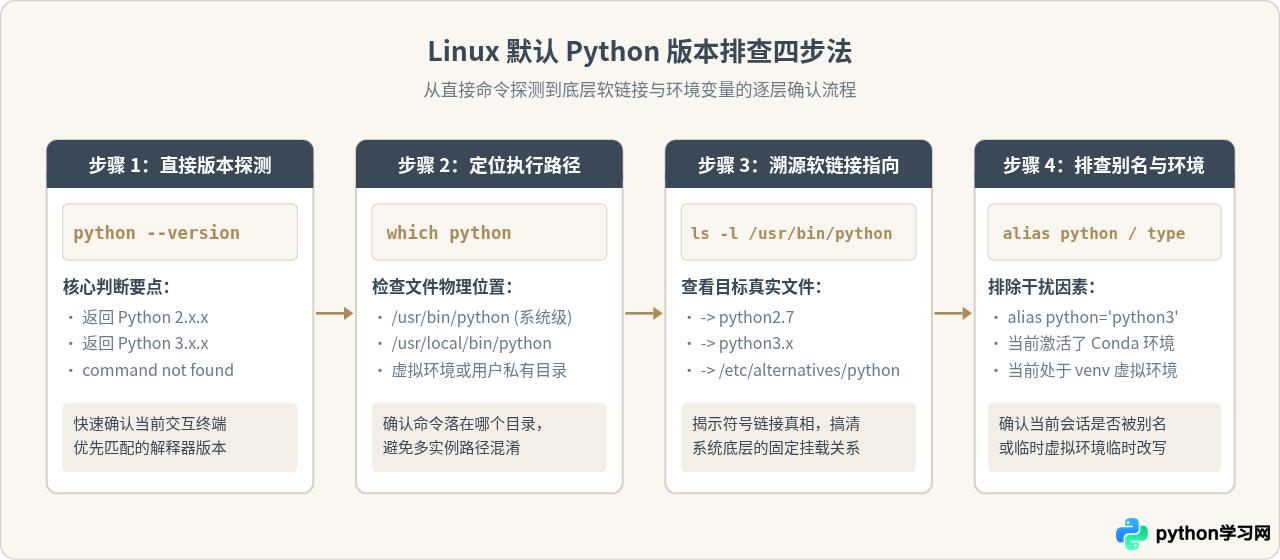
一、直接使用基础命令确认当前版本
在登录 Linux 服务器后的终端中,直接运行以下命令可以获取当前解释器的版本信息。需要注意大小写:参数必须是大写的 -V 或完整的 --version,小写的 -v 会进入详细调试模式。
python --version或者执行等效缩写:
python -V三种典型的输出结果与含义解释
执行上述命令后,终端通常会出现以下三种情况之一:
情况 1:输出以 Python 2 开头
示例输出如下:
# 示例输出(表明默认版本为 Python 2)
Python 2.7.18
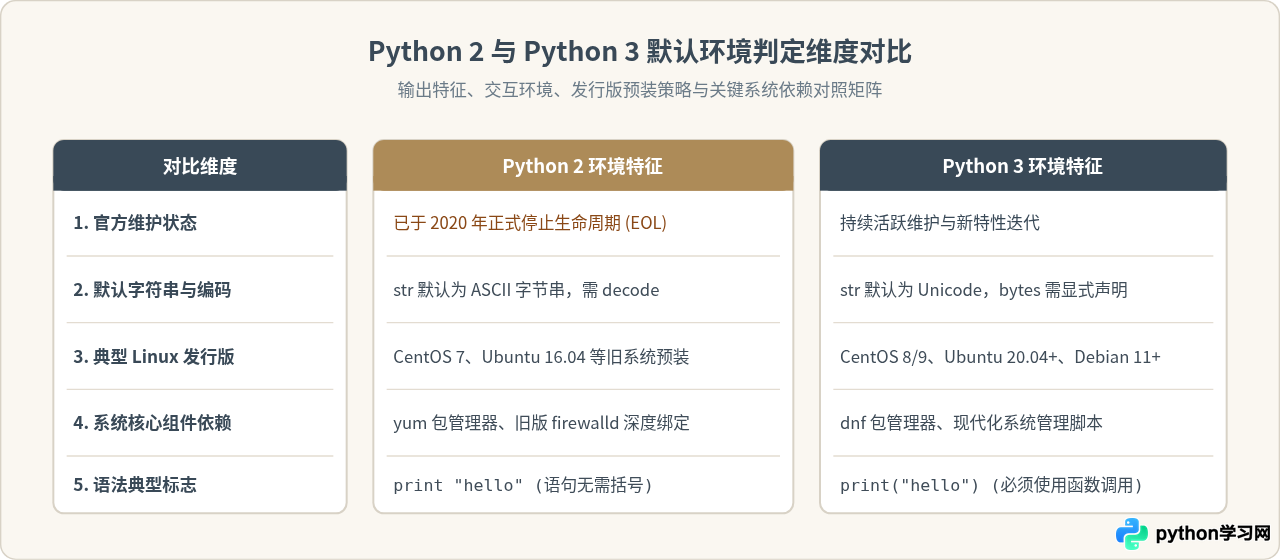
如果看到输出为 Python 2.7.x(常见于 CentOS 7 等较旧的长期支持系统),说明系统当前的默认 python 命令完全运行在 Python 2 环境下。此时如果编写使用 Python 3 语法(如 f-string 或类型注解)的脚本并通过 python script.py 运行,将会直接报错。
情况 2:输出以 Python 3 开头
示例输出如下:
# 示例输出(表明默认版本为 Python 3)
Python 3.10.12
这表明服务器已经将 python 命令直接绑定到了 Python 3 环境中,绝大多数现代 Linux 发行版(如 Ubuntu 20.04+、Debian 11+、Rocky Linux 9 等)若配置了 python-is-python3 包,都会呈现此类输出。
情况 3:提示命令未找到
示例输出如下:
# 示例输出(表明系统未配置无版本后缀的 python 命令)
bash: python: command not found
在诸如最小化安装的 Ubuntu 20.04/22.04 或 RHEL 8/9 中,为了遵守 PEP 394 规范并避免开发者误用,系统默认不提供名为 python 的可执行链接。系统此时通常预装了 python3,可以直接执行 python3 --version 验证。
二、底层路径溯源:确认实际执行文件的软链接
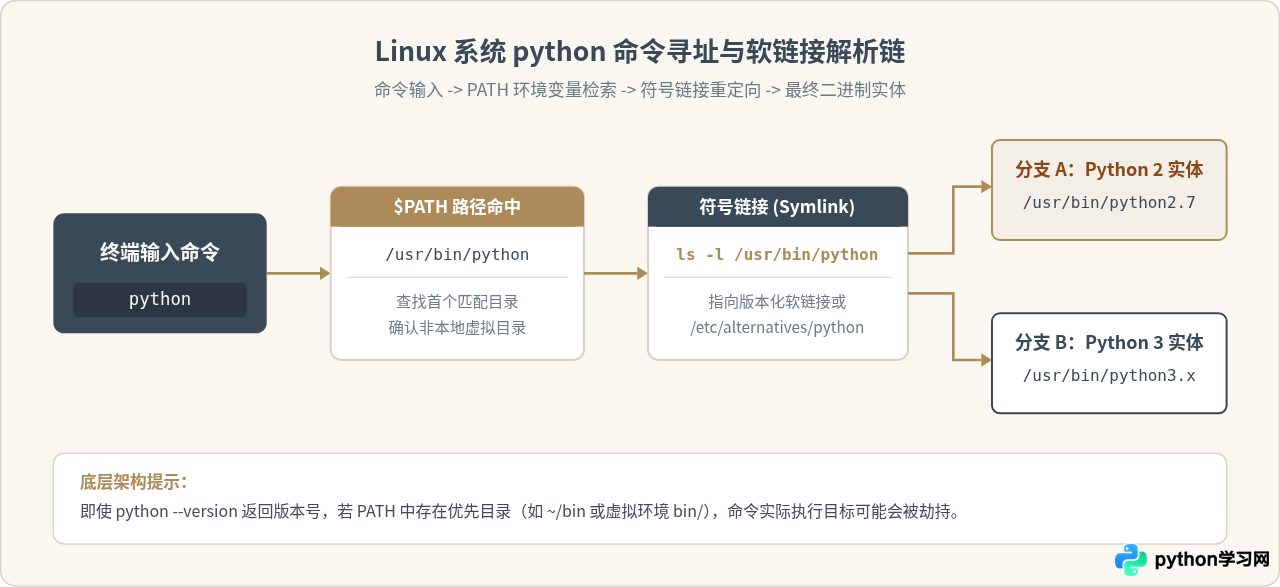
即使 python --version 显示了特定版本,该命令可能是系统级程序、用户级程序,也可能是一个终端别名(alias)或软链接。为了掌握服务器环境的真实配置,需要进一步查明该命令在磁盘中的物理路径。
首先通过 which 命令定位可执行文件的路径:
which python典型的输出路径为 /usr/bin/python 或 /usr/local/bin/python。获取到具体路径后,使用 ls -l 命令查看该文件的详细属性,特别是其符号链接(软链接)的目标指向:
ls -l /usr/bin/python在不同配置的服务器上,输出通常有以下几种形态:
# 示例 A:直接指向 Python 2(CentOS 7 常见)
lrwxrwxrwx 1 root root 7 Mar 15  2021 /usr/bin/python -> python2

# 示例 B:直接指向 Python 3(安装了 python-is-python3 的环境)
lrwxrwxrwx 1 root root 7 Apr 10 14:20 /usr/bin/python -> python3

# 示例 C:受 alternatives 机制接管
lrwxrwxrwx 1 root root 24 Jan 12 09:10 /usr/bin/python -> /etc/alternatives/python
如果看到如示例 C 中的 /etc/alternatives/python,说明系统采用了 Debian 或 RedHat 提供的多版本切换工具。此时需要顺着链条继续执行 ls -l /etc/alternatives/python,即可看到它最终指向的真实二进制程序(例如 /usr/bin/python3.8 或 /usr/bin/python2.7)。
三、特征对比:Python 2 与 Python 3 的环境表现差异
在部分极端受限的环境中(例如缺少 --version 选项的轻量环境),或者需要全面评估当前系统环境时,可以通过交互终端表现、系统包管理器机制以及发行版历史策略来辅助判断。
四、排除干扰:检查别名、多版本切换与虚拟环境
在实际运维中,可能会遇到 which python 显示为 /usr/bin/python,但终端运行结果却与软链接目标不一致的情况。这通常是因为当前会话受到了 Shell 别名(alias)、环境变量劫持或 Python 虚拟环境的影响。
1. 检查是否存在 Shell 别名
执行 type -a python 或 alias python 查看当前终端是否设置了别名:
type -a python如果输出中包含 python is aliased to `python3',则说明用户环境的配置文件(如 ~/.bashrc 或 /etc/profile)中写入了临时别名映射。这种别名仅在交互式终端中生效,在脚本通过 #!/usr/bin/env python 调度时不会被继承。
2. 检查 alternatives 配置状态
在配置了多版本选择器的系统中,可以使用专有管理命令直接打印当前的候选列表及当前生效版本:
update-alternatives --display python若系统配置了该功能,命令会完整列出可选的优先级分支(例如 /usr/bin/python2 优先级为 1,/usr/bin/python3.8 优先级为 2),并明确指出当前 link currently points to 的具体绝对路径。
3. 检查虚拟环境与 Conda 的 PATH 优先项
如果登录终端提示符最前侧带有括号修饰(例如 (base) [user@server ~]$ 或 (venv) [user@server ~]$),说明当前会话激活了 Conda 环境或 Python 虚拟环境。此时检查环境变量:
echo $PATH若首个路径为 /root/miniconda3/bin 或某个项目的 bin/ 目录,则输入的 python 将首先调用该环境内的独立解释器,而不是操作系统的全局默认解释器。
五、版本确认后的操作规范与安全注意事项
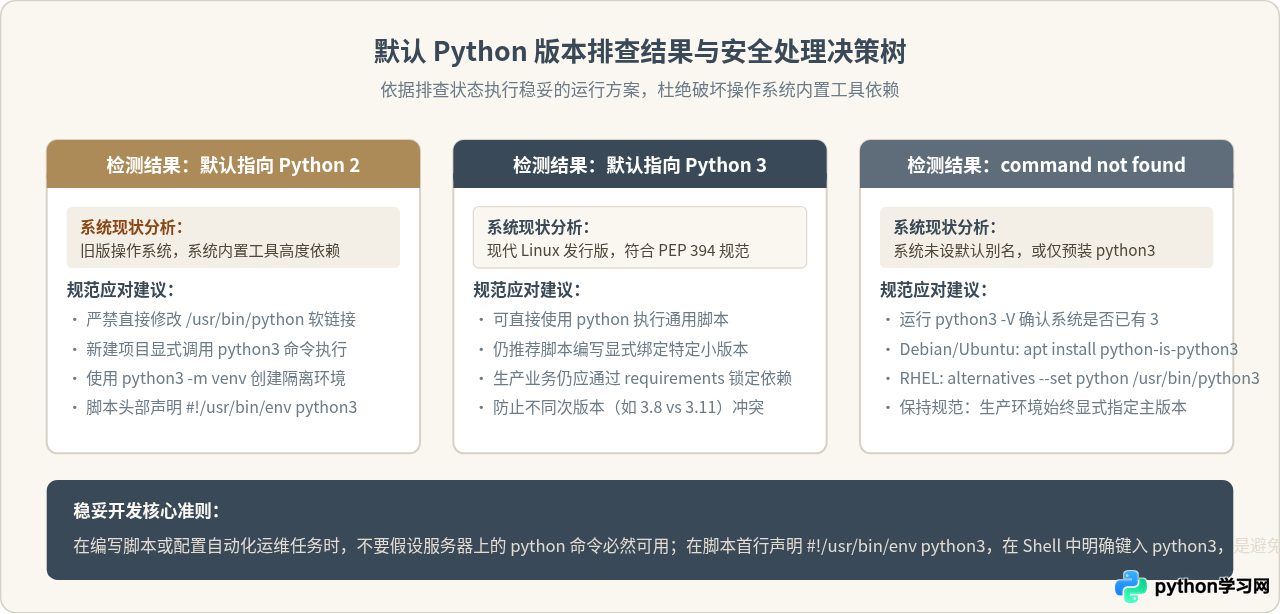
确认默认 Python 版本后,许多开发者由于项目需要 Python 3,会尝试直接执行 rm /usr/bin/python && ln -s /usr/bin/python3 /usr/bin/python 来强行切换全局默认版本。这种操作在旧版本 Linux 系统中极易导致系统崩溃。
重要运维风险提醒:在 CentOS 7 / RHEL 7 服务器中,系统的核心包管理器 yum 及其依赖模块完全基于 Python 2 编写。如果强行把 /usr/bin/python 替换为 Python 3,会导致 yum 命令因语法不兼容(如 except Exception, e: 语法错误)无法启动,直接阻断系统后续的更新和软件安装。
六、总结与日常排查备忘
要准确确认并验证 Linux 服务器上的默认 Python 版本,建议按照以下固定清单快速处理:
- 第一步验证版本:键入
python -V。若直接返回明确版本,可初步获知当前执行环境的大版本号。 - 第二步排查符号链接:键入
ls -l $(which python),顺着箭头追踪至最终真实二进制文件,确认系统底层的物理绑定。 - 第三步验证环境隔离:键入
alias python与echo $PATH,确认是否存在终端别名或虚拟环境覆盖。
通过这三个维度的交叉检验,能够彻底理清服务器环境中的 Python 版本关系,从而在开发、部署及维护系统脚本时规避语法冲突与系统依赖破坏。
免责声明:本文内容仅供参考,不代表本站观点。转载或引用请注明出处。









