

怎么删除用python-mvenv创建的虚拟环境文件夹?

针对使用 python -m venv 创建的 Python 虚拟环境,详细讲解其底层沙盒原理、删除前的退出与释放准备、全平台文件删除操作、对比整目录删除与pip清理的差异,以及文件占用排错与编辑器缓存刷新方法。
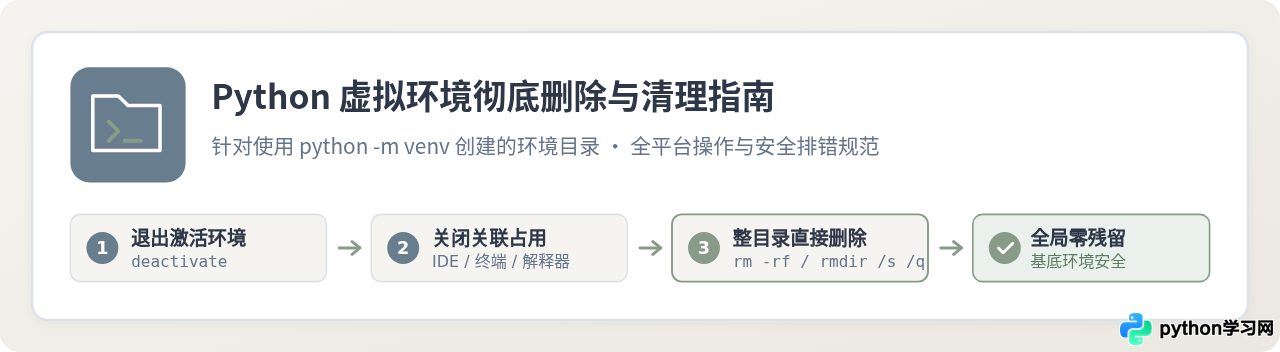
python -m venv 创建的虚拟环境是一个完全独立的物理文件夹,系统不会为其在注册表或全局环境留下驻留项。要彻底删除该虚拟环境,不需要专门的卸载工具或注销命令:先在终端中执行 deactivate 退出激活状态,关闭占用该目录的编辑器与进程,然后直接通过操作系统的文件管理器将其移至废纸篓/回收站,或在命令行中执行目录删除命令(Linux/macOS 执行 rm -rf <环境文件夹>,Windows 执行 rmdir /s /q <环境文件夹>),即可将其完整移除。
一、虚拟环境的本质与删除逻辑
很多初学者在需要清理虚拟环境时,往往会习惯性地在命令行寻找类似 python -m venv --uninstall 或 pip uninstall venv 这样的注销指令,却发现 Python 官方并没有提供这类命令。这是因为 venv 模块的设计机制与常规桌面软件完全不同。
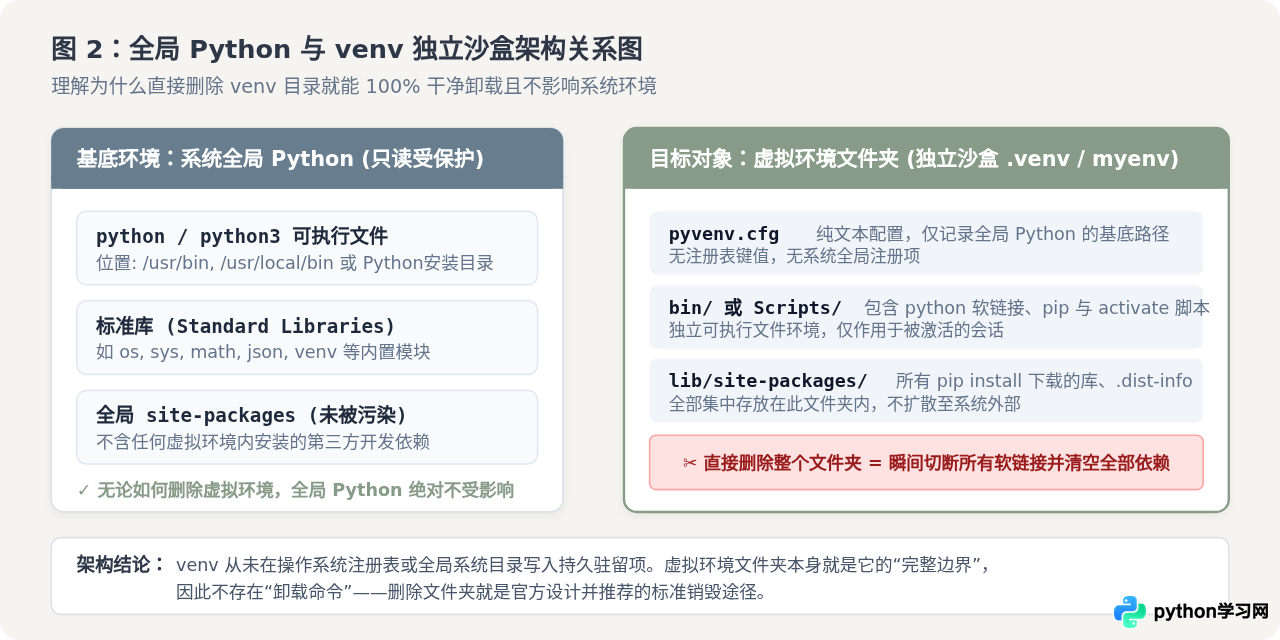
当执行 python -m venv myenv 命令时,Python 仅在指定目录下生成了一个独立的沙盒文件夹。这个文件夹内部只包含三类核心内容:
- 配置文件
pyvenv.cfg:一个微型的纯文本文件,记录了当前虚拟环境所关联的系统基础 Python 解释器路径。 - 解释器运行软链接或副本:位于 macOS/Linux 的
bin/目录或 Windows 的Scripts/目录,包含python、pip的可执行脚本与环境变量激活脚本。 - 第三方包隔离仓
lib/site-packages/:后续通过pip install下载安装的所有第三方模块、Wheel 解压包及其元数据均集中存放在这里。
在这个设计下,虚拟环境从未向操作系统的系统目录(如 /usr/bin、/System 或 Windows 注册表)写入任何系统级常驻服务或环境变量。它的全部生命周期都严格受限于这个文件夹本身。因此,直接物理删除这个文件夹,就等同于 100% 彻底卸载了该虚拟环境,既不会在系统底层留下残留垃圾,也完全不会对计算机原本全局安装的 Python 造成任何损伤。
二、删除前的必要准备:退出激活与释放占用
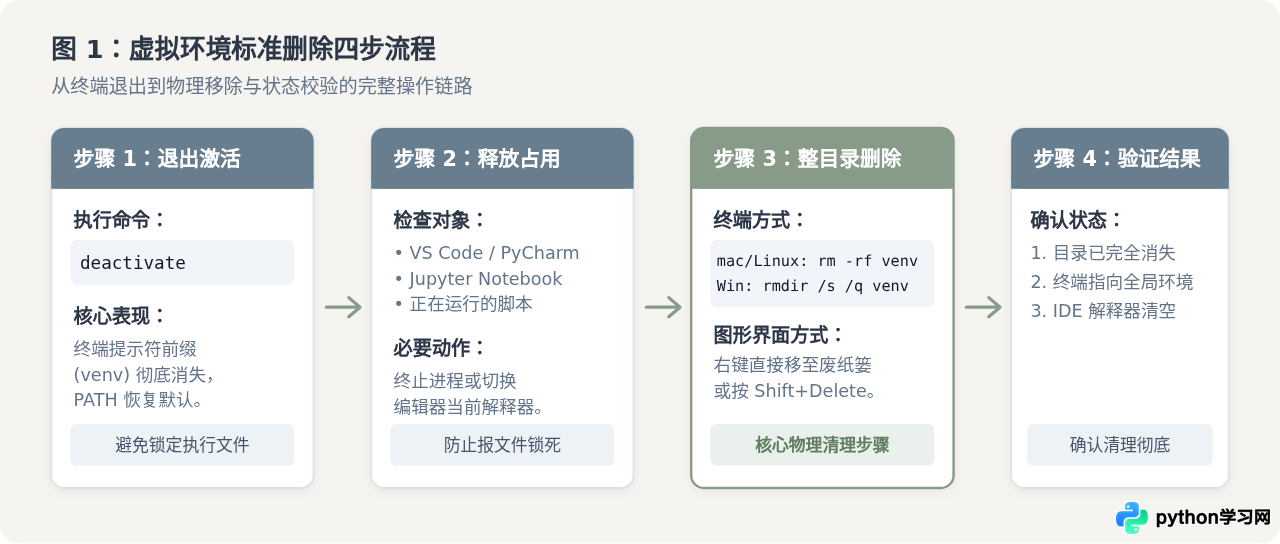
虽然删除文件夹本身极其简单,但在执行删除操作前,必须按顺序完成以下两项确认,否则可能会遭遇“文件被占用无法删除”或“当前终端环境变量错乱”的问题。
1. 在终端中退出激活状态(deactivate)
如果当前终端窗口正处于该虚拟环境的激活状态下,直接删除文件夹会导致终端内的 PATH 环境变量指向一个已经不存在的目录,引发命令找不到的异常。退出激活的方法非常简单,在终端直接输入:
deactivate
当看到命令行最左侧括号中的虚拟环境名称(如 (myenv) 或 (.venv))完全消失后,即代表终端已成功解绑该环境,PATH 变量已经自动还原为操作系统的默认配置。
2. 关闭关联进程与 IDE 终端
在 Windows 系统中,如果任何程序正打开了虚拟环境目录下的某个文件(例如 python.exe 正在运行调试进程、Jupyter Kernel 处于挂起状态,或者 VS Code / PyCharm 的内置终端依然驻留在此路径),操作系统会触发强文件锁,导致删除文件夹时提示“操作无法完成,因为文件夹已在另一个程序中打开”。在删除前:
- 按下
Ctrl + C停止所有正在运行的 Python 脚本或 Web 服务。 - 关闭使用该环境的 IDE 内置集成终端窗口,或在 IDE 右下角将解释器临时切换为系统默认解释器。
- 确认后台没有僵尸
python进程挂起。
三、全平台标准删除步骤
完成准备工作后,即可根据当前使用的操作系统和个人偏好,选择使用“文件管理器图形界面”或“终端命令行”执行最终的物理删除。
方法 1:使用图形文件管理器直接删除
这种方法最为直观,且误删后可从废纸篓/回收站还原,容错率高:
- Windows 系统:打开“文件资源管理器”,定位到包含虚拟环境(通常命名为
.venv、venv或env)的项目文件夹。选中该文件夹,按下键盘上的Delete键将其放入回收站;若希望直接物理抹除不进回收站,可按下Shift + Delete并点击确认。 - macOS 系统:打开 Finder(访达),进入对应工程目录。如果虚拟环境文件夹以点号开头(如
.venv),属于隐藏文件夹,可在 Finder 中按下快捷键Command + Shift + .切换隐藏文件显示状态。右键点击该环境文件夹,选择“移到废纸篓”即可。 - Linux 桌面系统(如 Ubuntu):打开 Nautilus(文件),进入项目目录。按下
Ctrl + H显示隐藏目录,选中环境文件夹后右键移至回收站。
方法 2:使用终端命令行快速删除
在服务器部署、无桌面环境或习惯纯键盘操作的场景下,使用系统自带的目录移除命令最为高效。
在 macOS 与 Linux 终端中删除
打开终端,进入存放虚拟环境的上层目录,使用 rm -rf 命令强行递归删除:
# 查看当前目录下的虚拟环境文件夹
ls -la

# 执行递归强制删除(假设文件夹名为 .venv)
rm -rf .venv
rm -rf 是不可逆的高权限递归删除命令。执行前请务必确认当前所在路径,并在命令后准确书写虚拟环境的目录名称,切勿输入类似 rm -rf / 或 rm -rf ~ 等错误通配符。在 Windows 终端(CMD 与 PowerShell)中删除
Windows 提供了两种主要的命令行环境,命令存在细微差异:
:: 进入项目工程根目录
cd /d D:\workspace\my_project

:: 使用 rmdir 递归静默删除文件夹
rmdir /s /q .venv
如果在 PowerShell 环境下,推荐使用以下命令:
# 使用 Remove-Item 递归删除指定环境文件夹
Remove-Item -Recurse -Force .venv
四、关键差异对比:整目录删除 vs 仅卸载包
一些刚接触 Python 开发的读者在需要“清空环境”时,常常会纠结两种做法:是应该直接把整个文件夹删掉,还是进入该环境中把已安装的包一个个卸载?为了帮助大家建立正确的操作习惯,我们在相同的环境条件下,将这两种处理方式的底层差异和实际影响进行对比:
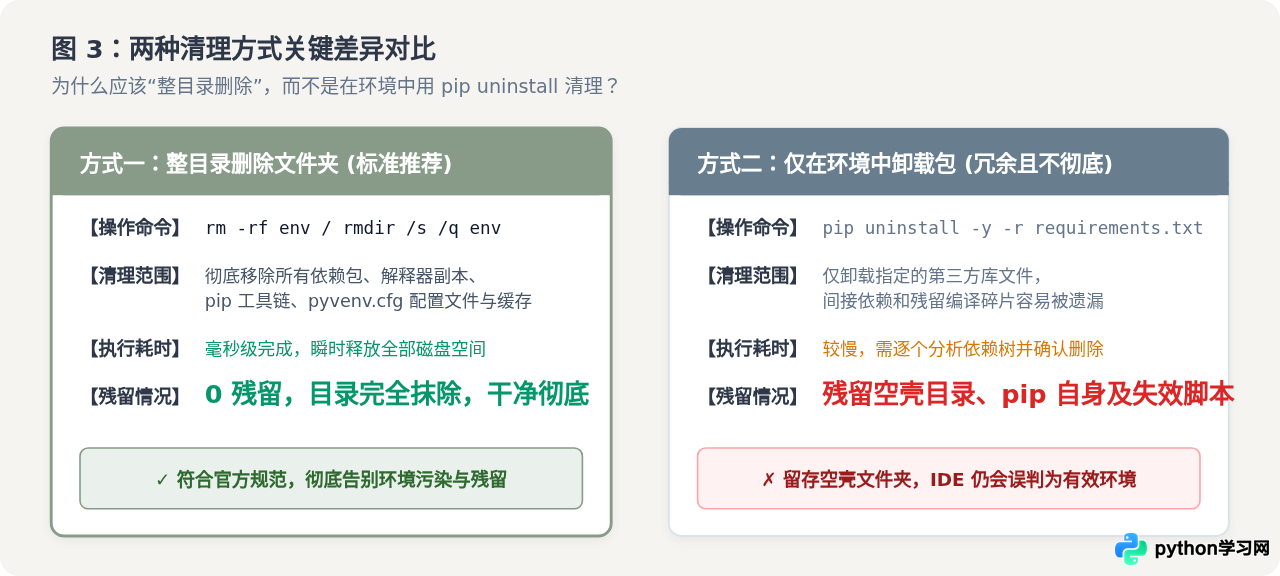
| 对比维度 | 方式一:整目录物理删除(官方标准做法) | 方式二:仅在环境中 pip uninstall 卸载包 |
|---|---|---|
| 操作方式 | 一条 rm -rf 或 rmdir /s /q 物理清除整个目录 |
pip uninstall -y -r requirements.txt 逐个卸载包 |
| 清理彻底程度 | 100% 彻底。包括解释器、pip、所有第三方包及编译缓存全部抹除 | 不彻底。仅清理了包本身,遗漏构建缓存、间接依赖及空目录 |
| 残留影响 | 文件夹完全消失,零系统残留,与未创建前完全一致 | 留下一个空壳环境,pyvenv.cfg 仍然存在,易被 IDE 误判 |
| 执行效率 | 毫秒级别完成,无需解析依赖树或等待包解绑 | 缓慢,需要挨个文件校验哈希与移除,容易中途因依赖冲突报错 |
| 适用场景 | 废弃项目、项目重构、升级 Python 版本或需要重建纯净环境 | 仅在需要继续保留该环境,但临时退订个别冲突包时使用 |
从对比可以看出:当你希望“删除一个虚拟环境”时,整目录直接删除是唯一合理、高效且彻底的做法。试图通过卸载包来“腾出空间”不仅费时费力,还会遗留损坏的环境配置文件,甚至在后续开发中引入诡异的版本混淆问题。
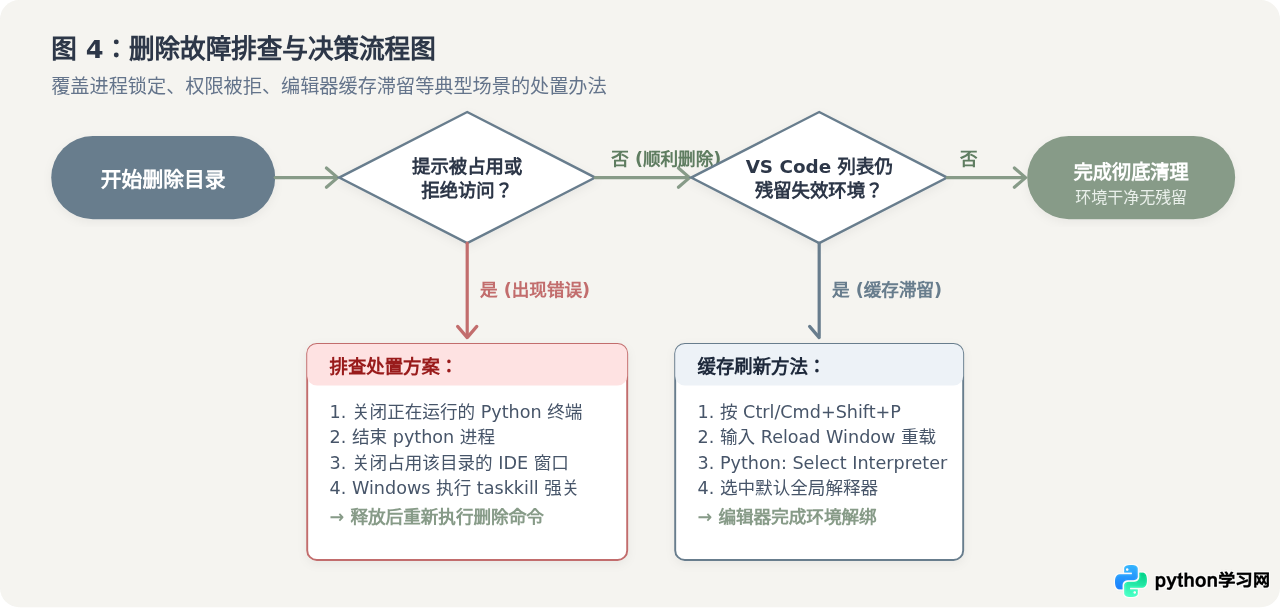
五、删除后验证与常见故障排查
完成文件夹删除后,如何确认环境已经彻底清理完毕?如果在这个过程中遇到报错,应该如何针对性解决?
1. 如何验证删除是否成功?
打开一个新的终端窗口(确保环境变量已重新加载),在当前项目路径下执行:
# macOS / Linux 检查:
which python
which pip

# Windows 检查:
where python
如果输出的路径已经回退为操作系统的全局 Python 安装路径,且原环境文件夹已经无法通过 ls 或 dir 查询到,即证明删除已经彻底完成。
2. 常见问题排查
排错场景 A:提示“Permission denied”或“被系统进程锁定”
在 Windows 下最容易遇到类似 The process cannot access the file because it is being used by another process 的报错。原因通常是后端的 Python 进程没有正常退出:
- 按
Ctrl + Shift + Esc打开任务管理器,切换到“详细信息”标签页,查找并结束名为python.exe或pythonw.exe的所有进程。 - 在 Windows 终端中也可以运行强关命令:
taskkill /F /IM python.exe。 - 在 macOS/Linux 下,如果由于之前使用了
sudo安装包导致普通用户无权删除,可在删除命令前加入管理员权限:sudo rm -rf <环境文件夹>。
排错场景 B:VS Code / PyCharm 右下角依然显示已删除的虚拟环境
在主流代码编辑器中,IDE 会缓存曾经检测到的 Python 解释器列表。即便你已经物理删除了文件夹,编辑器左下角或状态栏可能依然显示着已删除的环境名称:
- 这属于编辑器界面缓存,并非底层文件没有删干净。
- 在 VS Code 中,按快捷键
Ctrl + Shift + P(macOS 为Cmd + Shift + P),输入并执行Developer: Reload Window(开发者:重新加载窗口),缓存列表即可自动清空。 - 重新打开命令面板,输入
Python: Select Interpreter,在列表中手动重新选择系统的全局 Python 解释器或新环境即可。
六、总结与环境重建参考
总结起来,删除通过 python -m venv 创建的虚拟环境无需任何心理负担:
- 退环境:终端运行
deactivate; - 关程序:关闭 IDE 终端与相关 Python 运行进程;
- 删目录:图形界面直接移入废纸篓,或在终端执行
rm -rf <目录名>(Windows 执行rmdir /s /q <目录名>)。
如果在删除旧环境后需要重新建立一个纯净的全新虚拟环境,只需在项目目录下再次执行标准命令即可:
# 1. 重新创建名为 .venv 的全新虚拟环境
python3 -m venv .venv

# 2. 激活新环境
# macOS / Linux:
source .venv/bin/activate
# Windows CMD:
.venv\Scripts\activate.bat
# Windows PowerShell:
.venv\Scripts\Activate.ps1
至此,旧环境及其包含的所有历史依赖已全部安全移除,新环境即可重新投入干净无污染的开发测试工作中。
免责声明:本文内容仅供参考,不代表本站观点。转载或引用请注明出处。









