

Win10安装Python全流程:从官网下载到环境变量配置

在 Windows 10 系统中安装 Python 的核心目标是获取官方编译的独立解释器,将其安装在便于管理的本地路径,并把关键执行程序路径写入系统的 Path 环境变量,从而使命令行和各类开发工具能够稳定调用 python 与 pip 指令。本文将拆解从官方源获取安装程序、规划自定义安装选项、手动配置环境变量以及终端验证与避坑排查的完整流程。
一、系统环境确认与安装包版本选择
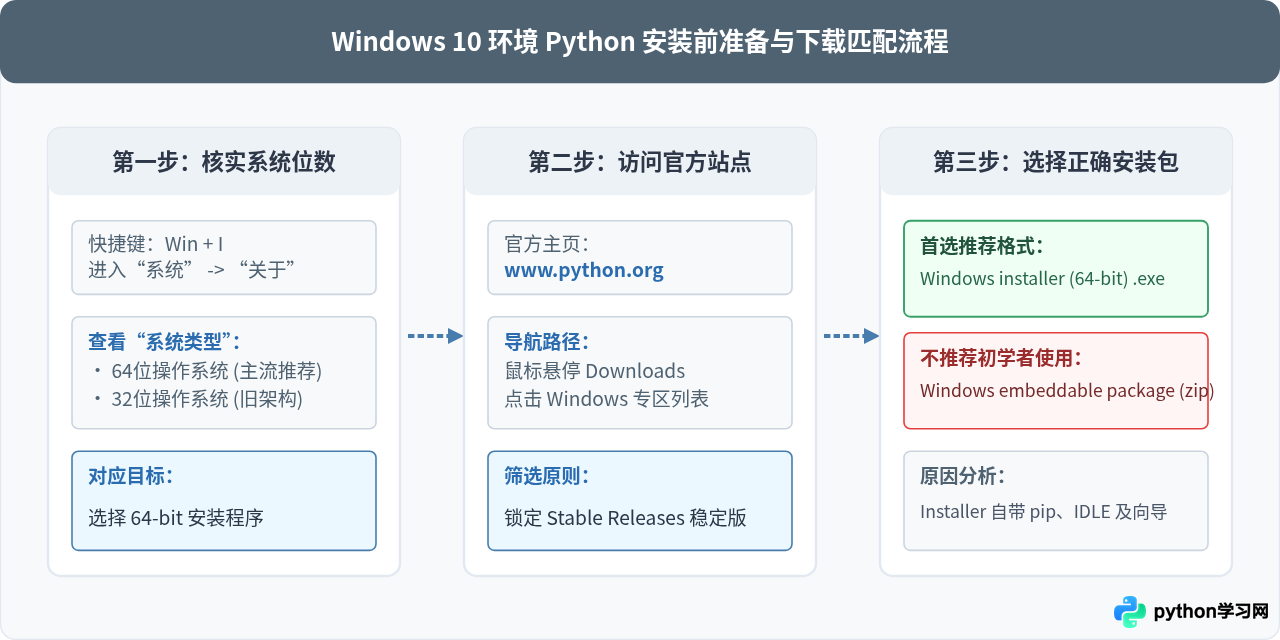
在前往 Python 官网下载前,首先需要确认当前 Windows 10 系统的系统架构(64 位或 32 位)。现代个人电脑通常为 64 位操作系统,匹配 64 位的 Python 能提供更好的内存管理与大型第三方库支持。
读者可以通过快捷键 Win + Pause/Break,或在桌面右键点击“此电脑”选择“属性”,在弹出的“关于”面板中查看“系统类型”。确认为“64 位操作系统,基于 x64 的处理器”后,即可下载 64 位的安装文件。
二、从 Python 官网获取稳定版安装包
打开浏览器访问 Python 官方主页 https://www.python.org。在导航栏的 Downloads 菜单下,可以看到操作系统列表。建议直接点击 Windows 进入专用的历史与稳定版本列表页。
官方发布列表通常提供三种常见格式:
- Windows installer (64-bit):推荐格式。这是一个可执行文件(
.exe),包含了 Python 核心运行时、标准库、pip 包管理器、IDLE 交互编辑器以及图形化安装和修复向导。 - Windows embeddable package (64-bit):最小化嵌入式 zip 压缩包,主要用于将 Python 解释器内嵌分发到其他独立软件项目中,不带 pip 和标准交互工具,初学者切勿下载此包。
- Windows installer (ARM64):针对基于 ARM 架构处理器的 Windows 设备,普通 Intel 或 AMD 处理器的电脑请勿选择。
三、运行安装向导与核心选项规划
下载完成后,双击运行 python-3.x.x-amd64.exe 安装程序。安装向导的第一屏是整个安装过程中最为关键的环节,决定了后续命令行的调用便捷度与权限归属。
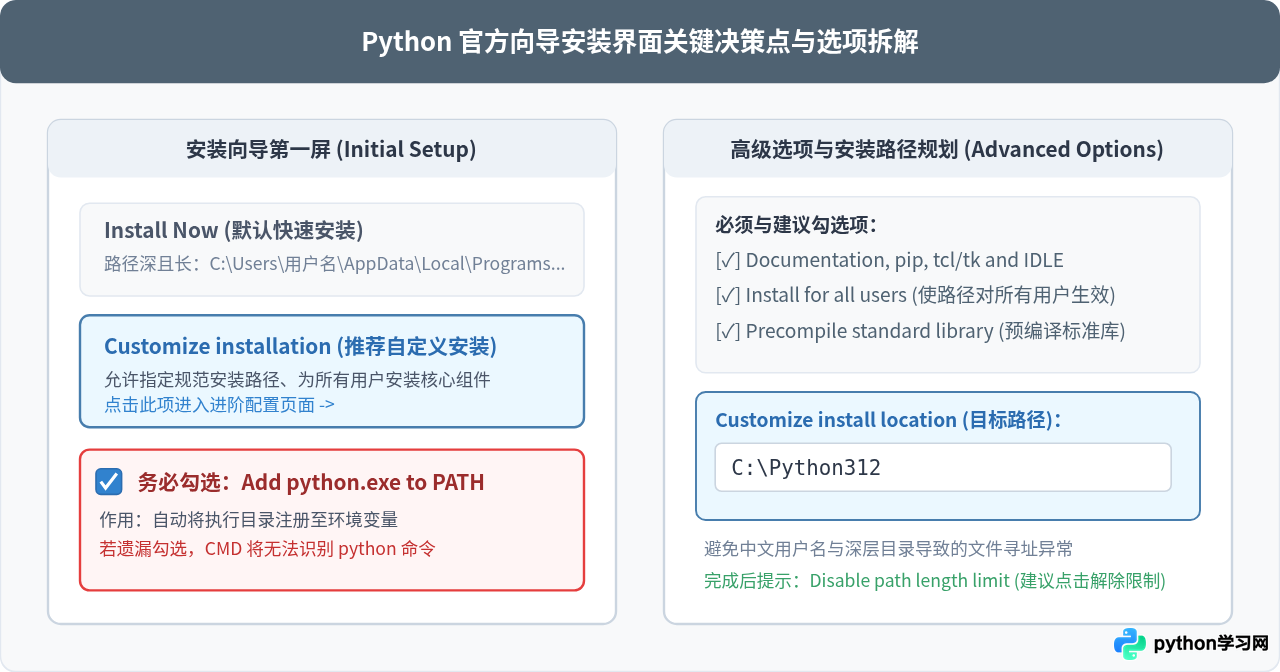
在向导第一屏,存在两个至关重要的操作选择:
- 底部勾选“Add python.exe to PATH”:默认情况下,该选项处于未勾选状态。勾选后,安装程序会在完成文件复制后,自动向 Windows 的 Path 变量追加 Python 路径。若此处未勾选,安装后命令行将报“'python' 不是内部或外部命令”。
- 选择“Customize installation”(自定义安装):点击此选项后可以手动指定安装路径。默认的“Install Now”通常会将 Python 安装至深层且隐藏的
C:\Users\<用户名>\AppData\Local\Programs\Python\...。若当前 Windows 账户名为中文或含有特殊字符,后期使用pip编译 C 扩展库或调用命令行工具时,极易引发编码和路径截断故障。推荐自定义安装至根路径下简洁明了的目录,如C:\Python312。
在随后的高级选项(Advanced Options)中,建议勾选 “Install for all users” 与 “Precompile standard library”。点击 Install 完成安装过程。在安装结束页如果出现 “Disable path length limit” 按钮,建议点击授权该操作,以解除 Windows 系统长期存在的 260 字符最大路径长度限制。
四、Windows 10 手动配置与调整 Path 环境变量
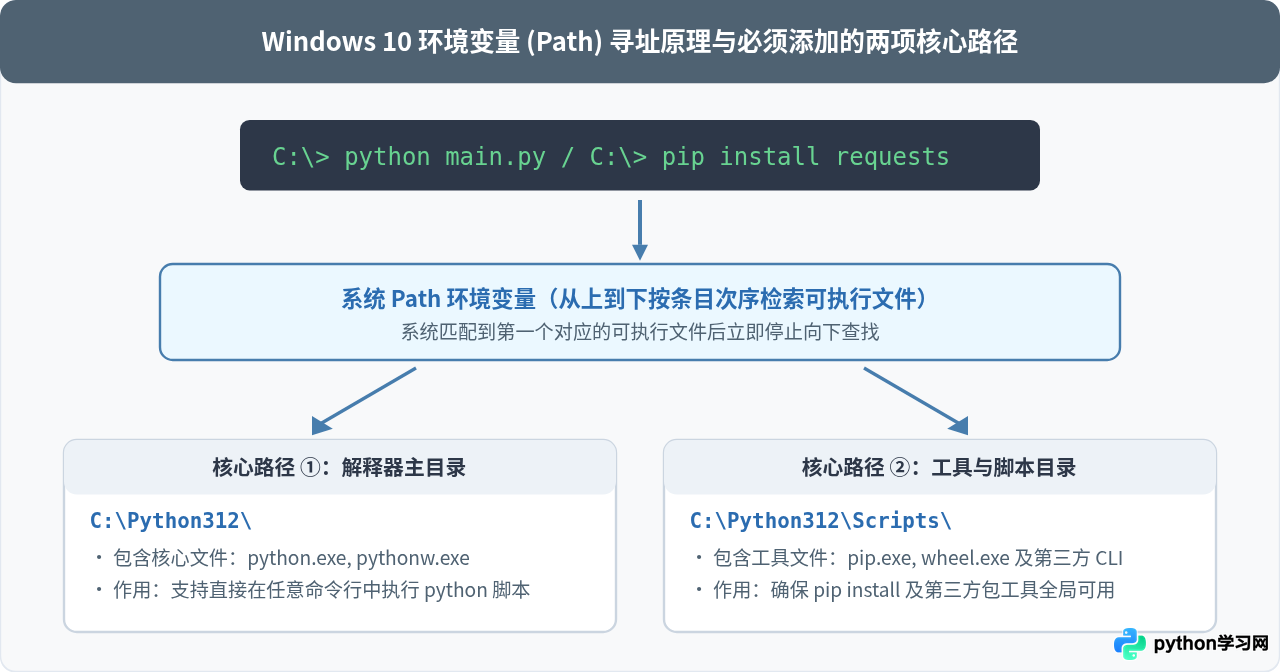
如果读者在初次安装时遗漏了“Add python.exe to PATH”,或者计算机中存在多个 Python 版本需要明确优先级,就需要手动配置 Windows 环境变量。掌握 Path 环境变量的工作机制是理解 Windows 程序寻址逻辑的关键。
1. 进入环境变量编辑界面
在 Windows 10 中进入环境变量面板的标准操作路径如下:
- 使用快捷键
Win + S打开搜索框,输入env或环境变量,点击搜索结果中的“编辑系统环境变量”。 - 在弹出的“系统属性”窗口中,切换到“高级”标签页,点击右下角的 “环境变量(N)...” 按钮。
- 在环境变量列表中,分为上方的“用户变量”和下方的“系统变量”。若希望当前电脑所有登录用户均能调用,建议在“系统变量”列表中找到名为
Path(大小写不敏感)的条目,选中后点击 “编辑(E)...”。
2. 添加两条关键路径
点击“新建(N)”,依次添加以下两条完整目录(请根据您实际安装的真实路径填写):
C:\Python312\
C:\Python312\Scripts\
添加后,可以通过右侧的“上移(U)”按钮将它们调整到适当位置。若列表中存在其他低版本的 Python 路径或微软自带的拦截别名,建议将当前版本的两条路径移至前面,以保证指令优先匹配。最后,务必依次点击“确定”保存并关闭所有弹出的属性窗口,否则修改不会写入注册表。
五、命令行验证与常见故障排查
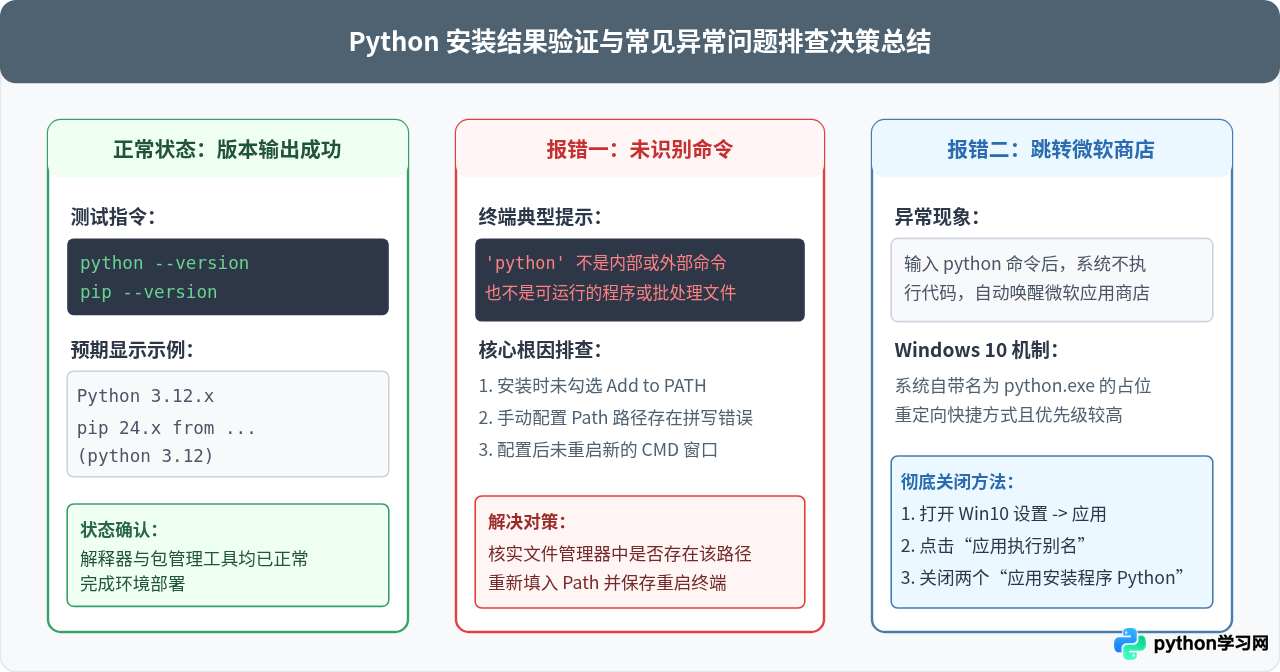
完成安装与环境变量设置后,需要打开终端工具验证是否能够正确调用。需要注意:必须在保存环境变量后重新启动终端窗口,已打开的旧命令行窗口不会自动继承新修改的环境变量。
1. 正确验证步骤与输出
按下 Win + R 键,输入 cmd 并回车打开命令提示符,执行以下指令检查 Python 及其包管理组件:
python --version该命令应返回您安装的具体版本号,例如:
Python 3.12.8随后检查 pip 是否能被全局调用:
pip --version若正常配置了 Scripts 目录,终端将返回类似如下内容,显示当前 pip 版本及其所在文件路径:
pip 24.3.1 from C:\Python312\Lib\site-packages\pip (python 3.12)2. 常见问题一:自动打开 Microsoft Store(应用商店)
这是 Windows 10 系统中极为常见的新特性问题。微软在 Windows 10 1903 及更新版本中内置了一个 0 字节的 python.exe 引导程序,当系统未检测到全局 Python 或系统别名优先级更高时,会直接弹出应用商店提示用户下载。
解决办法:打开 Windows 10 的“设置” -> “应用” -> “应用和功能”,点击其中的“应用执行别名”。在列表中找到名为“应用安装程序 python.exe”和“应用安装程序 python3.exe”,将其右侧的开关切换为关闭状态。关闭后再次打开 CMD 测试,即可解除劫持。
3. 常见问题二:'pip' 不是内部或外部命令
若执行 python 可以进入交互环境,但执行 pip 报错,说明 Path 环境变量中仅添加了解释器主目录(如 C:\Python312),遗漏了工具脚本子目录。只需返回环境变量配置面板,在 Path 中补充 C:\Python312\Scripts,保存后重启终端即可解决。
六、快速上手:运行第一行 Python 代码
环境验证无误后,读者可以通过交互模式或运行脚本文件来正式执行 Python 代码。
在命令提示符中直接输入 python 并回车,终端将进入三箭头提示符(>>>)的交互式环境。输入以下经典语句:
print("Hello, Python on Windows 10!")回车后,控制台将立即打印出该字符串。输入 exit() 或按下 Ctrl + Z 后回车,即可退出 Python 交互模式并返回 Windows 命令行提示符。至此,Windows 10 环境下的 Python 解释器部署与全局环境变量配置已全部完成。
免责声明:本文内容仅供参考,不代表本站观点。转载或引用请注明出处。









