

Python官网下载该选最新稳定版还是旧版本?

一、认识 Python 版本的“新”与“旧”
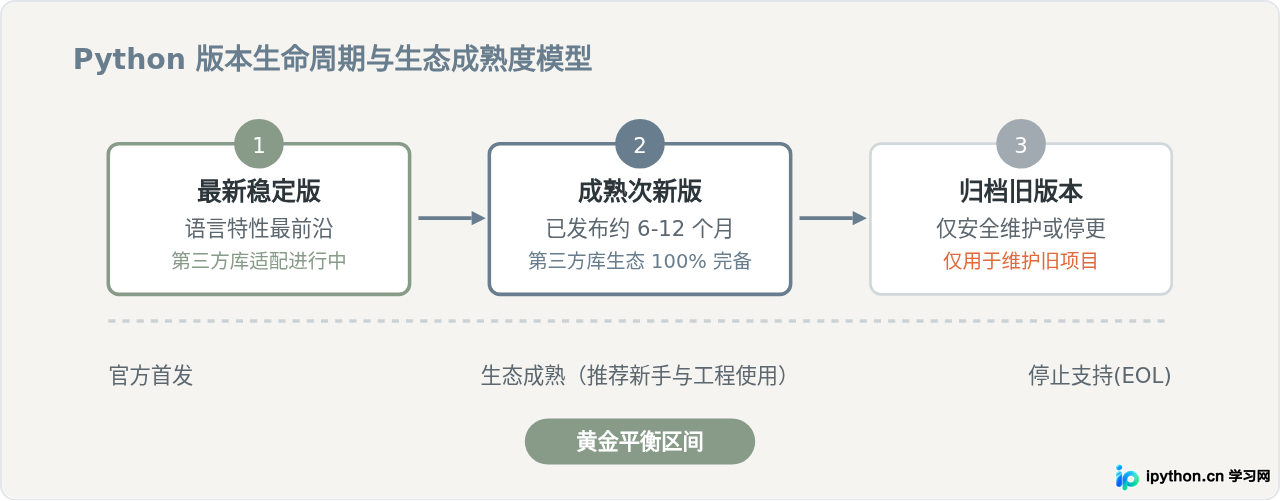
很多读者看到“旧版本”三个字,会误以为是已经被淘汰、停止维护的代码。实际上,Python 官方采用双轨维护周期:每一个大版本分支(例如 3.11、3.12 或 3.13)在发布后,通常会经历完整的活跃维护期与长期安全修复期。
所谓“最新稳定版”,是指官方刚刚完成新特性测试、并正式打上稳定标签(Stable Release)的最新分支。而大家常说的“成熟旧版”,通常指前一两个仍在积极维护中、但生态已高度完备的次新分支。
二、关键差异:为什么最新版有时“装不上库”?
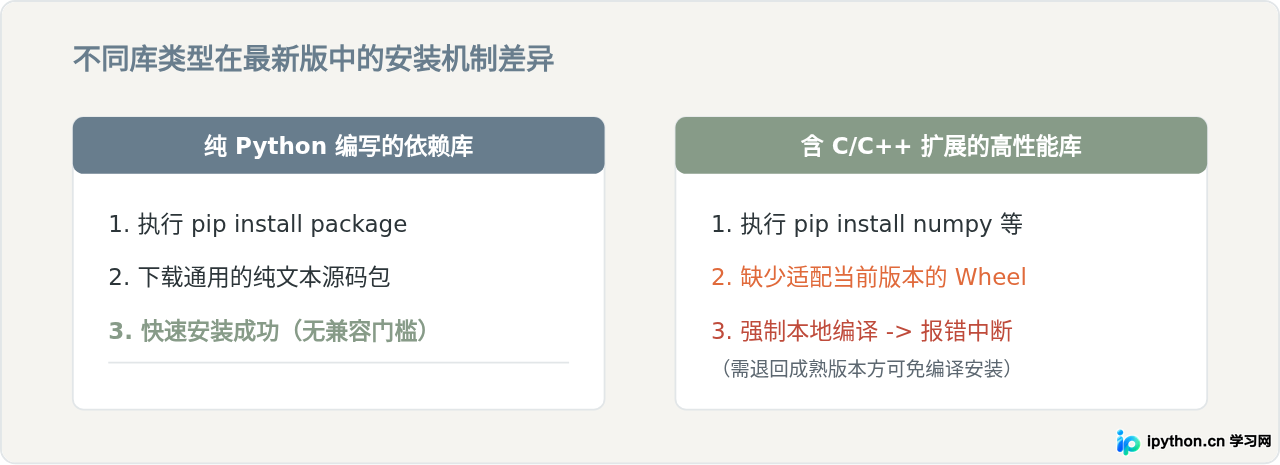
很多新手在官网直接下载了最新的 Python,写 print("Hello World") 运行正常,但在执行 pip install numpy 或安装某个特定自动化框架时,控制台却突然报出一长串醒目的红色错误:error: Microsoft Visual C++ 14.0 or greater is required,或者提示找不到与当前平台匹配的 Distribution。
产生这种差异的核心原因在于预编译二进制包(Wheel)的时滞性:
- 纯 Python 库:如果一个库全是
.py脚本,通常在新版 Python 发布当天就能直接运行。 - 含有 C/C++ 扩展的复杂底层库:诸如科学计算库(NumPy、Pandas)、机器学习库(PyTorch、TensorFlow)或部分图像处理驱动(Pillow),为了极致的运行效率,底层都包含大量 C/C++ 甚至 CUDA 代码。开发者必须为特定的 Python ABI 接口预先编译生成
.whl文件。
当 Python 官方刚刚发布全新大版本时,各大开源团队往往需要数周至数月的时间更新打包流水线并上传对应版本的 Wheel。若此时你使用了最新版,pip 在服务器上找不到预编译包,就会被迫尝试下载源码在你的本地电脑上进行即时编译,从而引发缺少 C++ 编译器、头文件缺失等一系列极其晦涩的系统底层报错。
三、选择依据:你到底该下哪一个?
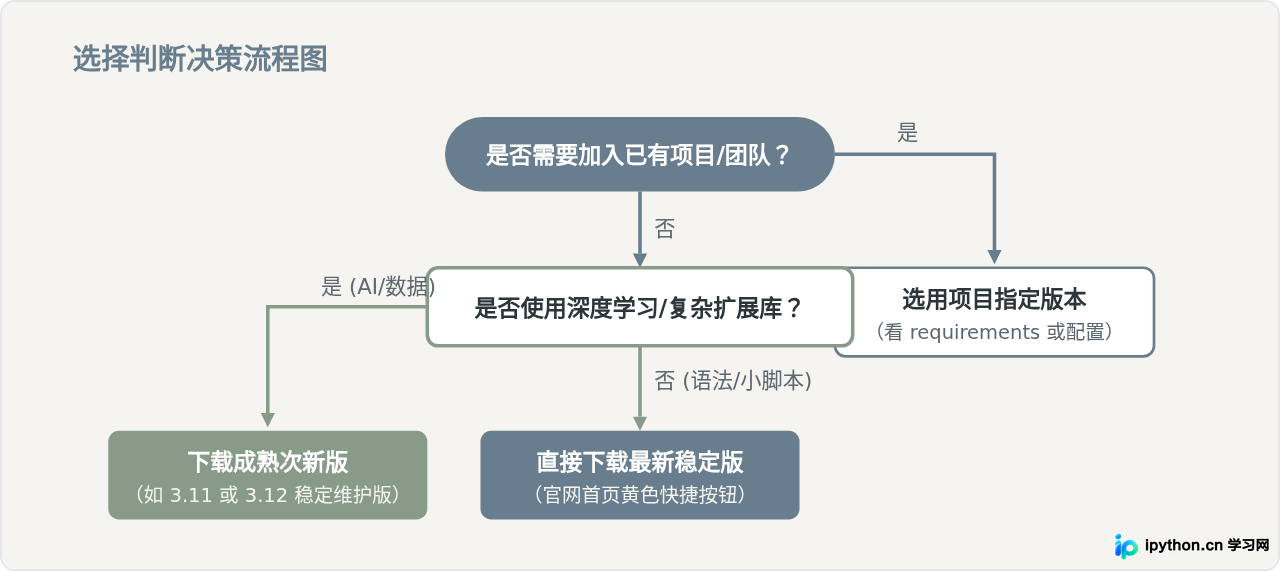
不用在版本号上反复纠结,根据你的学习目的和应用场景,对照下表即可直接确认目标:
| 目标场景 | 建议选择 | 原因与权衡 |
|---|---|---|
| 初学基础语法 做简单控制台程序、练习算法 |
最新稳定版 | 只涉及内置模块(如 math、json、os),最新版本能享受最新的错误提示提示优化与性能提升。 |
| 数据分析 / 人工智能 使用 NumPy、Pandas、PyTorch |
成熟次新版 (落后最新大版本 1 代) |
核心科学计算包对二进制依赖极强,次新版有完整的预编译包支持,避免本地环境编译失败。 |
| Web 开发 / 脚本运维 Django、Flask、自动化脚本 |
成熟稳定版 | 多数 Web 框架与数据库连接驱动(如 psycopg、mysqlclient)稳定性优良,次新版有更完备的云服务器环境镜像支持。 |
| 企业或开源维护 参与现有老系统二次开发 |
项目指定的旧版本 | 必须严格与线上生产服务器(如 CentOS、Ubuntu LTS)内置的环境版本或 requirements.txt 约束保持一致。 |
四、在官网寻找并下载目标版本的实际步骤
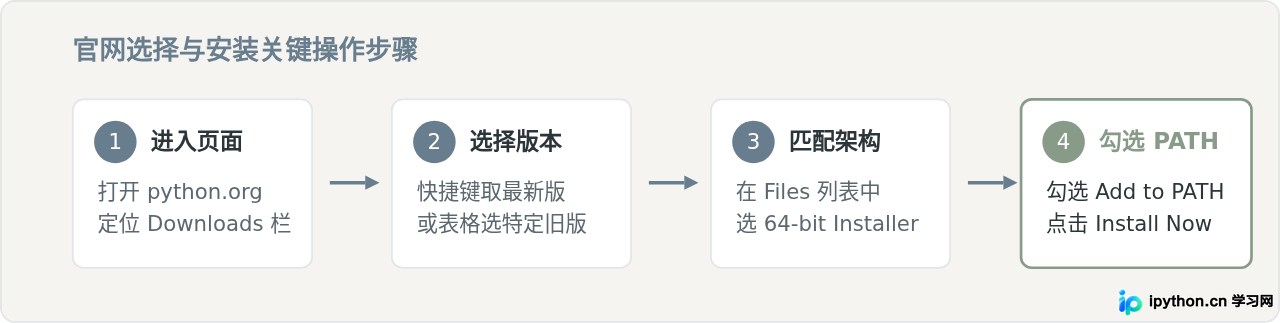
明确自己想要的版本后,可以按照以下步骤在 Python 官方网站完成安装包的准确获取。
-
进入官方下载板块:
使用浏览器打开官方网站
python.org,将鼠标悬停在导航栏的 Downloads 上。 - 获取最新版或进入完整版本列表: 如果决定使用最新版,直接在弹出的下拉浮层中点击右侧带版本号的黄色按钮即可。如果需要选择旧版,请点击浮层顶部的 View the full list of downloads(或直接点击 Downloads 主菜单)。
-
定位特定版本号:
页面向下滚动,可以看到 Looking for a specific release? 表格。这里列出了历史上所有正式发布的版本号、发布日期及维护状态。找到心仪的次新版小版本(例如
Python 3.12.x),点击右侧的 Download。 -
挑选适配操作系统的安装程序(Installer):
在跳转后的页面末尾,找到 Files 列表。Windows 64位系统用户请优先选择
Windows installer (64-bit);macOS 用户选择对应的macOS 64-bit universal2 installer。
无论安装哪一个版本,启动 Windows 安装界面后,务必先勾选底部的 “Add python.exe to PATH”,然后再点击 “Install Now”。这个选项会自动将 Python 执行路径注入系统环境变量,避免后续在终端输入命令提示“找不到程序”。
五、安装后验证环境
安装完成后,请打开命令行终端(Windows 用户按 Win + R 输入 cmd 回车;macOS 用户打开“终端”),输入以下命令检查是否安装成功:
python --version终端应返回你刚刚安装的版本号,示例输出如下:
Python 3.12.4接着验证包管理器 pip 是否可用:
pip --version正确配置时,会输出 pip 版本以及对应的 Python 目录:
pip 24.1.2 from C:\Users\Username\AppData\Local\Programs\Python\Python312\Lib\site-packages\pip (python 3.12)六、总结与建议
针对“该选最新稳定版还是旧版本”的疑问,无需把两者放在对立面。如果是个人尝试、学习基础语言机制,选择最新稳定版能够体验到更清晰的代码回溯错误提示与性能优化;而一旦涉及到具体的工程实践、团队合作或是科学计算与机器学习,选择发布已有一段时间的次新稳定分支是规避环境搭建阻碍的最有效方式。
免责声明:本文内容仅供参考,不代表本站观点。转载或引用请注明出处。









